GIF в Instagram*: где их можно использовать и как загрузить свою анимацию
Редакция PeachPost · · 6 мин чтения
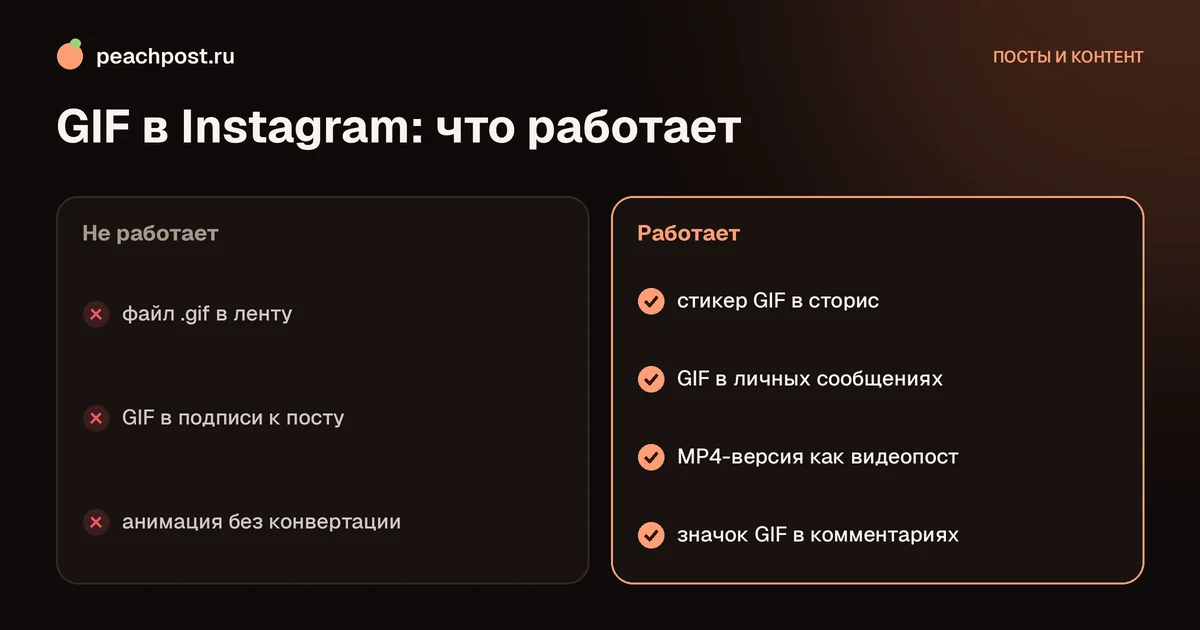
Готовые GIF добавляются в сторис через стикеры (значок смайла, затем «GIF»), а в комментариях и сообщениях через кнопку GIF рядом с полем ввода. Собственный файл .gif в ленту напрямую не загрузить: его нужно превратить в короткое видео и опубликовать как пост с видео или рилс.
Где в Instagram работают GIF
GIF в Instagram устроены не так, как в мессенджерах: нельзя просто выбрать файл и опубликовать его с анимацией. Платформа поддерживает анимированные картинки в нескольких местах, и у каждого свои правила. Сначала разберёмся, что где доступно.
| Место | Можно ли GIF | Откуда берётся анимация |
|---|---|---|
| Сторис | да | стикер «GIF» из встроенной библиотеки |
| Комментарии | да, в части версий приложения | кнопка GIF рядом с полем ввода |
| Личные сообщения | да | кнопка GIF и поиск по слову |
| Пост в ленте | только как видео | свой файл, превращённый в ролик |
| Рилс | как видео или наклейка | свой ролик или стикер в редакторе |
Названия кнопок и положение значков меняются от версии к версии. Если вы не нашли нужный пункт, проверьте обновления приложения: встроенная библиотека анимаций открывается не во всех сборках одинаково.
Как добавить GIF в сторис
Это самый простой и самый распространённый способ. Анимация ложится поверх фото или видео, как обычный стикер.
- Откройте создание сторис и снимите или выберите фото или видео из галереи.
- Нажмите на значок стикеров (квадратный смайл) в верхней панели.
- Выберите плитку «GIF». Откроется библиотека с популярными анимациями и поиском.
- Введите слово на английском или русском: «hello», «thanks», «fire». Английские запросы обычно дают больше результатов.
- Тапните по понравившейся анимации, затем двумя пальцами измените размер и поверните, перетащите в нужное место.
- Нажмите «Ваша история» или выберите получателей из близких друзей.
На один кадр можно положить несколько GIF. Не злоупотребляйте этим: три-четыре движущихся элемента уже отвлекают от текста и создают ощущение мусора. Хороший ориентир: одна анимация-акцент и один смысловой текст.
Что делать, если стикера GIF нет
Иногда плитка исчезает или библиотека не загружается. Причины, по которым это случается чаще всего:
- устаревшая версия приложения: обновите его через магазин приложений;
- сбой подключения к сервису анимаций: подождите и повторите попытку;
- ограничение региона или сети: часть сервисов Meta в России работает нестабильно;
- перегруженный кэш: очистите его в настройках телефона и перезапустите приложение.
GIF в комментариях и сообщениях
В личных сообщениях кнопка GIF есть рядом с полем ввода: нажмите на смайл или специальный значок, перейдите на вкладку GIF и найдите нужную анимацию. Отправляется она мгновенно, а получатель видит движущуюся картинку прямо в переписке.
В комментариях под постами функция доступна в более новых версиях приложения и появляется как значок GIF рядом со смайлами. Если у вас такого значка нет, значит, функция для вашего аккаунта или региона ещё не включена. Заменить её можно эмодзи или стикером из сторис, но в комментарии стикер не отправишь.
Анимации уместны в дружеских обсуждениях, ответах на комментарии и реакциях на сторис. В деловой переписке с клиентом лучше обойтись без GIF: текст и спокойное фото воспринимаются серьёзнее. Про взаимодействие в комментариях читайте в статье как отвечать на комментарии.
Как выложить свой GIF в обычный пост
Файл формата .gif Instagram в ленту не принимает: он не отображается как анимированная картинка. Есть рабочая схема, которой пользуются все, кто делает короткие анимации:
- Откройте свою анимацию на компьютере или в телефоне.
- Превратите её в видеофайл MP4. Для этого подойдут конвертеры, видеоредакторы или функция «экспорт как видео» в программе, где вы анимацию делали.
- Сделайте зацикленную версию: повторите ролик 3-5 раз подряд, чтобы он длился хотя бы три-четыре секунды. Совсем короткие файлы Instagram иногда отклоняет.
- Загрузите файл как видеопост или рилс. Для вертикального формата 9:16 это обычно естественный путь.
Звука в такой анимации нет, поэтому воспроизводится она беззвучно, и это нормально. Как правильно загрузить ролик и чем он отличается от рилс, мы разобрали в статье про видео в посте.
Как сделать свою анимацию для сторис
Если библиотека готовых GIF вас не устраивает, есть три доступных способа получить собственное движение в кадре без специальных программ.
- Бумеранг. В режиме съёмки сторис выберите «Бумеранг»: приложение снимет короткую серию кадров и зациклит её туда-обратно. Получается мини-анимация на одну-две секунды, отлично подходит для налива кофе, подброса предмета, взмаха рукой.
- Короткое видео. Любой ролик на три-пять секунд, снятый на камеру, воспринимается как «живая картинка», если в нём нет звука и резких склеек.
- Анимация из редактора. В графических приложениях можно экспортировать движущуюся картинку как видео MP4 и загрузить её в сторис из галереи.
Во всех трёх случаях вы получаете файл, который Instagram принимает как видео. Он будет работать в сторис, в рилс и в публикации с видео, а вот как наклейка-стикер его добавить нельзя: стикерами служат только анимации из встроенной библиотеки.
Размеры и вес анимации
Чтобы анимация не превратилась в размытое пятно, придерживайтесь простых технических ориентиров. Это не жёсткие требования площадки, а практика, которая избавляет от лишних перезагрузок.
| Параметр | Рекомендация |
|---|---|
| Формат файла | MP4 с кодеком H.264 |
| Пропорции для сторис и рилс | 9:16, то есть 1080 на 1920 пикселей |
| Пропорции для ленты | 4:5 или 1:1 |
| Длительность | от 3 секунд, чтобы файл не отклонили |
| Размер файла | до десятков мегабайт, без избытка |
Типичные ошибки при работе с GIF
Чаще всего пользователи спотыкаются на одних и тех же вещах. Сверьтесь со списком перед публикацией:
- пытаются загрузить .gif как обычное фото и удивляются, что движения нет;
- вставляют слишком много анимаций в один кадр, из-за чего пропадает читаемость;
- выбирают анимации с чужим водяным знаком или логотипом сервиса;
- закрывают лицо или важную часть фотографии;
- используют шумные GIF в серьёзных рабочих сторис, и аудитория воспринимает автора как несерьёзного.
Как выбрать GIF, чтобы он не раздражал
Анимация нужна, чтобы усилить мысль, а не заслонить её. Несколько правил, которые экономят аудиторию:
- выбирайте анимации, которые читаются без подписи, например простой жест или реакция;
- избегайте мелькающих вспышек: они плохо переносятся людьми с чувствительностью к свету;
- не берите чужие брендовые GIF с логотипами конкурентов;
- для делового блога берите нейтральные: стрелки, маркеры, мягкие пометки;
- проверяйте, не закрывает ли анимация лицо, текст или кнопку со ссылкой.
Если вы делаете свои анимации, помните про авторские права: перед публикацией чужого мема убедитесь, что вы можете его использовать. Подробнее о границах мы писали в материале про авторские права на фото в Instagram.
Как GIF влияют на охват
Прямого влияния анимации на охват нет. Движение в сторис удерживает взгляд на секунду-две дольше, а значит, зритель с большей вероятностью дочитает текст. Но если контент слабый, никакой GIF его не спасёт. Для охвата важнее регулярность и то, делятся ли вашими публикациями живые люди: именно поэтому участники PeachPost обмениваются репостами за персики и сохраняют вовлечённость без накрутки.
Частые вопросы
Почему в Instagram нет стикера GIF?+
Можно ли загрузить файл GIF в пост напрямую?+
Как найти GIF на русском языке?+
Можно ли отправить GIF в комментарии?+
* Instagram — продукт компании Meta Platforms Inc., деятельность которой признана экстремистской и запрещена на территории Российской Федерации.