Рилс не загружается в Instagram*: интернет, формат, размер и версия приложения
Редакция PeachPost · · 6 мин чтения
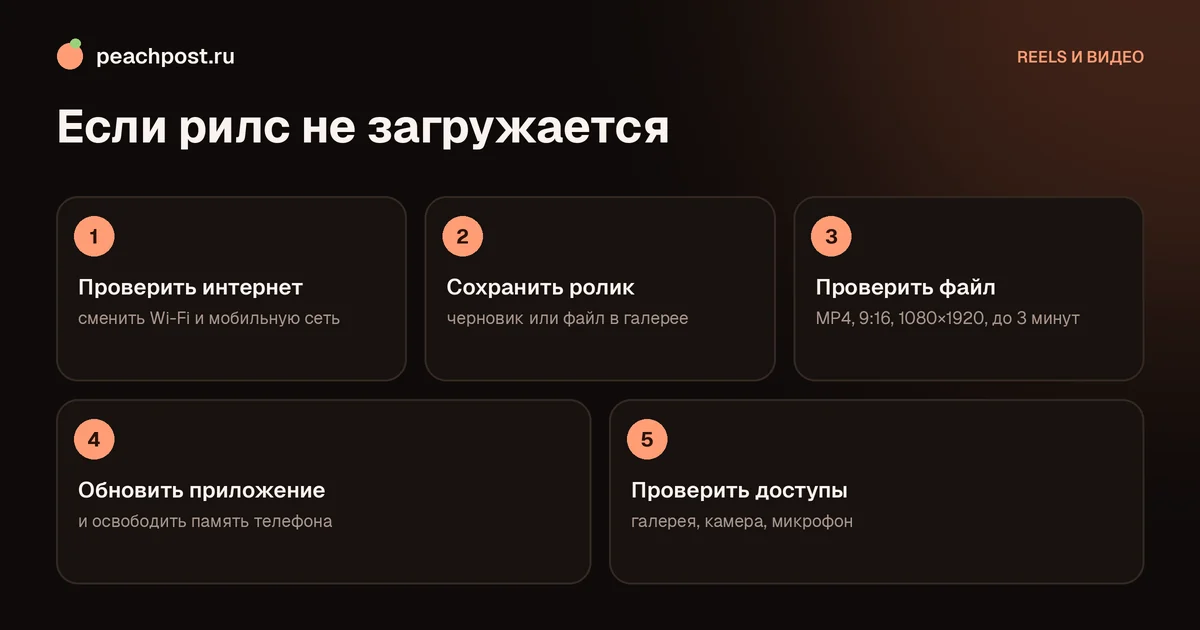
Коротко: если рилс не загружается, проверьте по порядку интернет (смените Wi-Fi и мобильную сеть), формат видео (MP4, 9:16, 1080×1920, до 3 минут), версию приложения, свободную память и разрешения на доступ к галерее. Перед этим сохраните ролик в черновики или в галерею, чтобы не потерять монтаж.
Сначала определите, на каком этапе возникает проблема
Фраза «рилс не загружается» может означать совершенно разные ситуации, и у каждой своё решение. Поэтому не спешите переустанавливать приложение, а сначала поймите, где именно останавливается процесс.
- Видео не выбирается из галереи. Файл не отображается или при выборе выдаёт ошибку.
- Не открывается камера или редактор. Экран чёрный, приложение закрывается.
- Зависает на экране публикации. Индикатор крутится, ролик не уходит.
- Загрузка доходит до конца и обрывается ошибкой. Появляется сообщение «Не удалось опубликовать».
- Ролик опубликован, но не воспроизводится. Вместо видео чёрный экран или вечная загрузка.
Определили этап? Тогда переходите к соответствующему разделу ниже. Если ролик «завис» уже после нажатия «Поделиться», ещё полезна статья рилс не публикуется: что делать.
Проверка первая: интернет
Самая частая причина. Рилс весит десятки мегабайт, и слабое соединение легко прерывает загрузку, особенно на мобильном интернете в метро, на трассе или в подвале.
- Откройте любой другой сайт или видео и убедитесь, что соединение работает стабильно.
- Переключитесь с мобильного интернета на Wi-Fi или наоборот. Иногда один из каналов работает заметно лучше.
- Отключите экономию трафика в приложении и в системе: она может ограничивать загрузку видео.
- Подойдите ближе к роутеру или смените место.
- Попробуйте опубликовать позже: нагрузка на сети и серверы в вечерние часы выше.
Нужно помнить, что доступ к Instagram в России ограничен, и иногда нестабильная работа сервиса не зависит от вашего телефона. Если проблемы проявляются у многих пользователей сразу, подождите и повторите попытку позже.
Проверка вторая: сам файл с видео
Если видео снято не в приложении, а на другой камере или скачано, у него могут быть параметры, с которыми загрузка не справляется.
| Параметр | Рекомендуемое значение | Что делать при отклонении |
|---|---|---|
| Формат файла | MP4 или MOV | Конвертировать в MP4 |
| Кодек видео | H.264 (иногда H.265) | Пересохранить в редакторе с настройками по умолчанию |
| Соотношение сторон | 9:16 (вертикальное) | Обрезать или сделать вертикальный монтаж |
| Разрешение | 1080×1920 | Уменьшить 4K до 1080p |
| Длина | до 3 минут | Сократить или разделить на части |
| Размер файла | чем меньше, тем надёжнее | Сжать, снизить битрейт |
Подробнее о форматах и размерах написано в материале размер и формат рилс, а о длине в статье какой длины должен быть рилс. Самое простое решение: пересохранить ролик через любой видеоредактор в MP4 с разрешением 1080×1920 и частотой 30 кадров в секунду. Часто этого достаточно.
Как быстро сжать и привести видео в порядок
Если файл тяжёлый, откройте его в любом мобильном видеоредакторе, выберите вертикальный проект 9:16, разрешение 1080p и частоту 30 кадров, затем экспортируйте в MP4. Не выбирайте максимальное качество 4K и 60 кадров: Instagram всё равно пересожмёт видео, а загрузка станет длиннее и менее надёжной. Лишние хвосты в начале и конце тоже обрежьте. Если видео записано в режиме с переменной частотой кадров, лучше пересохранить его с постоянной: такие файлы иногда выходят без звука или с рассинхроном.
Типичные сообщения и что они значат
- «Не удалось загрузить» или «Попробуйте позже». Чаще всего сеть или временный сбой сервиса, достаточно повторить позже.
- «Видео слишком короткое или длинное». Ролик вышел за допустимые пределы по длине, нужно обрезать или разделить его.
- «Формат не поддерживается». Пересохраните видео в MP4 с кодеком H.264.
- Бесконечная загрузка без сообщения. Проверьте сеть, перезапустите приложение и повторите.
Проверка третья: приложение и телефон
Если интернет и файл в порядке, переходим к самому телефону.
Обновите приложение
Старые версии Instagram могут некорректно работать с редактором рилс. Откройте магазин приложений и проверьте, нет ли обновления. После обновления перезапустите телефон.
Освободите память
Когда на устройстве мало свободного места, приложение не может создать временный файл для загрузки. Освободите хотя бы 1-2 гигабайта: удалите неиспользуемые приложения, перенесите фото и видео в облако или на компьютер.
Проверьте разрешения
Instagram должен иметь доступ к фото, видео, камере и микрофону. В настройках телефона найдите приложение и убедитесь, что доступ к галерее разрешён полностью, а не только к выбранным фото. Если вы давали доступ только к части файлов, нужного видео в списке может не быть.
Очистите кэш или перезапустите приложение
Полностью закройте Instagram (смахните его из списка приложений) и откройте заново. На Android можно очистить кэш в настройках приложения. Данные аккаунта при этом не удаляются. Если ничего не изменилось, выйдите из аккаунта и войдите снова: убедитесь, что помните пароль и у вас есть доступ к коду подтверждения.
Переустановите приложение
Это крайняя мера. Перед удалением убедитесь, что черновики не нужны: они хранятся на устройстве и могут пропасть. Сначала сохраните готовое видео в галерею.
Проверка четвёртая: аккаунт и ограничения
Иногда загрузка не идёт не из-за техники, а из-за состояния аккаунта.
- Временные ограничения после подозрительной активности: массовых подписок, лайков, резких действий. Подождите сутки-двое и не нарушайте лимиты.
- Нарушение правил сообщества в предыдущих публикациях. Проверьте статус аккаунта в настройках.
- Музыка или контент, на который есть претензии правообладателей. Попробуйте заменить звук.
- Сбой на стороне сервиса. Проверьте, не жалуются ли на то же другие пользователи.
Если ничего из этого не подходит, попробуйте войти с другого устройства или опубликовать тот же ролик с компьютера через веб-версию (если она доступна). Если с другого устройства получается, причина в первом телефоне.
Что делать, чтобы не потерять ролик
Пока вы разбираетесь с проблемой, сохраните результат работы. Нажмите «Назад» и выберите «Сохранить как черновик» или скачайте готовое видео в галерею, если такая опция есть. Подробности о сохранении в статье как сохранить рилс в черновики. Тогда вам не придётся монтировать всё заново, а публикацию можно повторить позже или с другого устройства.
Если вы публикуете ролики часто, заведите привычку: сначала монтаж и экспорт в галерею, затем загрузка из галереи. Так вы всегда будете иметь резервную копию. Полный порядок публикации описан в материале как опубликовать рилс в Instagram.
Короткий алгоритм решения
Если нужно быстро, пройдите по этому порядку и после каждого шага пробуйте загрузить ролик снова: проверьте интернет, сохраните ролик в черновики, пересохраните видео в MP4 1080×1920, обновите приложение, освободите память, перезапустите телефон и приложение, проверьте разрешения, войдите с другого устройства. В большинстве случаев проблема уходит на третьем-четвёртом шаге.
Частые вопросы
Почему рилс загружается и зависает на 99 процентах?+
Какой формат видео лучше для загрузки в рилс?+
Пропадут ли черновики, если переустановить приложение?+
Можно ли загрузить рилс с компьютера, если с телефона не получается?+
* Instagram — продукт компании Meta Platforms Inc., деятельность которой признана экстремистской и запрещена на территории Российской Федерации.