Публикация рилс в Instagram*: от загрузки видео до настроек показа
Редакция PeachPost · · 6 мин чтения
Коротко: нажмите «+», выберите «Рилс», снимите видео или загрузите готовое, отредактируйте его, нажмите «Далее», выберите обложку, напишите подпись, проверьте настройки показа и ремикса и нажмите «Поделиться». После публикации ответьте на комментарии и напомните о ролике в сторис.
Что нужно подготовить до публикации
Публикация рилс занимает пару минут, если всё готово заранее. Чтобы не метаться в последний момент, подготовьте четыре вещи: готовое вертикальное видео, подпись, идею обложки и решение о том, куда ролик должен попасть.
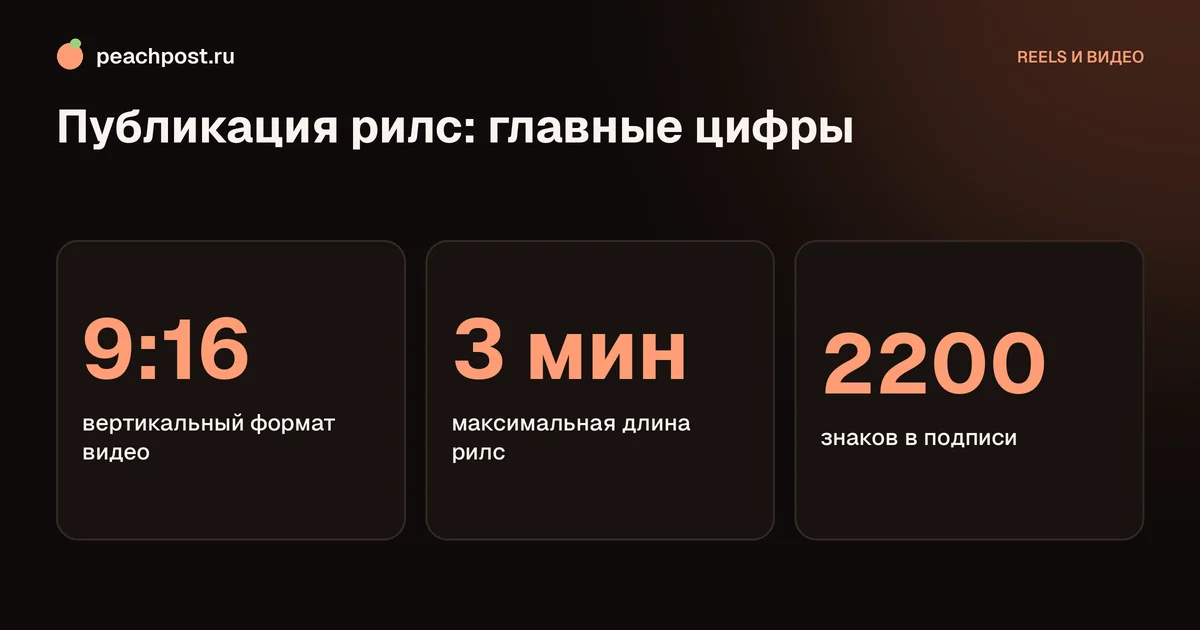
- Видео в формате 9:16. Вертикальный ролик заполняет экран телефона целиком. Горизонтальные видео получат чёрные полосы, а это снижает интерес. Рекомендуемые размеры и форматы описаны в статье размер и формат рилс.
- Подпись. Короткий текст с пользой и призывом, при необходимости несколько хэштегов. Максимальная длина подписи в Instagram 2200 знаков, но читают обычно первые строки.
- Обложка. Кадр из ролика или отдельная картинка. Она появляется в сетке профиля и в предпросмотре.
- Время публикации. Выберите момент, когда ваша аудитория чаще всего в сети, или запланируйте выход заранее.
Длина рилс может достигать трёх минут, но для большинства задач достаточно 15-45 секунд. Как выбрать длину, мы разбирали в материале какой длины должен быть рилс.
Как опубликовать рилс в Instagram пошагово
Пункты меню могут называться немного иначе в зависимости от версии приложения, но порядок действий всегда один и тот же.
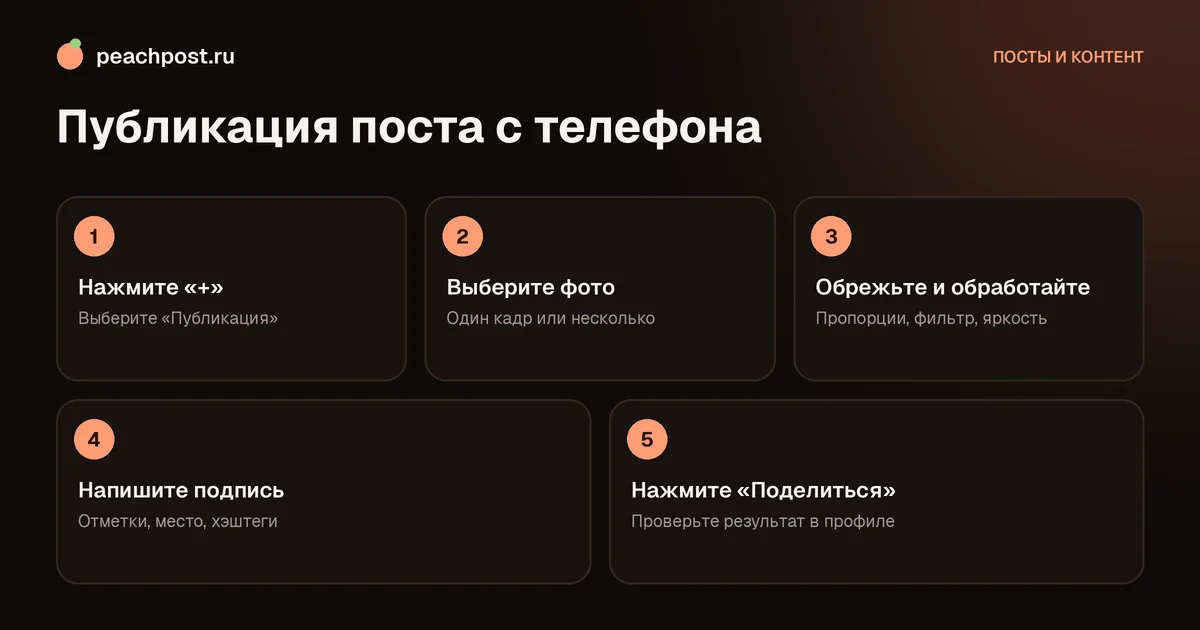
- Откройте приложение и нажмите значок «+» внизу экрана или в верхней части профиля.
- В нижней панели выберите «Рилс» (на английском Reels).
- Снимите видео камерой прямо в приложении или выберите готовое из галереи, нажав на значок в левом нижнем углу.
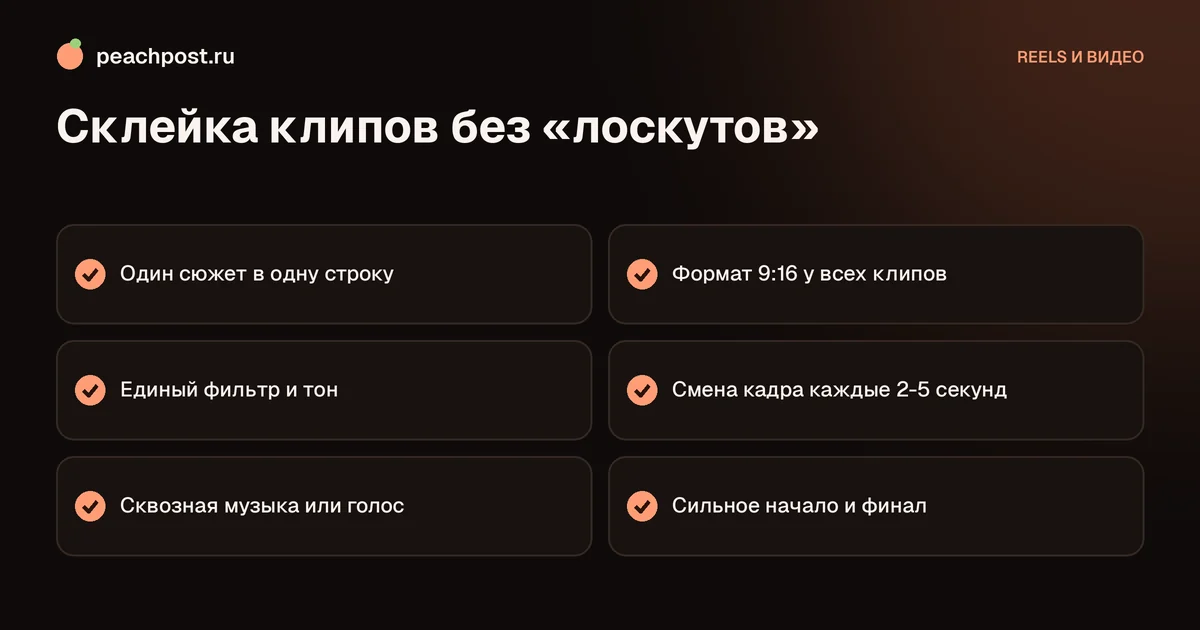
- Обрежьте ролик, добавьте музыку, текст, наклейки и эффекты. Подробнее о монтаже в статье как монтировать рилс в приложении.
- Нажмите «Далее» в правом нижнем углу.
- Выберите обложку: кадр из видео или картинку из галереи.
- Напишите подпись, добавьте отметки, место и другие параметры (о них ниже).
- Нажмите «Поделиться». Ролик опубликуется в течение нескольких секунд или минут, в зависимости от размера файла и интернета.
Если по пути что-то пойдёт не так, нажмите «Назад» и сохраните ролик в черновики: он не пропадёт. Как работать с черновиками, читайте в статье как сохранить рилс в черновики.
Настройки на экране публикации
Последний экран перед публикацией содержит несколько параметров. От них зависит, кто увидит ролик и как он будет выглядеть.
Подпись и хэштеги
Первая строка подписи важнее всего: её видно без нажатия «ещё». Напишите там суть или вопрос. Хэштеги ставьте в конце, берите несколько точных и связанных с темой, а не десятки общих. Нужны ли они вообще, разбирали в материале нужны ли хэштеги в рилс.
Обложка
Обложка видна в профиле, поэтому она должна быть читаемой и подходить к стилю страницы. Можно выбрать кадр на шкале видео или загрузить своё изображение. Главные элементы обложки держите в центре: сетка профиля обрезает края. Подробности есть в статье как сделать обложку для рилс.
Отметки, место и темы
Отметьте людей или аккаунты, которые участвовали в ролике: они получат уведомление и смогут поделиться. Место подходит для локального бизнеса: кафе, салона, мастерской. Раздел с темами или рекомендациями (если он есть в вашей версии) помогает системе понять содержание ролика.
Показ в ленте и в профиле
Рилс публикуется в раздел рилс и может отображаться на вкладке профиля. Переключатель «Показывать в ленте» определяет, увидят ли ролик в основной ленте. Если нужно, чтобы он не портил сетку из постов, оставьте его только в рилс.
Ремикс, дуэты и повторное использование
В настройках можно разрешить или запретить другим людям использовать ваш ролик для ремиксов. Если не хотите, чтобы вашу идею повторяли, отключите разрешение. Подробности: что такое ремикс рилс.
Другие площадки и репосты
В некоторых версиях приложения есть кросс-публикации и дополнительные переключатели. Проверьте, что включено именно то, что вам нужно, и отключите лишнее.
Когда лучше публиковать и как запланировать
Идеального универсального часа не существует. Посмотрите в статистике раздел «Аудитория»: там видно, в какие дни и часы подписчики активнее. Выберите ближайшее «горячее» окно и проверьте на нескольких публикациях, как это влияет на просмотры.
Если нужно подготовить ролики заранее, используйте отложенную публикацию. Её можно настроить на последнем экране перед публикацией, выбрав «Запланировать». В приложении обычно можно запланировать выход на срок до нескольких недель вперёд. Все детали: как запланировать публикацию рилс.
Как составить подпись, которую дочитают
Подпись к рилс дополняет ролик, а не пересказывает его. Её видно под видео, но многие читают только первую строку, поэтому структура играет роль. Простая схема из четырёх частей:
- Первая строка. Вопрос или обещание, до 100 знаков. Например: «Три ошибки в подписи, из-за которых вас не находят».
- Одна-две фразы пользы. То, чего нет в ролике: ссылка на подробности, уточнение, пример.
- Призыв. «Сохраните, чтобы не потерять» или «Напишите в комментариях, как у вас». Один призыв, а не три.
- Хэштеги. Несколько точных тегов в конце. Про их пользу и количество читайте в отдельной статье.
Не копируйте в подпись текст из ролика слово в слово: зритель уже прочитал его на экране. Лучше дайте то, что углубляет тему. Если подпись длинная, разбейте её на абзацы пустыми строками, чтобы текст не выглядел сплошной стеной. И проверьте опечатки: после публикации подпись можно исправить, но первые зрители уже успеют её увидеть.
Что сделать после публикации
Первые 30-60 минут после выхода очень важны. Проверьте, что ролик воспроизводится, звук работает, текст на экране не перекрыт интерфейсом. Затем:
- отвечайте на комментарии, лучше вопросом или короткой фразой;
- поделитесь роликом в сторис, добавив стикер или опрос;
- закрепите комментарий с вопросом или дополнительной ссылкой;
- на следующий день загляните в статистику и запишите цифры.
Не удаляйте и не перевыкладывайте ролик в первые часы: просмотры иногда приходят с задержкой. Если нужно привлечь живую аудиторию, помочь может взаимная поддержка. Например, в PeachPost участники от 1000 подписчиков репостят посты друг друга за персики, и каждый репост проверяется по скриншоту.
Перед тем как нажать «Поделиться», потратьте минуту на финальный просмотр черновика целиком, желательно со звуком и без звука. Это быстрее, чем исправлять ошибки после выхода. Проверьте, нет ли в кадре случайных личных данных: адресов, номеров, документов, лиц людей, которые не давали согласия. Ещё проверьте, что музыка не заглушает голос, а текст на экране не уходит за край и не закрывается подписью. Только после этого публикуйте.
Частые вопросы и ошибки при публикации
Самая частая ошибка новичков: публикация без обложки и подписи, когда ролик уходит с первым кадром по умолчанию. Вторая: слишком много хэштегов и пустая подпись. Третья: забытая музыка или отключённый звук. Четвёртая: закрытый для рекомендаций аккаунт или выключенный показ в ленте, из-за чего ролик не видят новые люди. Если публикация не проходит, зайдите в статью рилс не публикуется: что делать или проверьте загрузку по списку из этой инструкции.
Частые вопросы
Какой длины может быть рилс при публикации?+
Можно ли опубликовать рилс с компьютера?+
Как не публиковать рилс в основной ленте?+
Можно ли изменить подпись после публикации?+
* Instagram — продукт компании Meta Platforms Inc., деятельность которой признана экстремистской и запрещена на территории Российской Федерации.