Как выложить пост в Instagram* пошагово: фото, подпись, отметки и настройки
Редакция PeachPost · · 5 мин чтения
Откройте приложение, нажмите плюс, выберите «Публикация», отметьте фото или видео, при необходимости обрежьте и примените фильтр, нажмите «Далее», напишите подпись, добавьте место и отметки, затем нажмите «Поделиться». Пункты меню могут называться немного иначе в зависимости от версии приложения.
Что подготовить перед публикацией
Публикация кажется простой, но именно на ней новички чаще всего теряют охват: выкладывают тёмный кадр, оставляют подпись в одно слово или забывают про цель поста.
Публикация занимает минуту, если всё готово заранее. Чтобы не править пост после выхода, проверьте несколько вещей до нажатия кнопки:
- Фото или видео. Подходящего качества, без чужих водяных знаков и с правами на использование.
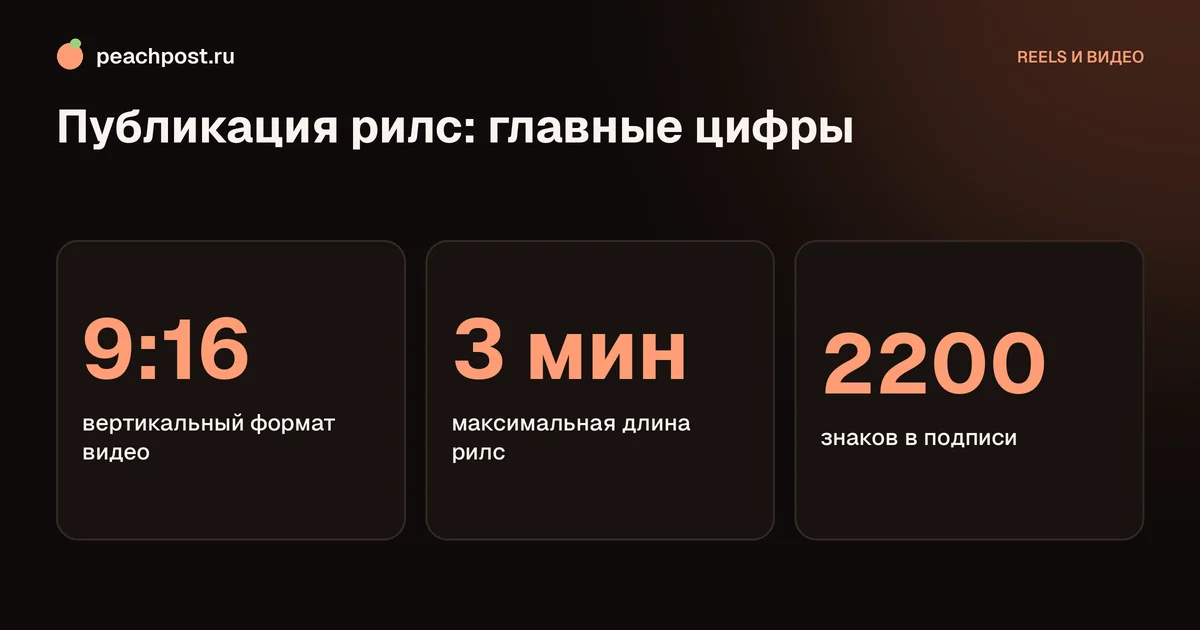
- Подпись. Текст до 2200 символов. Первая строка должна быть цепляющей: именно она видна в ленте без раскрытия.
- Цель поста. Что вы хотите: чтобы сохранили, написали комментарий, перешли в профиль. Одна цель на один пост. Подробнее в статье как ставить цель каждому посту.
- Время. Посмотрите, когда ваша аудитория онлайн, и выберите удобный момент.
Если с форматами и размерами вы не определились, загляните в материал размер фото для поста: так картинку не обрежет в самых неудачных местах.
Как опубликовать пост с телефона пошагово
Инструкция подходит для iPhone и Android, названия кнопок могут слегка отличаться в зависимости от версии приложения.
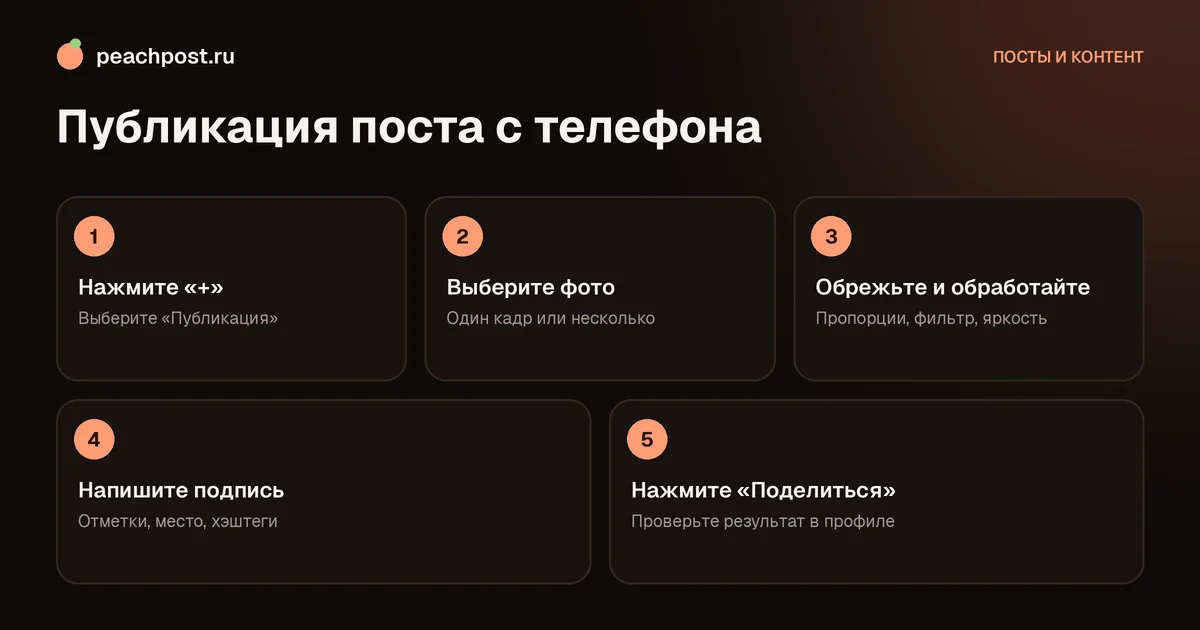
- Откройте Instagram и перейдите на главную или в профиль.
- Нажмите значок «+» (в нижнем меню или в верхнем углу экрана).
- Выберите вариант «Публикация». Если видите только «Рилс», «История», «Прямой эфир», проверьте, что вы переключились на нужную вкладку внизу экрана.
- Выберите фото или видео из галереи. Для нескольких фото нажмите значок «выбрать несколько» и отметьте кадры по порядку.
- Нажмите «Далее». На этом экране можно обрезать кадр, изменить пропорции и применить фильтр.
- Нажмите «Далее» ещё раз. На экране «Новая публикация» напишите подпись.
- Добавьте отметки людей, место, музыку, если нужно.
- Проверьте переключатели в разделе «Дополнительные настройки», например отключение комментариев.
- Нажмите «Поделиться». Пост появится в профиле и в лентах подписчиков.
Какие пропорции выбрать
В ленте фото показывается в пределах от горизонтального формата 1,91:1 до вертикального 4:5, а в новых версиях приложения доступны и другие вертикальные пропорции. Практический совет: вертикальный кадр занимает больше места на экране и сильнее привлекает внимание, поэтому для личных фото и товаров он чаще выигрывает у горизонтального. Но проверьте, как пост будет выглядеть в сетке профиля: ключевая часть кадра должна оставаться читаемой даже в миниатюре.
Фильтры и правка
Фильтры хороши, пока не превращают фото в чужое. Для еды, товаров и интерьеров обычно достаточно поднять яркость и контраст и слегка подкрутить тёплоту. Для портретов будьте осторожнее с насыщенностью: кожа выглядит неестественно. Если нужно больше возможностей, обработайте снимок в редакторе заранее. Варианты описаны в статье приложения для обработки фото.
Как выложить пост с компьютера
Публиковать можно и из браузера. Откройте сайт Instagram, нажмите «Создать» в левом боковом меню, выберите «Публикация», перетащите файл в окно или нажмите «Выбрать с компьютера». Далее порядок такой же: обрезка, правка, подпись, отметки, «Поделиться». Доступ к сайту и функциям может отличаться в зависимости от региона и версии. Отдельная инструкция: как выложить пост с компьютера.
Перед публикацией полезно открыть превью: посмотрите, как пост выглядит в ленте и в сетке профиля. Для этого достаточно на этапе обрезки переключать пропорции и оценить, не теряется ли главное.
Преимущество компьютера: удобнее набирать длинный текст и загружать заранее подготовленные кадры. Минус: часть функций (например, музыка) может быть недоступна.
Что писать в подписи
Фото привлекает внимание, а подпись удерживает его и объясняет, зачем пост нужен именно читателю. Не оставляйте подпись пустой, даже если снимок красивый: комментарии и сохранения чаще возникают, когда есть повод что-то сказать.
Хорошая подпись состоит из трёх частей: начало, суть, действие. Начало: фраза, из-за которой хочется раскрыть текст («Три ошибки, из-за которых фотографии получаются плоскими»). Суть: короткие абзацы, списки, примеры. Действие: вопрос или просьба («А вы снимаете на телефон или на камеру? Напишите в комментариях»).
- Делите текст на абзацы по 2-3 строки, без стен текста.
- Не пишите «подпишись и поставь лайк» как единственный смысл поста.
- Используйте 3-5 хэштегов по теме, если они уместны. См. как подобрать хэштеги для поста.
- Проверьте текст на опечатки и лишние тире и кавычки.
Отметки, место и дополнительные настройки
Эти параметры не обязательны, но влияют на то, кто увидит пост и как с ним взаимодействуют. Особенно внимательно относитесь к отметкам людей: если вы отмечаете клиента или знакомого, договоритесь заранее, чтобы не нарушить его границы. Место стоит указывать, если вы хотите, чтобы вас находили жители района или города.
| Настройка | Что делает | Когда использовать |
|---|---|---|
| Отметить людей | Показывает пост в их профилях | Если на фото реальные люди, лучше спросить согласие |
| Добавить место | Привязывает публикацию к локации | Для местного бизнеса, мероприятий |
| Отключить комментарии | Закрывает обсуждение под постом | Редко, если вы ждёте обратной связи |
| Скрыть счётчик лайков | Убирает число реакций у зрителей | На ваше усмотрение |
| Совместный пост | Пост появляется у двух аккаунтов | Коллаборации. См. совместный пост |
Что делать, если пост не публикуется
Сбои при загрузке случаются у всех, и в большинстве случаев причина простая. Пройдите по списку сверху вниз, пока публикация не отправится.
- Проверьте интернет: смените сеть Wi-Fi на мобильный интернет или наоборот.
- Обновите приложение до последней версии и перезапустите его.
- Уменьшите размер файла или длительность видео.
- Освободите память телефона: при нехватке места загрузка зависает.
- Попробуйте сохранить публикацию в черновик и отправить позже.
Типичные ошибки после публикации, которые лучше проверять сразу: обрезанная ключевая часть фото, опечатка в первом предложении, забытая отметка человека или места, неверный порядок слайдов в карусели. Если что-то из этого заметили, исправляйте в первые минуты, пока пост почти никто не увидел.
Если пост опубликован с ошибкой, его можно исправить: подпись, отметки и место меняются через меню «...» в посте. Подробнее: как отредактировать пост после публикации.
Как помочь новому посту стартовать
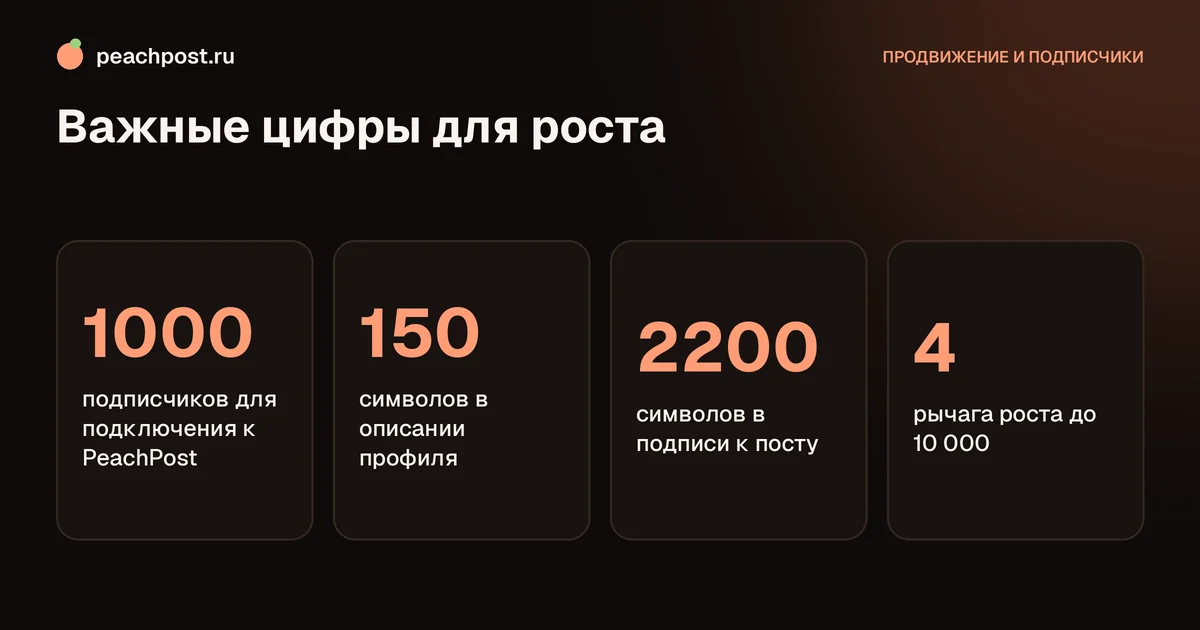
В первые часы после публикации пост получает основной заряд внимания. Поделитесь им в сторис, ответьте на первые комментарии, отправьте тем, кому он будет полезен. Если у вас от тысячи подписчиков и вы хотите дополнительно показать пост живой аудитории, участники PeachPost репостят чужие публикации за персики, а свои продвигают заработанными персиками: каждый репост подтверждается скрином, поэтому видят пост настоящие люди.
Частые вопросы
Как опубликовать пост в Instagram с телефона?+
Какой максимальный размер подписи к посту?+
Можно ли выложить пост с компьютера?+
Почему пост не публикуется?+
* Instagram — продукт компании Meta Platforms Inc., деятельность которой признана экстремистской и запрещена на территории Российской Федерации.