Совместный пост в Instagram*: как пригласить соавтора и что видят подписчики
Редакция PeachPost · · 6 мин чтения
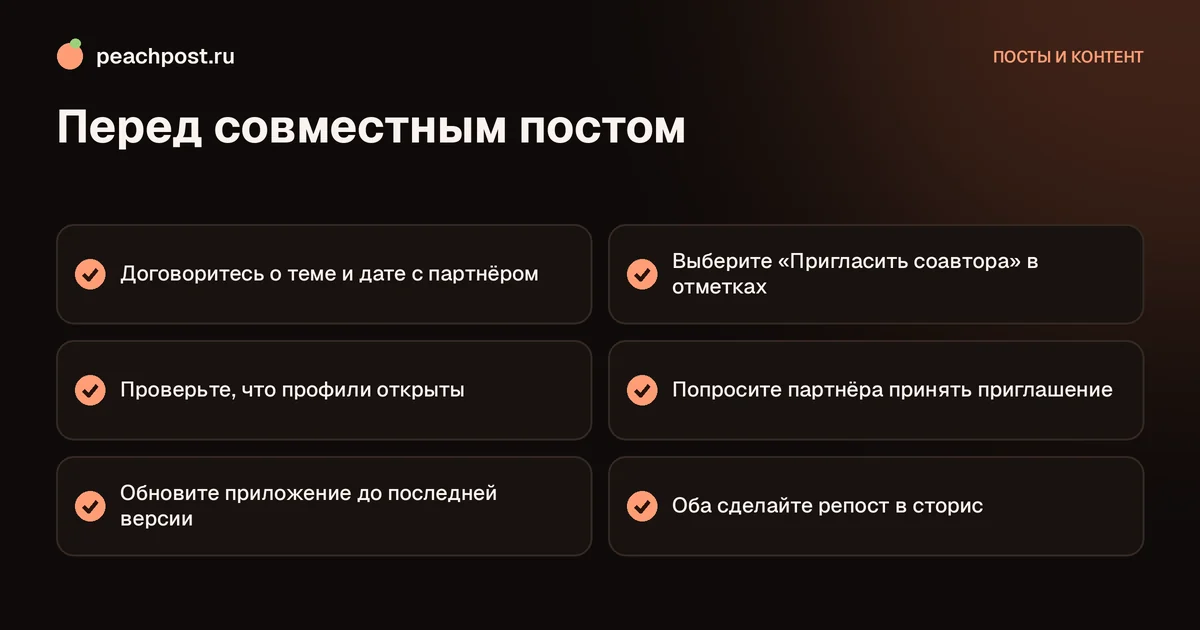
При создании публикации откройте «Отметить людей» и выберите «Пригласить соавтора», затем найдите аккаунт партнёра и опубликуйте пост. Пока соавтор не нажмёт «Принять», запись показывается только у вас. После подтверждения пост появляется в обеих лентах, а лайки, комментарии и просмотры считаются общими.
Что такое совместный пост и зачем он нужен
Совместный пост, или collab, это одна публикация, которая одновременно числится за двумя аккаунтами. В шапке над фото стоят два ника через запятую, запись отображается в профиле каждого автора, а комментарии, лайки и просмотры накапливаются в одном месте. Это не репост и не копия: сама публикация одна, просто она «прописана» у двоих.
Формат удобен в нескольких ситуациях. Эксперт делает эфир или разбор вместе с коллегой. Магазин показывает товар вместе с блогером. Два автора пишут карусель на общую тему. Подруги выкладывают общие фото с поездки, не заставляя друг друга перепубликовывать. Главное преимущество: охват складывается, потому что пост видят аудитории обоих аккаунтов, причём в виде нативного содержимого, а не пересланного материала.
Минус столь же очевиден: вы делите публикацию. Удалить её сможет любой из соавторов у себя из профиля, а подпись и описание ведёт только тот, кто создавал пост. Поэтому договаривайтесь заранее, а не на этапе публикации.
Как сделать совместный пост в Instagram: пошаговая инструкция
Ниже порядок для мобильного приложения. В версии для компьютера последовательность почти такая же. Названия пунктов могут немного отличаться в зависимости от версии приложения.
- Нажмите «+» и выберите «Публикация» (или «Рилс», если делаете видео).
- Загрузите фото или видео, примените обработку и дойдите до последнего экрана с подписью.
- Нажмите «Отметить людей» (иногда этот пункт называется «Отметки»).
- Выберите «Пригласить соавтора». Откроется поиск по аккаунтам.
- Введите ник нужного пользователя и выберите его из списка. Можно добавить сразу несколько соавторов, если лимит версии позволяет.
- Нажмите «Готово» и «Поделиться».
Приглашение уйдёт автоматически. Пост опубликуется у вас сразу, но соавтор в нём будет значиться как приглашённый, пока не подтвердит участие.
Можно ли пригласить соавтора после публикации
Да, добавить участника можно и позднее. Откройте опубликованный пост, нажмите на три точки справа от подписи, выберите «Редактировать», затем «Отметить людей» и «Пригласить соавтора». Это выручает, когда вы забыли предупредить партнёра заранее или договорились уже после выхода записи.
Как принять приглашение и что происходит у соавтора
Партнёру приходит уведомление: «Аккаунт предлагает стать соавтором публикации». Дальше два пути. Первый: открыть уведомление, нажать на публикацию и выбрать «Принять». Второй: зайти в раздел «Настройки», найти пункт, связанный с приглашениями или запросами на сотрудничество, и обработать список там. Если приглашений несколько, они выстраиваются друг под другом.
После подтверждения пост сразу появляется в профиле соавтора, в сетке постов, и показывается его подписчикам в ленте. Если соавтор отклоняет приглашение, публикация остаётся у автора без изменений, а отметка пропадает. Принять приглашение можно с любого устройства, но проверить, что вы вошли в нужный аккаунт, стоит заранее: путаница между личным и рабочим профилем здесь случается постоянно.
Что общего и что раздельно
Понимать границы совместной публикации важно, чтобы не было неприятных сюрпризов. Вот как распределяются данные:
- лайки и комментарии складываются в один счётчик, и обе стороны видят его целиком;
- просмотры и охват учитываются в общей статистике поста, а не отдельно у каждого;
- подпись и альтернативный текст редактирует только создатель;
- закрепить пост в профиле может каждый соавтор у себя;
- удалить публикацию целиком может только автор, а соавтор может выйти из соавторства и убрать пост из своего профиля;
- комментарии модерируют оба: любой может удалить чужой комментарий под постом.
Для оценки результатов смотрите статистику аккаунта: итог по совместному посту вы увидите в разделе «Статистика» публикации. Если нужно сравнить такой пост с обычным, откройте обе записи рядом и сопоставьте охват, сохранения и репосты. Про разбор метрик подробнее рассказано в материале как смотреть статистику рилс, принцип для постов схожий.
Почему не получается пригласить соавтора
Если нужного аккаунта нет в поиске или приглашение не отправляется, причина обычно одна из следующих.
- Закрытый профиль. Для публичной коллаборации лучше, чтобы оба аккаунта были открытыми. Закрытый профиль не может показывать совместную запись всем желающим.
- Блокировка или ограничение. Если один аккаунт заблокировал другой, найти его в поиске не получится.
- Настройки приглашений. Пользователь может запретить отмечать себя или присылать приглашения посторонним. Попросите включить разрешение.
- Старая версия приложения. Функция появилась не во всех сборках одновременно: обновитесь.
- Лимит соавторов. Число участников ограничено, и если оно исчерпано, новое приглашение не уйдёт.
Как выжать из совместного поста максимум
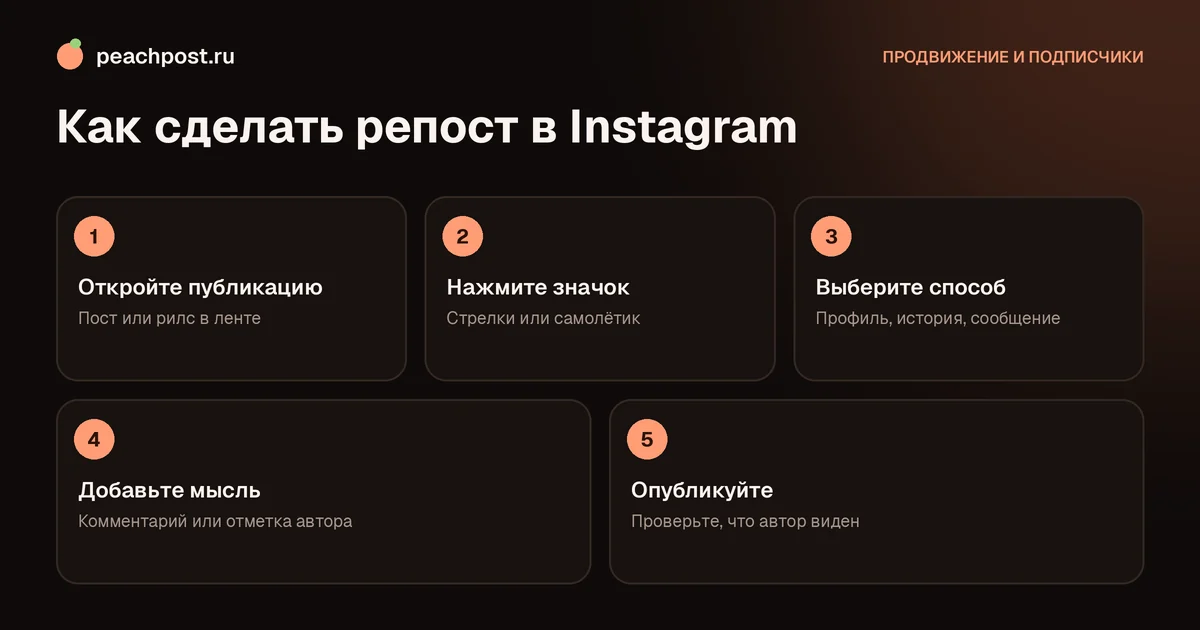
Просто нажать «Пригласить» недостаточно. Хороший совместный пост предполагает работу с обеих сторон. Согласуйте заранее тему, время публикации и роли: кто пишет подпись, кто отвечает на комментарии, кто закрепляет запись. Договоритесь, что оба упомянут партнёра в сторис и сделают репост поста в сторис. Репост в историю поднимает охват и создаёт дополнительные касания, о том, как это делается, есть отдельная статья: репост поста в сторис.
Выбирайте партнёра со схожей по размеру, но не идентичной аудиторией. Если ваши подписчики почти совпадают, охват не вырастет, он просто продублируется. Идеальный вариант: смежные темы, например фитнес-тренер и нутрициолог, фотограф и визажист. Тогда пост видят новые люди, которым действительно может быть интересно.
Если вы только набираете аудиторию и пока не готовы к коллабам, начните с живых репостов. В PeachPost участники репостят чужие записи за персики и получают репосты своих от людей с реальной аудиторией: так вы нарабатываете охват и находите потенциальных партнёров среди блогеров вашей ниши.
Совместный пост или обычная отметка: что выбрать
Не всякое сотрудничество требует collab. Иногда достаточно отметки человека на фото или упоминания в подписи. Сравните два варианта по задачам.
| Задача | Совместный пост | Отметка или упоминание |
|---|---|---|
| Общая публикация двух авторов | подходит | не подходит |
| Показать пост аудитории партнёра | да, в его ленте | нет, видят только при заходе |
| Нужно согласие партнёра | да, он принимает | нет, но отметку можно убрать |
| Общая статистика | есть | нет |
Если вы просто хотите поблагодарить фотографа или упомянуть магазин, хватит отметки: как её поставить, читайте в статье как отметить человека на фото. Collab нужен там, где результат действительно общий.
Совместные рилс
Тот же механизм работает и для рилс: на экране публикации ролика откройте «Отметить людей» и пригласите соавтора. Видео появится в разделе рилс у обоих аккаунтов, а просмотры сложатся. Для видео это даже выгоднее, потому что короткие ролики чаще рекомендуются новым зрителям, и показ идёт сразу двум аудиториям.
Что запрещено и чего не стоит делать
Не используйте совместные публикации для накрутки: массовая рассылка приглашений незнакомым аккаунтам выглядит как спам и может привести к ограничениям. Не приглашайте людей без их ведома, особенно в рекламных целях. Помните и о правилах рекламы в России: если пост носит рекламный характер, нужна маркировка, а сами рекламные интеграции в Instagram запрещены. Поэтому используйте collab для творческих проектов, личного бренда и продвижения собственных услуг и товаров.
Частые вопросы
Сколько соавторов можно добавить в совместный пост?+
Что будет, если соавтор не примет приглашение?+
Можно ли удалить себя из совместного поста?+
Лайки и комментарии у совместного поста общие?+
* Instagram — продукт компании Meta Platforms Inc., деятельность которой признана экстремистской и запрещена на территории Российской Федерации.