Отметки в публикациях Instagram*: как поставить, одобрить и убрать
Редакция PeachPost · · 6 мин чтения
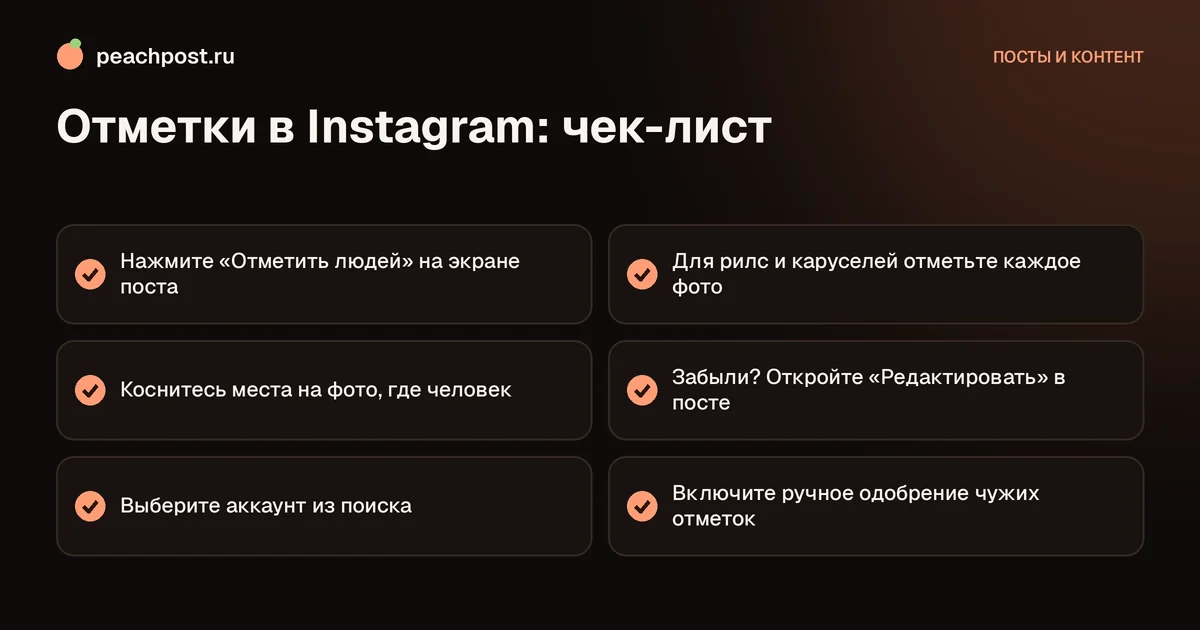
Чтобы отметить человека на фото, на экране подписи нажмите «Отметить людей», коснитесь места на снимке и выберите аккаунт. Уже опубликованный пост можно изменить через три точки и «Редактировать». Чужие отметки контролируются в настройках: включите ручное одобрение, скрывайте отметки из профиля или удаляйте своё имя с фото.
Что такое отметка и чем она отличается от упоминания
Отметка (тег) привязывает конкретный аккаунт к конкретной фотографии или видео. Человек видит уведомление, а публикация появляется на его вкладке «Отметки» (значок человечка в профиле). Упоминание это ссылка на аккаунт через символ @ в тексте подписи или комментария: оно тоже присылает уведомление, но не попадает на вкладку отметок. В поиске «как отметить человека на фото в Instagram» речь почти всегда идёт о первом варианте, хотя пользователям полезно знать оба.
Зачем это нужно? Отметки показывают, кто на снимке, помогают друзьям найти фото, а бизнесу позволяют отмечать партнёров, студии, мастеров и места. Для блога отметка это ещё и способ вежливо поблагодарить человека или показать результат совместной работы.
Как отметить человека при создании публикации
Самый удобный момент для отметки это экран подготовки поста. Порядок действий:
- Нажмите «плюс» и выберите «Публикация», затем фото или видео из галереи.
- Пройдите экран редактирования (фильтры, обрезка) и нажмите «Далее».
- На экране с подписью найдите пункт «Отметить людей» (в некоторых версиях это значок человечка или надпись «Отметить на фото»).
- Коснитесь той точки на фото, где находится человек. Появится строка поиска.
- Введите имя пользователя или имя из профиля и выберите нужный аккаунт из списка.
- Если людей несколько, повторите касания для каждого. Отметку можно передвинуть пальцем.
- Нажмите «Готово» и опубликуйте пост.
Пункты меню могут называться немного иначе в зависимости от версии приложения и платформы. Если вы ведёте аккаунт с компьютера, логика та же: нужно щёлкнуть по фото и выбрать «Отметить людей».
Карусель и видео
В карусели отметки ставятся на каждое фото отдельно: переключайтесь между слайдами и повторяйте шаги. В видео и рилс отмечать людей можно не на конкретном месте кадра, а на всей публикации, при этом человек получает уведомление. В рилс также есть отдельная функция совместного авторства, о которой ниже.
Как отметить человека в уже опубликованном посте
Забыли отметить? Не страшно:
- Откройте опубликованный пост и нажмите на три точки в правом верхнем углу.
- Выберите «Редактировать».
- Нажмите «Отметить людей» (в левом нижнем углу снимка обычно появляется значок).
- Выберите человека, как в предыдущем разделе, и сохраните изменения.
Человек получит уведомление уже после правки, а пост появится у него на вкладке отметок (если у него не включено ручное одобрение).
Сколько людей можно отметить и что нельзя
У отметок есть ограничения, которые стоит знать заранее:
- В одном фото можно отметить ограниченное число аккаунтов: обычно до двадцати человек на изображение. Если вы пытаетесь отметить сотню профилей, приложение откажет, а аккаунт может получить предупреждение за спам.
- Отметить можно только тех, у кого публичный профиль или кто разрешил отметки от вас. Закрытый аккаунт и аккаунт, который запретил отметки, остаются недоступны.
- Если человек вас заблокировал, отметить его вы не сможете.
- Нельзя отмечать людей, чтобы привлечь внимание, если они не имеют отношения к публикации: такие «массовые отметки» раздражают и ведут к жалобам.
Массовые действия с чужими аккаунтами часто приводят к ограничениям: о том, как это выглядит и что делать, написано в статьях про ограничения действий в Instagram и почему приложение считает действия спамом.
Как управлять отметками: одобрение, скрытие, удаление
Если вас отметили без спроса, вы можете держать ситуацию под контролем.
Ручное одобрение отметок
В настройках откройте раздел о конфиденциальности, затем «Отметки и упоминания» (название может отличаться). Там можно выбрать, кто вправе вас отмечать: все, только те, на кого вы подписаны, или никто. Включите пункт ручного одобрения, и публикации, на которых вас отметили, появятся в вашем профиле только после вашего согласия. Для рабочих аккаунтов это особенно полезно, чтобы чужие рекламные материалы не оказывались на вашей странице.
Скрыть отметку из профиля
Откройте публикацию, где вы отмечены, и нажмите на отметку (ваше имя на фото). Выберите «Скрыть из моего профиля»: тогда пост пропадёт с вкладки отметок, но останется на странице автора. Либо выберите «Удалить отметку», и тогда ваше имя исчезнет с фото полностью.
Отметка в чужой публикации с неправильным человеком
Если автор отметил не того человека, он может отредактировать пост: кнопка «Редактировать», затем «Отметить людей», затем убрать лишнюю отметку.
Отметка и совместная публикация: в чём разница
У Instagram есть функция совместных публикаций, когда два аккаунта являются соавторами одного поста или рилс. Пост отображается на обеих страницах, а охват и реакции считаются суммарно. Чтобы пригласить соавтора, на экране подписи нажмите «Пригласить соавтора» и выберите аккаунт. Пост опубликуется после принятия приглашения.
Это удобнее, чем просто отметка, если у вас совместный проект: коллаборация с мастером, интервью, мероприятие. Но обычная отметка быстрее и не требует согласия, поэтому в повседневных публикациях используют её.
Частые проблемы с отметками и как их решить
- Аккаунт не находится в поиске. Проверьте написание имени пользователя: латинские буквы, точки и подчёркивания. Иногда помогает ввести не имя, а ник целиком.
- Отметка не сохраняется. Обновите приложение, перезапустите его и повторите. Если действие по-прежнему не проходит, возможно, на аккаунт наложено временное ограничение.
- Человек не видит отметку. У него может быть включено ручное одобрение: тогда пост находится в разделе ожидающих отметок и не показывается в профиле, пока он его не подтвердит.
- Отметили не того. Однофамильцы и похожие ники встречаются часто, перед сохранением откройте профиль и сверьте фото.
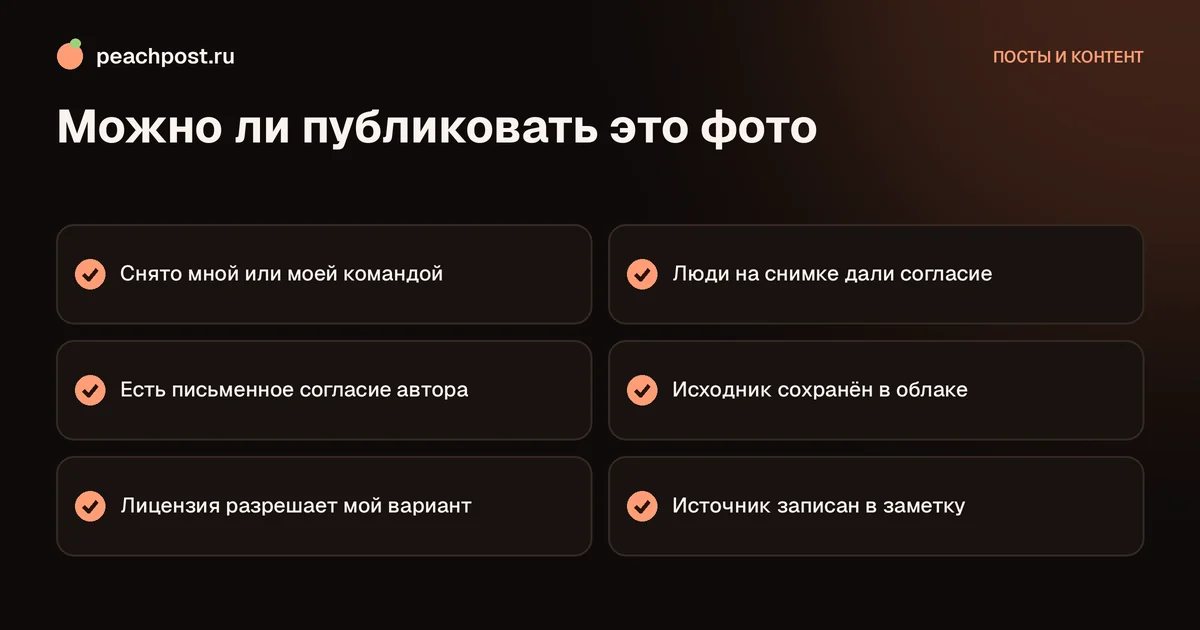
Если отметка нужна для рабочих задач, например для благодарности партнёру, лучше сначала написать человеку в личные сообщения и предупредить. Так вы избежите неловкостей и получите согласие на публикацию его лица или логотипа.
Этикет отметок и польза для блога
Несколько простых правил помогут не навредить репутации.
- Спросите разрешения, если на фото случайные люди или клиенты. Некоторым не хочется светиться на публике.
- Отмечайте тех, кто действительно участвовал в съёмке или помог создать результат: фотографа, визажиста, студию, бренд одежды.
- Не отмечайте звёзд и крупные аккаунты ради охвата: это выглядит навязчиво и не приводит к репосту.
- Благодарите отметивших: ответ в комментариях или репост в сторис укрепляет связь.
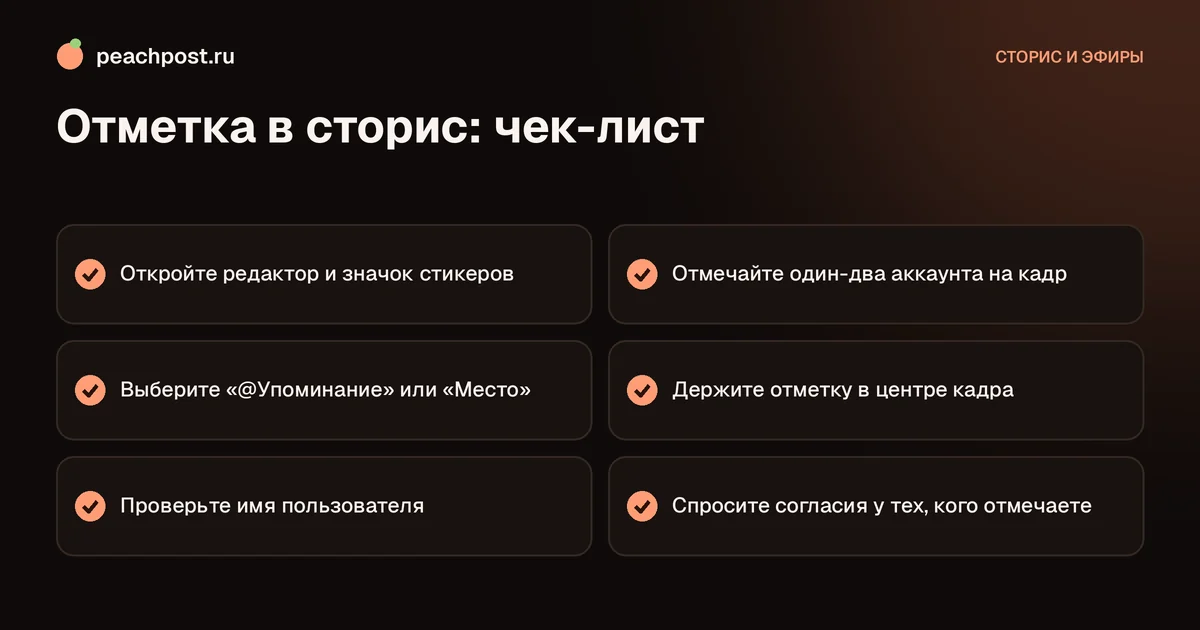
Отмеченные аккаунты часто делятся публикацией у себя, и это даёт дополнительный охват, но только если отметка уместна. Подробнее о том, как отмечать людей и места в короткой форме, читайте в материале про отметки в сторис. А если вы хотите, чтобы пост увидели ещё и участники вашей ниши, в PeachPost можно получить живые репосты от других блогов с 1000+ подписчиков: сервис работает на персиках, которые вы собираете за свои репосты и тратите на продвижение своих публикаций.
Частые вопросы
Как отметить человека на фото после публикации?+
Почему не получается отметить человека?+
Как убрать свою отметку с чужого фото?+
Можно ли запретить людям отмечать меня?+
* Instagram — продукт компании Meta Platforms Inc., деятельность которой признана экстремистской и запрещена на территории Российской Федерации.