Скрытые слова в Instagram*: защита комментариев от оскорблений и спама
Редакция PeachPost · · 6 мин чтения
Фильтр слов в Instagram находится в «Настройки и конфиденциальность», раздел «Скрытые слова». Включите скрытие комментариев, добавьте свои слова и фразы через запятую, и подходящие комментарии будут уходить в отдельный список. Там их можно просмотреть, восстановить или удалить. Список лучше держать коротким и проверять раз в несколько дней.
Что такое фильтр слов и как он работает
Фильтр слов в Instagram (раздел «Скрытые слова») автоматически прячет комментарии, содержащие нежелательные слова, фразы или эмодзи. Сообщение не удаляется навсегда: оно уходит в отдельный список скрытых комментариев, где владелец аккаунта может его просмотреть, восстановить или удалить. Для автора комментария всё выглядит как обычно, он не видит, что сообщение спрятано. Остальные подписчики его тоже не видят.
Такой инструмент пригодится всем, кто сталкивается с оскорблениями, спамом и рекламой. Он экономит время: вместо ручной чистки каждые полчаса вы один раз настраиваете правила и дальше проверяете скрытые комментарии раз в день.
Как настроить фильтр слов пошагово
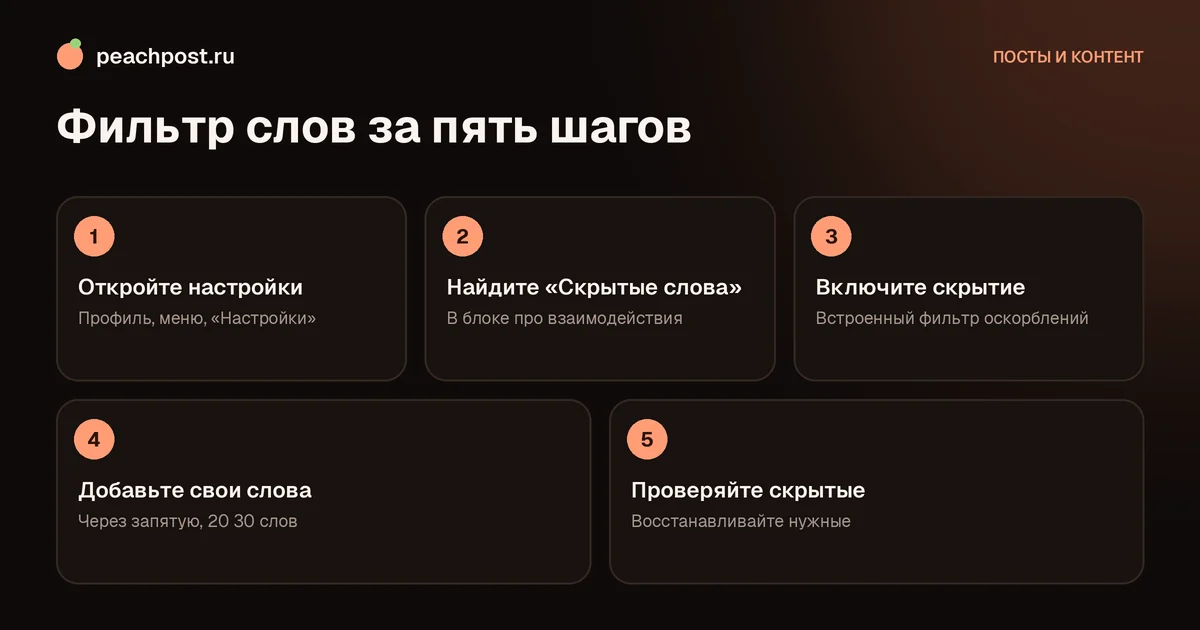
- Откройте свой профиль и нажмите на значок меню (три полоски) в правом верхнем углу.
- Выберите «Настройки и конфиденциальность».
- Найдите раздел «Скрытые слова» (иногда он находится в блоке «Как другие могут взаимодействовать с вами»).
- Включите переключатель «Скрывать комментарии». Обычно он включает встроенный фильтр самых оскорбительных выражений.
- Нажмите «Скрывать комментарии» ещё раз или выберите «Пользовательские слова и фразы» и добавьте свои.
- Введите слова через запятую, например: реклама, ссылка, заработок. Можно добавлять фразы, эмодзи и сокращения.
- Сохраните. С этого момента подходящие комментарии будут скрываться.
Названия пунктов могут отличаться в зависимости от версии приложения. Если вы не нашли «Скрытые слова», попробуйте воспользоваться поиском по настройкам и ввести слово «слова» или «комментарии».
Какие слова добавлять в фильтр
Составлять список лучше с учётом вашей темы и опыта: посмотрите на то, что вас раздражало за последние месяцы. Вот группы слов, которые обычно добавляют.
- Оскорбления и ругательства. Встроенный фильтр ловит основное, но добавьте свои любимые «шедевры» ваших недоброжелателей.
- Спам-фразы. «Пишите в директ», «пишите мне», «заработок на удалёнке», «инвестиции», «ставки», «бонус».
- Ссылки и контакты. Слова «http», «www», «t.me», «@» с цифрами, «WhatsApp». Так отсеиваются рекламные комментарии.
- Темы, которые вы не хотите обсуждать. Для блога о здоровье это могут быть самолечение и конкретные препараты, для мастера по красоте это сравнение с конкурентами.
- Эмодзи-спам. Некоторые боты любят определённые сочетания значков, их тоже можно добавить в список.
Помните про склонения. Фильтр реагирует на буквальное совпадение, поэтому слова «заработок» и «заработка» это разные записи. Добавляйте основные формы, но не превращайте список в многотысячную простыню: чем он длиннее, тем выше риск, что невинный комментарий попадёт под фильтр.
Примеры списков для разных ниш
Чтобы было проще начать, посмотрите, как может выглядеть стартовый набор. Это лишь отправная точка, адаптируйте под себя.
- Блог эксперта: «пишите в личку, быстрый заработок, схема, гарантия результата, взломать, скачать бесплатно».
- Магазин или студия: «подписывайтесь на мой аккаунт, раскрутка, накрутка, дешёвые подписчики, продвижение за подписку».
- Личный блог: оскорбления внешности и возраста, названия конкретных обидных слов, которые вы не хотите видеть в комментариях.
- Детская или семейная тематика: любые ругательства, приглашения в закрытые чаты, знакомства.
Если вы заметили, что спам приходит в определённой форме, например, всегда с одной и той же фразой, добавьте именно её. Для массовых рассылок с цифровыми кодами добавьте часть кода или слово вроде «промокод». Список лучше пополнять постепенно, замечая реальные случаи, а не гадая заранее.
Как фильтр помогает при росте аккаунта
Когда ваши публикации начинают набирать охват, вместе с интересной аудиторией приходят и случайные люди, которых вы не знаете. Спамеры любят активные посты: под ними комментарии видит больше людей. Фильтр слов в такой период экономит часы работы. Настройте его до того, как придёт волна, а не после: так вы не увидите, как под лучшим постом месяца висит десяток рекламных ссылок.
Как проверять скрытые комментарии
Скрытые комментарии не потеряны. Чтобы их просмотреть, откройте комментарии под своим постом и найдите в нижней части ссылку «Скрытые комментарии» (в некоторых версиях это «Просмотреть скрытые комментарии»). В списке вы увидите всё, что отсеял фильтр. Если среди них оказался нормальный комментарий, вы можете восстановить его вручную. Если нет, оставьте скрытым или удалите.
Проверяйте этот список раз в несколько дней в начале работы с фильтром. Так вы поймёте, какие слова срабатывают лишне, и поправите список. Если ложных срабатываний много, уберите слишком общие слова: например, «ссылка» может скрыть вопросы подписчиков «где ссылка на курс?», а они вам нужны.
Расширенные возможности
Фильтры в личных сообщениях
Раздел скрытых слов обычно также позволяет скрывать запросы на переписку, содержащие оскорбительные слова или нежелательные фразы. Это защищает от массовых рассылок и оскорбительных сообщений. Включите эту настройку, если вы получаете много ненужных запросов.
Скрытие от конкретных людей
Если проблема в нескольких людях, а не в словах, фильтр не поможет. В этом случае используйте ограничение или блокировку: о разнице между ними в материале про ограничение аккаунта. А если вы хотите вручную убрать конкретный комментарий, пригодится инструкция как удалить чужой комментарий.
Защита от оскорблений: фильтр как часть стратегии
Хороший фильтр не заменяет модерацию, а помогает ей. Лучше всего работает сочетание нескольких мер:
- Включите встроенный фильтр оскорбительных комментариев.
- Добавьте 20-30 собственных слов, которые чаще всего встречаются в спаме или оскорблениях.
- Раз в неделю проверяйте скрытые комментарии и корректируйте список.
- Закрепите правила общения: коротко, вежливо, без угроз. Как это сделать, мы описали в статье как закрепить комментарий.
- В тяжёлых случаях отключите комментарии на время, как описано в материале про закрытие комментариев.
Помните и об обратной стороне: чрезмерная фильтрация делает обсуждение стерильным, а подписчики чувствуют, что им не рады. Слишком агрессивный список может скрыть критику по делу. Старайтесь отличать неудобную правду от токсичности.
Ошибки при настройке
- Слишком короткие слова, например «он» или «да», скрывают половину комментариев.
- Забытые разделители: слова нужно вводить через запятую, иначе фильтр воспримет весь список как одну фразу.
- Расчёт на то, что фильтр сработает и на старые комментарии: чаще он применяется к новым, а ранее оставленные нужно чистить вручную.
- Отсутствие проверки скрытого раздела: полезные сообщения остаются невидимыми.
Если вы ведёте активный блог и рассчитываете, что публикации увидят новые люди, например, через репосты участников PeachPost, наличие фильтра становится особенно полезным: рост охвата приводит не только друзей, но и случайных людей, и настроенные заранее правила дают вам спокойствие и контроль.
Частые вопросы
Видит ли автор комментария, что его скрыли?+
Где посмотреть скрытые комментарии?+
Как добавить слова в фильтр?+
Сколько слов можно добавить?+
* Instagram — продукт компании Meta Platforms Inc., деятельность которой признана экстремистской и запрещена на территории Российской Федерации.