Настройка рекомендаций в Instagram*: темы, скрытие и сброс подборки
Редакция PeachPost · · 5 мин чтения
Рекомендации в Instagram настраиваются реакциями и несколькими пунктами меню: «Не интересует» убирает конкретный пост и похожие, скрытые слова фильтруют темы, а сброс рекомендуемого контента обнуляет подборку. Начните с кнопок под постами, затем перейдите в настройки.
Откуда берутся рекомендации и чем они управляются
Рекомендации в Instagram появляются в нескольких местах: в разделе поиска, на вкладке с рилс, в ленте в виде блока «Рекомендуем вам» и в подборках сторис. Каждое такое место строится на ваших действиях: что вы смотрите дольше всего, что сохраняете, отправляете друзьям, чьи профили открываете. Лайки здесь играют меньшую роль, чем многие думают. Общую логику подбора мы разбирали в статье как попасть в рекомендации Instagram, а здесь посмотрим на неё с точки зрения зрителя.
Хорошая новость: подборку можно править. Плохая: быстро и одним нажатием это не работает. Приложение учится на сигналах, поэтому результат появляется постепенно, в течение нескольких дней. Пункты меню называются немного по-разному в зависимости от версии, но принцип одинаков.
Как настроить рекомендации в Instagram шаг за шагом
Двигайтесь от простого к сложному. Первые два шага занимают минуту и дают самый заметный эффект.
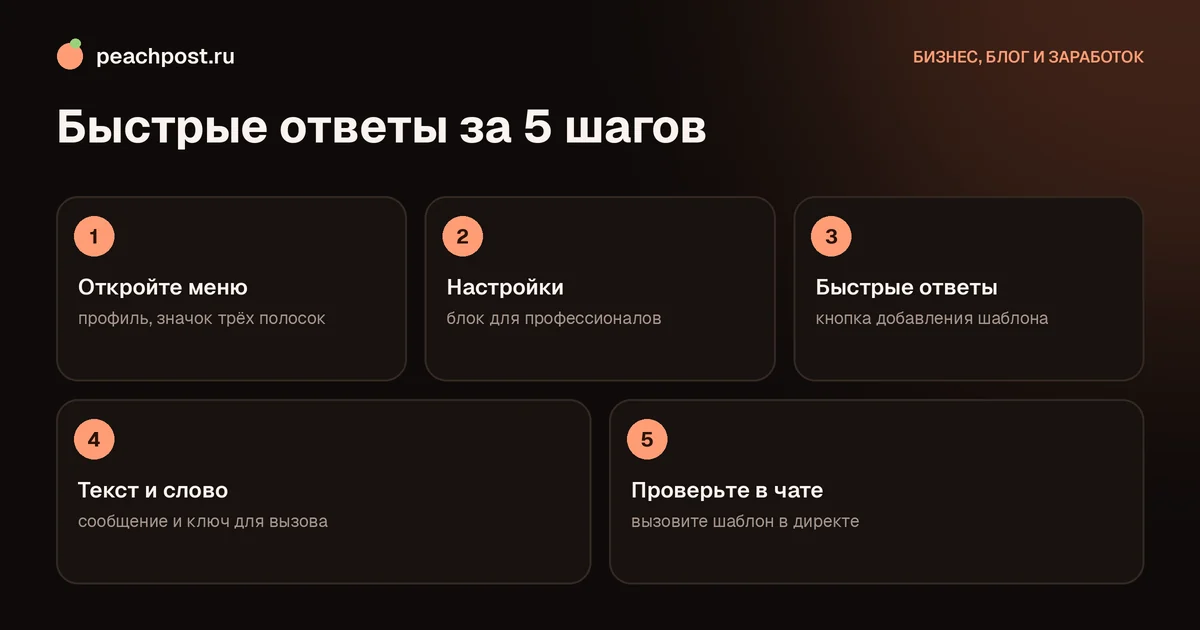
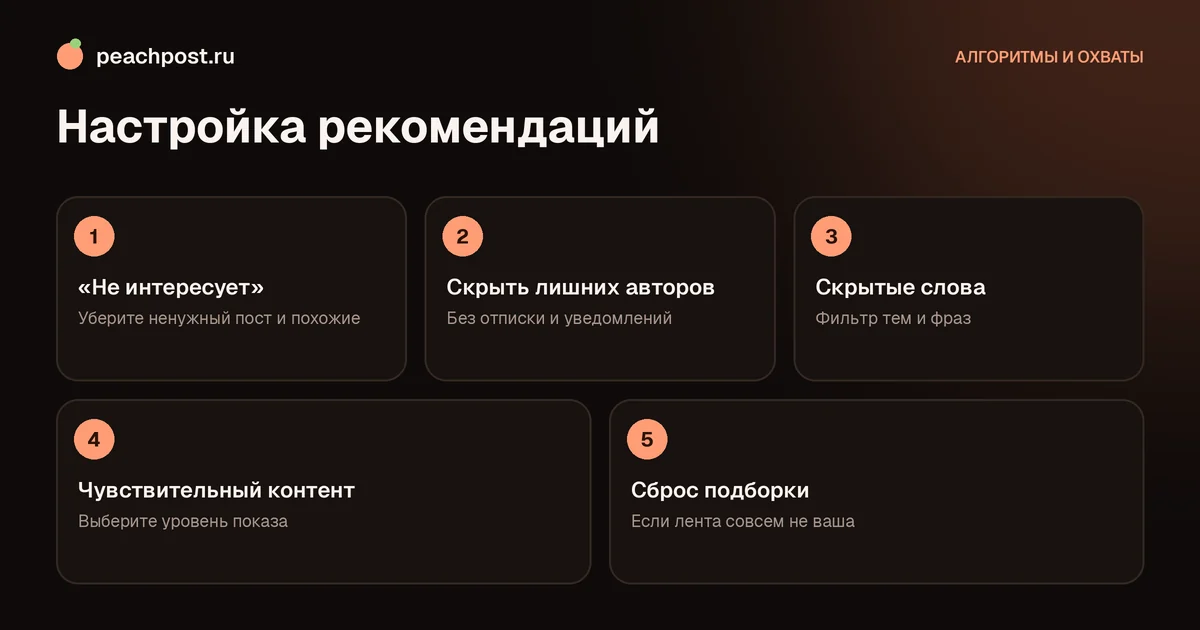
- Нажимайте «Не интересует». Откройте меню из трёх точек над постом или рилс и выберите «Не интересует». Пост исчезнет, а приложение запомнит, что похожее показывать не нужно.
- Отмечайте то, что нравится. Сохраняйте, досматривайте до конца и отправляйте друзьям материалы, которых вы хотите видеть больше. Это самые весомые положительные сигналы.
- Скройте лишние аккаунты. Если автор вам больше не нужен, но отписываться неловко, используйте «Скрыть» или «Отключить уведомления». Публикации перестанут занимать место, а автор ничего не заметит.
- Настройте скрытые слова. В разделе настроек и активности есть пункт про скрытые слова и фразы. Добавьте слова, которые не хотите видеть в рекомендациях, комментариях и запросах.
- Задайте уровень чувствительного контента. В настройках можно выбрать, показывать ли больше, меньше или стандартное количество материалов, которые могут вызвать неприятные эмоции.
- При необходимости сбросьте рекомендации. Об этом ниже: это радикальный шаг, когда подборка совсем перестала отражать ваши интересы.
Кнопка «Не интересует» и скрытие постов
Этот инструмент самый быстрый. Он работает на публикациях в ленте, в разделе поиска и на рилс. Нажав «Не интересует», вы сообщаете, что тема, формат или автор вам не подходят. Приложение уберёт пост и начнёт показывать меньше похожего.
Есть нюансы, которые стоит знать. Реакция работает на уровне похожих материалов, а не навсегда блокирует тему. Если вы нажали «Не интересует» на ролик про ремонт, а потом три раза досмотрели такой же до конца, подборка снова начнёт его предлагать. Поэтому просматривайте нужное и пролистывайте ненужное, не задерживаясь, и не жмите случайно по кнопке «Нравится» ради шутки.
Отдельно о том, как эта кнопка отличается от жалобы и что приложение считает сильным сигналом, мы написали в материале как использовать кнопку «Не интересует».
Скрытые слова, темы и чувствительный контент
Если одни и те же темы продолжают всплывать, пригодится фильтр. Откройте профиль, нажмите на три полоски, перейдите в «Настройки и активность» и найдите блок про скрытие слов. Добавьте формулировки, которые хотите исключить: название темы, имя, повторяющийся хэштег. Можно загрузить сразу список через запятую.
Рядом находится настройка чувствительного контента. Она не отключает рекомендации, а меняет порог: при строгом уровне в подборке окажется меньше провокационных и резких материалов. Для рабочего аккаунта, который открывают при клиентах, лучше оставить строгий вариант, чтобы случайный ролик не попал в поиск на экране.
- Фильтр по словам не идеален: слова в картинке или в голосе не учитываются.
- Слишком длинный список мешает находить нужное, поэтому добавляйте только действительно раздражающие фразы.
- Проверьте результат через несколько дней, а не через несколько минут.
Как сбросить рекомендации полностью
Если подборка забита чужими интересами (вы однажды искали подарок и теперь неделю видите одно и то же), поможет сброс. В актуальных версиях приложения в настройках есть пункт про рекомендуемый контент и возможность сбросить его. После этого Instagram начинает формировать подборку почти с нуля, ориентируясь на ваши новые действия.
Прежде чем сбрасывать, учтите последствия:
- Сначала лента станет менее точной: приложению нужно время, чтобы понять вас заново.
- Подписки, сохранённое и история не пропадают, меняется только подбор рекомендаций.
- Если пункта в настройках нет, попробуйте обновить приложение. Расположение функции и её название зависят от версии и региона.
После сброса в течение недели осознанно взаимодействуйте только с тем, что вам нужно: сохраняйте, досматривайте, отправляйте. Так подборка соберётся в нужную сторону быстрее.
Отложить рекомендации в ленте
Если рекомендованных постов в ленте слишком много, в настройках есть опция временно отложить их. Обычно срок ограничен, а после его окончания блоки возвращаются. Если вам нужно именно время без подсказок, например во время подготовки к экзамену или отпуска, этого достаточно. Для постоянного эффекта комбинируйте опцию с режимом «Подписки», о котором рассказано в статье как включить хронологическую ленту в Instagram.
Как настройки влияют на автора
У вас есть и обратная сторона вопроса: если вы ведёте блог, ваши публикации тоже попадают в чужие подборки, и зрители так же жмут «Не интересует». Много таких реакций снижает вероятность, что ваш контент покажут похожим людям. Поэтому формулируйте тему поста в самом начале (в первой строке подписи и первой секунде видео), чтобы привлекать тех, кому действительно интересно.
Для проверки обращайте внимание на то, откуда идут просмотры: это видно в статистике, в разделе источников. Если доля рекомендаций растёт, подборка работает на вас. Живой интерес участников сообщества тоже учитывается: в PeachPost посты репостят реальные блогеры из той же русскоязычной среды, и это приводит людей, которые подписываются по интересу, а не случайно.
Типичные ошибки при настройке
- Ждать мгновенного результата. Подборка перестраивается несколько дней.
- Жать «Не интересует» на всё подряд. Слишком агрессивные реакции делают ленту скучной, а приложение хуже понимает, что вам нравится.
- Смотреть ненужное «по привычке». Досмотренное до конца считается интересным, даже если вы потом пожалели о потраченном времени.
- Пользоваться чужим аккаунтом на общем телефоне. Рекомендации смешиваются. Заведите отдельный вход для каждого.
- Не обновлять приложение. Новые функции появляются в свежих версиях, а старая версия может показывать устаревшие меню.
Если вы выполните хотя бы три первых шага из списка, уже через неделю лента станет заметно аккуратнее. Остальные настройки подключайте по мере необходимости.
Частые вопросы
Как быстро изменятся рекомендации после настройки?+
Можно ли полностью отключить рекомендации в Instagram?+
Узнает ли автор, что я нажал «Не интересует»?+
Пропадут ли подписки и сохранённое после сброса рекомендаций?+
* Instagram — продукт компании Meta Platforms Inc., деятельность которой признана экстремистской и запрещена на территории Российской Федерации.