Настройка уведомлений Instagram* по блокам: сообщения, лайки, эфиры
Редакция PeachPost · · 5 мин чтения
Коротко: откройте профиль, меню, «Настройки и конфиденциальность», затем «Уведомления». Там включаются и выключаются отдельные блоки: сообщения, комментарии, лайки, подписчики, эфиры. Для важных людей нажмите колокольчик в их профиле. Если оповещения всё равно не приходят, проверьте разрешения Instagram в настройках телефона.
Где находятся настройки уведомлений
Уведомления в Instagram настраиваются в двух местах, и важно не путать их. Первое: внутри самого приложения, где вы выбираете, о каких событиях хотите узнавать. Второе: в настройках телефона, где разрешается или запрещается показ оповещений как таковой. Если в приложении всё включено, а в телефоне запрещено, ничего не придёт, и наоборот.
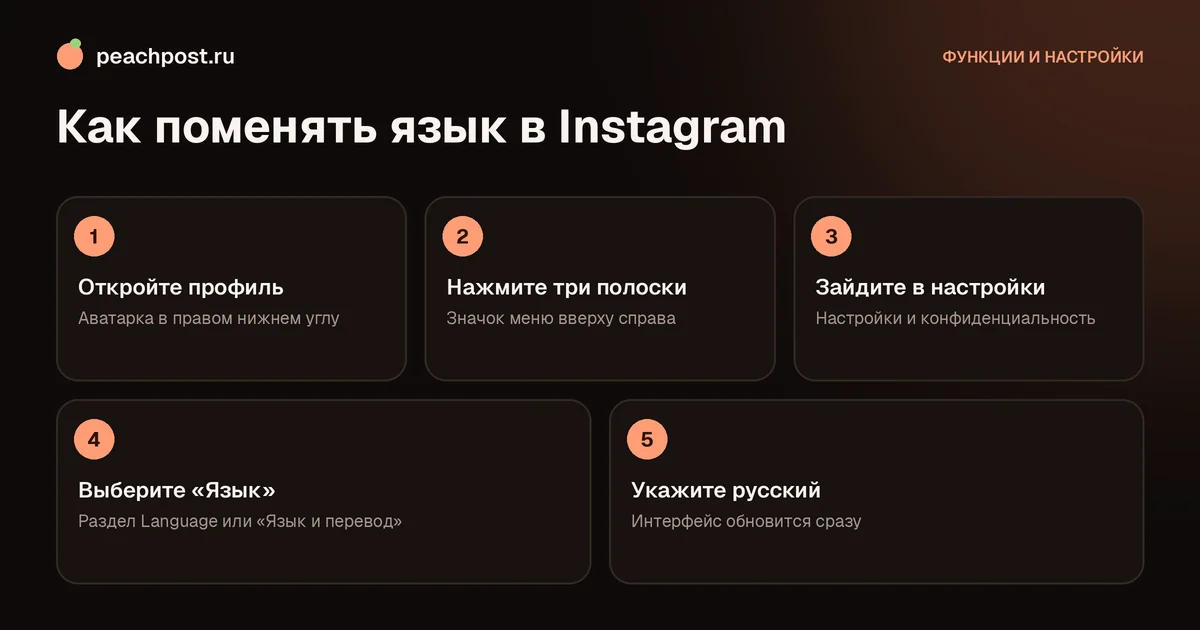
Чтобы открыть настройки внутри приложения:
- Перейдите в свой профиль и нажмите на меню с тремя полосками.
- Выберите «Настройки и конфиденциальность» (в части версий просто «Настройки»).
- Откройте раздел «Уведомления».
Пункты меню могут называться немного иначе в зависимости от версии приложения, но раздел с колокольчиком найдётся всегда. Дальше вы увидите несколько блоков, в каждом из них свои переключатели.
Как настроить уведомления в Instagram по блокам
Идея простая: оставьте то, что требует вашего ответа, и отключите то, что просто шумит. Разберём блоки по порядку.
Приостановить все
Самый верхний переключатель. Он ставит оповещения на паузу на время от 15 минут до восьми часов. Хорош для совещаний, сна, прогулки или съёмки, когда не хочется выключать ничего навсегда. По окончании срока всё возвращается само.
Публикации, истории и комментарии
Здесь живут оповещения о лайках, комментариях, отметках, упоминаниях и ответах на ваши сторис. Что оставить, зависит от задач:
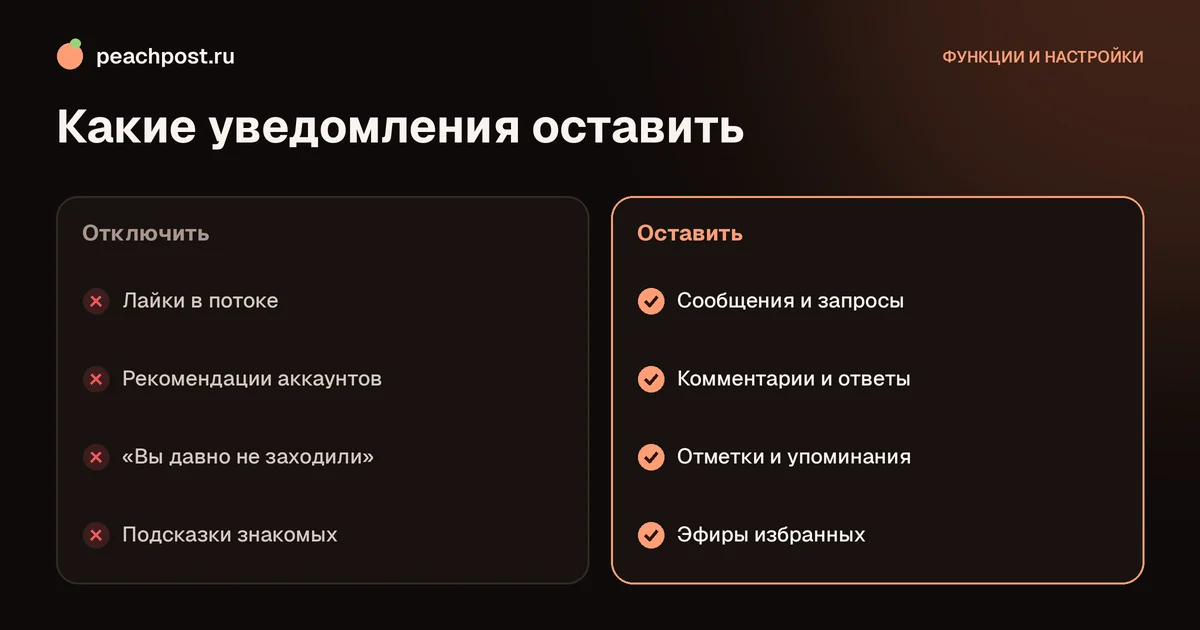
- Комментарии и ответы на комментарии. Лучше оставить включёнными: быстрая реакция увеличивает живое общение под постом.
- Лайки. Если у вас большой блог, они превращаются в сплошной поток. Выберите режим «От людей, на которых вы подписаны» или отключите полностью.
- Отметки и упоминания. Оставьте: кто-то мог отметить вас в публикации, и ответить на это стоит быстро.
- Первые публикации и истории. Включайте только для тех, чей контент действительно не хотите пропускать.
Подписки и подписчики
Блок о новых подписчиках, принятых запросах и подсказках знакомых. Новым подписчикам радуются, но в раскрученном аккаунте десятки уведомлений в день утомляют. Выключите «Принятые запросы на подписку» и «Рекомендации аккаунтов», если не пользуетесь ими.
Сообщения
Самый важный блок для тех, кто работает с клиентами. Здесь отдельно включаются запросы на сообщения, сообщения от тех, на кого вы подписаны, групповые чаты и видеозвонки. Для бизнеса стоит оставить все. Для личного аккаунта группы можно перевести в беззвучный режим на уровне самого чата, как описано в материале как создать групповой чат в Instagram.
Прямые эфиры и рилсы
Здесь решается, нужно ли получать оповещения о том, что кто-то начал эфир, о популярных рилсах и о рекомендованных видео. Рекомендации можно отключить без потери: заглянуть в рилсы вы и так заглянете.
Напоминания и оповещения от Instagram
Это «Вы давно не заходили», «Вы могли это пропустить» и подобные подталкивающие сообщения. Именно они чаще всего раздражают. Отключайте без сомнений: ничего важного там нет.
Как включить нужные уведомления для конкретного аккаунта
Если вы хотите не пропускать посты одного человека, не включая все подряд, зайдите в его профиль и нажмите на значок колокольчика рядом с кнопкой «Подписки». Выберите, о чём уведомлять: о публикациях, сторис, рилсах и эфирах отдельно. Так можно следить за любимым автором, экспертом или клиентом без перегрузки.
Если вы ведёте рабочий аккаунт, пригодится включение уведомлений от важных партнёров и клиентов: они будут приходить даже при выключенных общих оповещениях. Полное отключение, наоборот, описано в статье как отключить уведомления в Instagram.
Несколько аккаунтов на одном телефоне
Если в приложении добавлено два и более профиля, настройки уведомлений у каждого свои. Переключитесь на нужный аккаунт, нажав на его имя вверху профиля, и откройте раздел «Уведомления» заново. Частая история: человек отключил оповещения на личном аккаунте и удивляется, почему на рабочем всё продолжает приходить. Это не сбой, просто второй профиль живёт по своим правилам.
Для рабочего профиля удобно включить звуковые оповещения только для сообщений, а для личного оставить беззвучные баннеры. Тогда вы всегда отличите по звуку, откуда написали клиенту или другу.
Типичные ошибки в настройке
- Отключают всё сразу. Через неделю обнаруживается, что сообщение заказчика лежало без ответа три дня. Выключайте блоками и смотрите, что мешает.
- Включают всё сразу. Такой телефон звенит каждые полминуты, и вы перестаёте обращать на него внимание, в том числе когда пришло важное.
- Забывают про системные параметры. Баннеры отключены в телефоне, а в приложении переключатели горят. В итоге ни звука, ни значка.
- Не проверяют после обновления. Иногда после крупного обновления часть переключателей возвращается к значениям по умолчанию. Раз в пару месяцев загляните в раздел и убедитесь, что всё стоит как надо.
Разрешения в телефоне: без них ничего не придёт
Если в приложении всё настроено, а оповещений нет, проверьте телефон. Общий порядок такой:
- iPhone. «Настройки», затем «Уведомления», найдите Instagram и включите «Допуск уведомлений». Отметьте, как показывать: на экране блокировки, баннером, со звуком и значком.
- Android. «Настройки», «Приложения», Instagram, «Уведомления» и включите показ. В этом же месте часто есть категории, которые можно отключить по отдельности.
Не забудьте про режимы «Не беспокоить» и «Фокусировка»: они гасят все приложения, пока включены. Если уведомления вдруг пропали, подробную проверку мы разбирали в статье почему не приходят уведомления Instagram.
Готовые схемы настройки под разные задачи
| Задача | Оставить | Отключить |
|---|---|---|
| Личный аккаунт | Сообщения, комментарии, отметки | Лайки, рекомендации, напоминания |
| Блог или бренд | Сообщения, комментарии, упоминания, эфиры | Лайки, новые подписчики, подсказки |
| Режим работы | Только сообщения от клиентов | Всё остальное, пауза на несколько часов |
| Отпуск или отдых | Ничего или только личные сообщения | Всё остальное, пауза на день и более |
Как настройка оповещений помогает развивать блог
Парадокс в том, что слишком много уведомлений ухудшает качество работы с аккаунтом. Вы отвлекаетесь на лайки, но пропускаете сообщение клиента. Поэтому оставьте то, на что реально нужно отвечать в течение часа, а аналитику смотрите по расписанию, например, дважды в день. Так вы быстрее отвечаете клиентам и не выгораете.
Сами по себе уведомления не растят охваты, но быстрые ответы под постом в первый час помогают публикации набрать обсуждение. Если вы хотите, чтобы пост увидели новые люди, подключайте внешние источники: в PeachPost, например, участники репостят ваш пост за персики, и каждый репост проверяется по скрину.
Частые вопросы
Как поставить уведомления на паузу?+
Как получать уведомления о постах только одного человека?+
Какие уведомления стоит оставить бизнесу?+
Почему настройки есть, а уведомления не приходят?+
* Instagram — продукт компании Meta Platforms Inc., деятельность которой признана экстремистской и запрещена на территории Российской Федерации.