Очистка истории поиска в Instagram*: удаление запросов и защита приватности
Редакция PeachPost · · 6 мин чтения
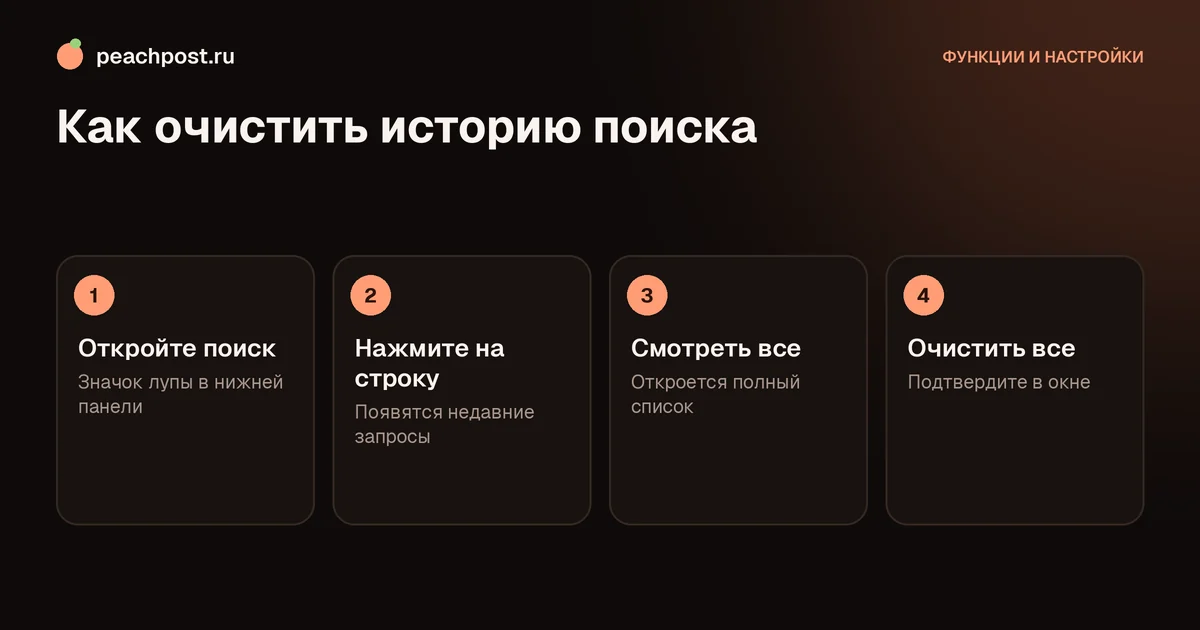
Чтобы очистить историю поиска в Instagram, откройте вкладку с лупой, нажмите на строку поиска и выберите «Смотреть все» рядом с блоком недавних запросов, затем «Очистить все». Отдельный запрос удаляется крестиком. Те же действия доступны в разделе «Ваша активность».
Зачем очищать историю поиска в Instagram
Каждый раз, когда вы вводите имя человека, тег или место и открываете результат, Instagram запоминает запрос. Под строкой поиска появляется список недавних запросов, а система использует эти данные для рекомендаций. Из-за этого чаще всего чистят историю по трём причинам.
- Телефоном пользуется кто-то ещё, и вы не хотите, чтобы он видел, чьи страницы вы открывали.
- Лента и подборки стали показывать то, что вы искали один раз по случаю, и теперь это раздражает.
- Хочется навести порядок, чтобы под рукой остались только действительно нужные аккаунты.
Важный момент: чужие люди не видят вашу историю поиска. Она хранится в вашем аккаунте и доступна только вам. Но на общем устройстве список может выдать лишний интерес, поэтому удалить его полезно.
Как очистить историю поиска пошагово
Названия пунктов зависят от версии приложения, поэтому ориентируйтесь на смысл. Самый быстрый путь:
- Откройте вкладку «Поиск» (значок лупы в нижней панели).
- Нажмите на строку поиска вверху. Появится список недавних запросов.
- Выберите «Смотреть все» справа от заголовка списка.
- Нажмите «Очистить все» и подтвердите действие в появившемся окне.
После подтверждения список исчезнет сразу. Если вы не нашли ссылку «Смотреть все», проведите по экрану вниз или проверьте, что вы именно в разделе поиска, а не в Reels.
Как удалить один запрос
Иногда нужно убрать только одну строку, например название магазина с подарком, о котором не должна узнать жена или муж. Для этого рядом с запросом нажмите на крестик. В некоторых версиях сначала нужно открыть полный список через «Смотреть все». Остальные запросы останутся на месте.
Другой путь: через раздел «Ваша активность»
Если первый способ не сработал или интерфейс отличается, воспользуйтесь центральным разделом с вашими действиями:
- Перейдите в свой профиль и нажмите на меню (три полоски).
- Откройте «Ваша активность».
- Найдите пункт «Недавние поисковые запросы».
- Нажмите «Очистить все» либо удалите запросы по одному.
Этот раздел полезен ещё и тем, что в нём собраны все ваши следы: лайки, комментарии, архив, просмотренные публикации. Посмотреть их стоит, если вы хотите понимать, что именно запоминает приложение. Если вас волнует вопрос статистики, сравните с материалом про время в приложении, который тоже строится на данных об активности.
Что меняется после очистки и чего ждать не стоит
Очистка списка запросов убирает подсказки под строкой поиска. Этого часто достаточно, чтобы устройство перестало «выдавать» ваши интересы при случайном взгляде на экран. Но у очистки есть ограничения.
- Рекомендации в ленте и в разделе поиска не обнуляются мгновенно. Алгоритм опирается ещё и на лайки, сохранения и просмотры.
- Подписки, лайки и комментарии остаются как были.
- Если вы открывали аккаунты с другого устройства, на нём список можно очистить отдельно, хотя обычно он синхронизируется с аккаунтом.
Если после очистки лента всё ещё показывает ненужное, поможет настройка рекомендаций: подробности в материале про управление рекомендациями. Для отдельных публикаций есть кнопка «Не интересует».
Как сделать историю поиска менее заметной в будущем
Чтобы не чистить список вручную каждую неделю, привыкните к нескольким простым вещам:
- Открывайте нужный профиль по прямой ссылке или из сообщения, а не через строку поиска.
- Если пользуетесь чужим телефоном, не входите в личный аккаунт или выйдите из него после сеанса.
- Для разных задач заведите разные аккаунты, например рабочий и личный, и переключайтесь между ними так, как описано в материале про несколько аккаунтов.
- Периодически заходите в «Ваша активность» и просматривайте накопленное.
- Не вводите в строку поиска пароли, номера карт и другие личные данные: это случается, когда путают поле поиска с полем ввода.
Приватность шире, чем один список
История поиска только одна из мелочей. Если вы заботитесь о безопасности личных данных, проверьте также список устройств, на которых выполнен вход, включите двухфакторную защиту и закройте профиль, если вы не ведёте блог. Об этих настройках подробно рассказывают материалы про активные сеансы и про закрытый профиль.
Типичные ситуации, когда чистка особенно нужна
Первая ситуация: вы выбираете подарок и искали в Instagram магазины, мастеров или тематические теги. Если телефон лежит на столе, подсказки под строкой поиска расскажут о ваших планах лучше любого болтуна. Удалите нужные строки заранее, не дожидаясь визита.
Вторая ситуация: вы разбираете конкурентов или клиентов и открыли двадцать профилей подряд. В истории остались случайные аккаунты, которые теперь мешают найти нужный. Здесь лучше почистить всё и выписать важные ники отдельно.
Третья ситуация: вы передали телефон ребёнку, и он набирал в поиске всё подряд. Через несколько дней рекомендации заполнились мультфильмами и играми. Очистите историю и заодно проверьте настройки, о которых подробно рассказано в материале про родительский контроль.
Как искать быстрее, чтобы история была полезной
В поиске Instagram есть несколько вкладок: «Для вас», «Аккаунты», «Аудио», «Теги», «Места». Если вы ищете человека, сразу переключайтесь на «Аккаунты», так результаты будут точнее. Для тегов пригодится вкладка «Теги», где виден объём публикаций. Вкладка «Места» помогает найти заведения и локации поблизости.
Чем короче и точнее запрос, тем меньше шума. Начните вводить имя и выберите вариант из подсказок, вместо того чтобы набирать всё целиком. Тогда в историю попадут только нужные вам профили, а не десять промежуточных вариантов.
Если запросы не удаляются
Бывает, что нажатие на «Очистить все» ничего не меняет или список возвращается. Причины обычно простые:
- Нет связи: приложение не смогло отправить команду на сервер. Проверьте интернет и повторите.
- Старая версия приложения: обновите Instagram через магазин приложений.
- Сбой кэша: очистите кэш или переустановите приложение.
- Вы смотрите сохранённые подсказки браузера, а не Instagram: на компьютере при поиске через сайт запросы сохраняет ещё и сам браузер, и их нужно чистить отдельно в настройках браузера.
На компьютере порядок тот же: нажмите на строку поиска на левой панели, откройте список недавних и выберите «Очистить все». Мобильное приложение и сайт синхронизируются не мгновенно, поэтому разница в несколько минут допустима.
Если ничего не помогает, выйдите из аккаунта и войдите снова. Список недавних запросов обычно перестраивается после нового входа.
Очистка истории и работа над аккаунтом
Если вы ведёте блог и ищете в приложении конкурентов, идеи для оформления и хэштеги, список запросов превращается в рабочий инструмент. Перед очисткой стоит выписать важные аккаунты в заметки или добавить их в сохранённое. Это не помешает следить за нужными профилями и сохранит порядок. Тем, кто развивает аккаунт через живые репосты, например в PeachPost, также удобно хранить в сохранённом профили партнёров, чтобы быстро находить их.
Частые вопросы
Кто-то видит мою историю поиска в Instagram?+
Можно ли восстановить удалённую историю поиска?+
Влияет ли очистка на рекомендации?+
Почему запросы возвращаются после очистки?+
* Instagram — продукт компании Meta Platforms Inc., деятельность которой признана экстремистской и запрещена на территории Российской Федерации.