Поделиться профилем Instagram*: ссылка, мессенджеры, QR-код и сторис
Редакция PeachPost · · 6 мин чтения
Поделиться профилем в Instagram можно четырьмя способами: нажать «Поделиться профилем» под биографией и выбрать мессенджер, скопировать адрес вида instagram.com/ник, показать или отправить QR-код, отправить профиль в Директ. Получатель увидит ваши публикации, если аккаунт открыт.
Что значит «поделиться профилем» и зачем это нужно
Ссылка на профиль нужна, когда человеку проще нажать, чем искать вас по нику. Её отправляют знакомым, клиентам, коллегам, вставляют в визитки, резюме и подписи к видео в других соцсетях. Хорошая ссылка экономит получателю три-четыре действия, а значит, повышает шанс, что он действительно подпишется.
В Instagram у каждого аккаунта есть постоянный адрес формата instagram.com/ваш_ник. Он открывается в приложении, если оно установлено, и в браузере, если нет. Смена ника меняет и адрес, поэтому перед печатью визиток убедитесь, что ник окончательный. Как менять и выбирать имя, подробно описано в материале про смену ника.
Четыре способа поделиться профилем
Способ 1. Кнопка «Поделиться профилем»
Самый простой путь, если нужно отправить ссылку прямо сейчас:
- Откройте свой профиль через нижнюю панель.
- Под биографией нажмите «Поделиться профилем». В некоторых версиях кнопка находится в меню с тремя точками.
- Выберите, куда отправить: контакт в Директе, другое приложение, «Скопировать ссылку» или QR-код.
- Подтвердите отправку или вставьте скопированный адрес в переписку.
Так можно поделиться как своим профилем, так и чужим. На чужой странице кнопка спрятана за тремя точками в правом верхнем углу: выберите «Поделиться этим профилем» и далее тот же список способов.
Способ 2. Скопировать адрес вручную
Если нужно вставить ссылку в описание, документ или таблицу, делайте так:
- в профиле нажмите «Поделиться профилем», затем «Скопировать ссылку»;
- либо наберите адрес вручную: instagram.com/ник, без символа @ и без пробелов.
Скопированная ссылка из приложения нередко содержит служебный хвост из букв и цифр после знака вопроса. Он нужен для аналитики, и на открытие страницы не влияет. Если хотите более аккуратный вид, удалите всё после ника. Подробности про внешний вид и копирование есть в материале про ссылку на свой профиль.
Типичные ошибки при ручном вводе
Чаще всего ошибаются в трёх вещах: добавляют лишнюю точку в конце, используют кириллические буквы, похожие на латинские, или забывают, что ник не содержит пробелов. Перед отправкой откройте ссылку сами и убедитесь, что она ведёт на ваш профиль.
Способ 3. QR-код профиля
QR-код удобен для офлайна: на визитке, в меню кафе, на плакате, в выставочном стенде. Человек наводит камеру телефона, и открывается ваша страница. Чтобы получить код:
- В профиле нажмите «Поделиться профилем».
- Выберите «QR-код».
- Настройте оформление: в приложении доступны разные цветовые варианты и стиль.
- Сохраните картинку или отправьте её по почте и в мессенджере.
Перед печатью проверьте код тестовым сканированием с двух разных телефонов. Размер в печати должен быть не меньше двух сантиметров по стороне, иначе камера будет путаться. Как использовать код в различных форматах, рассказывает статья про QR-код профиля, а для оформления визитки может пригодиться материал про визитку Instagram.
Способ 4. Отправка внутри Instagram и в истории
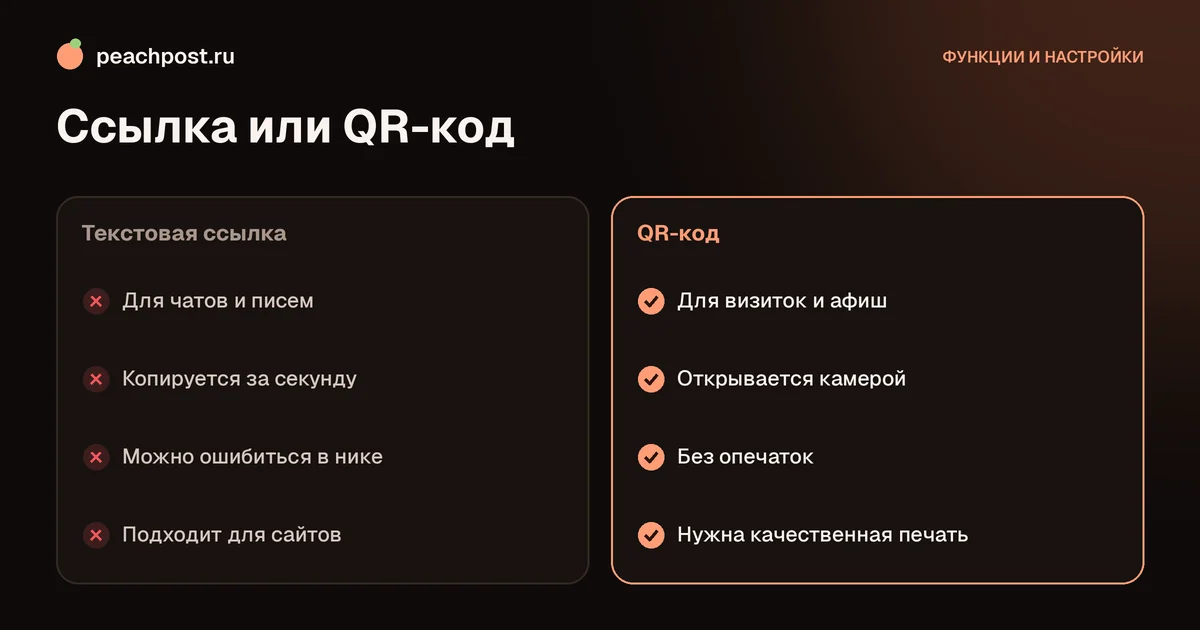
Если получатель уже в Instagram, быстрее всего отправить профиль в Директ. Нажмите «Поделиться профилем», выберите человека из списка или найдите через поиск. Сообщение придёт карточкой с аватаркой и ником. Получатель нажмёт, и страница откроется. Это решение лучше текстового адреса: нет риска, что опечатка в нике уведёт человека не туда.
Можно также упомянуть профиль в сторис. Создайте историю, добавьте наклейку «@Упоминание» и выберите аккаунт. Зрители нажмут на наклейку и перейдут на страницу.
Как поделиться профилем с компьютера
В веб-версии порядок немного другой. Откройте страницу профиля в браузере, нажмите на три точки рядом с кнопкой редактирования или «Подписаться» и выберите «Копировать ссылку на профиль» либо «Поделиться в...». Адрес из адресной строки браузера тоже подходит: он ведёт на ту же страницу. Для отправки в Директ с компьютера используйте иконку самолётика в левом меню и выберите диалог.
Если вы работаете с несколькими аккаунтами, перед копированием убедитесь, что открыт именно нужный профиль. Это случается чаще, чем кажется: ссылка на личный аккаунт улетает в рабочую рассылку, и вместо услуг клиент видит фотографии с отпуска. Как не путаться, описано в материале про несколько аккаунтов.
Примеры формулировок рядом со ссылкой
Сама ссылка редко работает без пояснения. Вот шаблоны, которые можно адаптировать:
- для клиентов: «Примеры работ и свободные даты здесь: instagram.com/ник»;
- для знакомых: «Я теперь веду блог про путешествия по Алтаю, заглядывай»;
- для коллег: «Мой профиль с кейсами по проектам, посмотрите, если интересно»;
- для офлайна: рядом с QR-кодом подпись «Наведите камеру, чтобы посмотреть меню и акции».
Придумайте одну короткую причину, по которой стоит перейти. Лучше всего работает конкретика: что человек получит после перехода. Обещания вроде «лучший профиль» не работают.
Сравнение способов: что выбрать
| Способ | Когда подходит | Минус |
|---|---|---|
| Кнопка «Поделиться» | Быстрая отправка знакомому | Нужно выбирать получателя |
| Копирование ссылки | Документы, описания, письма | Возможны опечатки и «хвост» ссылки |
| QR-код | Печать, мероприятия, витрина | Нужна камера и хорошая печать |
| Директ или сторис | Друзья в Instagram, аудитория | Работает только внутри приложения |
Что увидит получатель и как защитить приватность
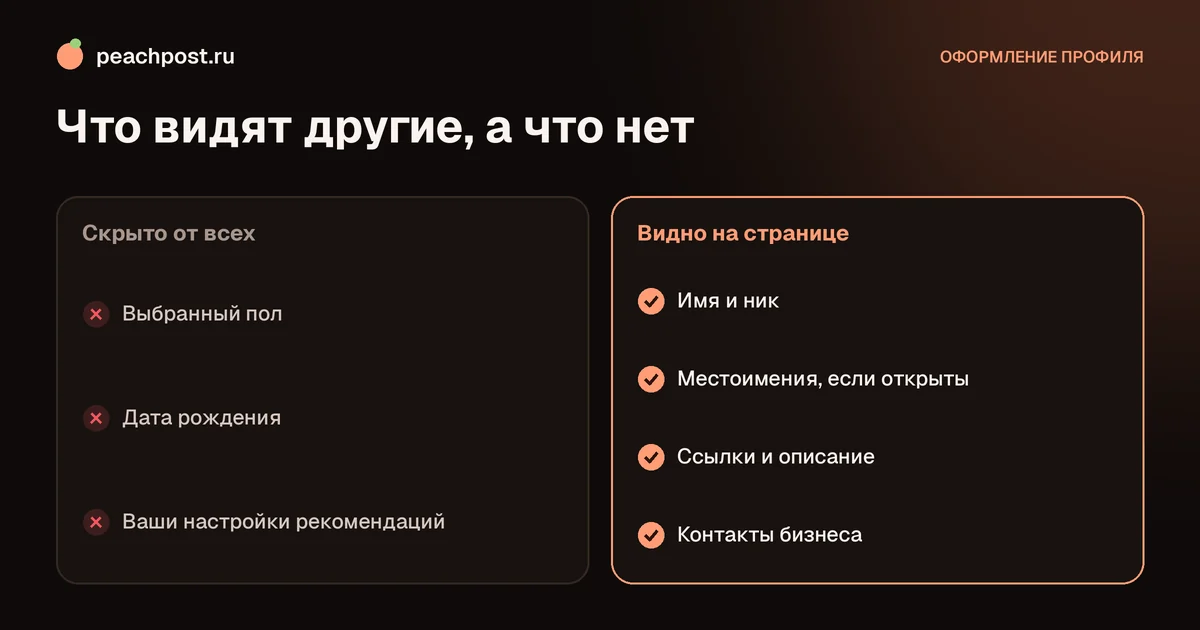
Ссылка ведёт на страницу профиля. Если аккаунт открытый, человек увидит публикации, Reels, актуальное и биографию. Если профиль закрытый, он увидит только аватарку, ник и число публикаций, а чтобы смотреть дальше, придётся отправить заявку на подписку. Перед массовой рассылкой решите, нужен ли вам открытый аккаунт. Для личных страниц это вопрос безопасности, подробности в материалах про закрытый профиль и про открытый профиль.
Никогда не отправляйте ссылку в публичные комментарии на сайтах, где вам не доверяют: в закрытых чатах она безопаснее, чем в открытых. Если ссылка стала известна нежелательным людям, поменяйте ник или закройте профиль, а нежелательных подписчиков удалите.
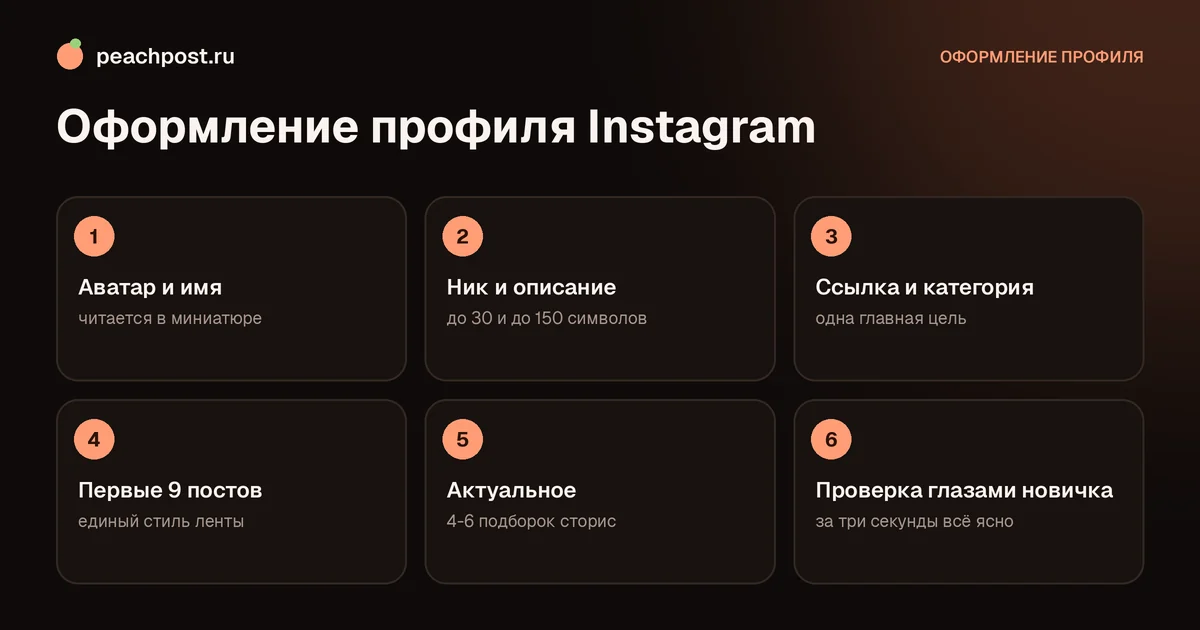
Отдельно подумайте о том, что увидит человек в первые секунды: аватарку, имя, первые строки биографии и верхний ряд публикаций. Закрепите лучшие посты и проверьте, что описание объясняет, о чём аккаунт. Если с оформлением есть сомнения, пройдитесь по списку из материала про чек-лист оформления профиля: пятнадцать минут проверки заметно повышают конверсию из ссылки в подписку.
Как ссылка помогает росту
Любая ссылка работает лучше, когда рядом с ней есть повод перейти: короткая фраза о пользе профиля, пример поста, обещание. «Подписывайтесь» ничего не объясняет, а «Здесь разбираю ошибки в договорах аренды» объясняет. Если вы подключаете аккаунт к сервису взаимных репостов вроде PeachPost, помните, что другие участники будут видеть ваши публикации прямо в приложении, поэтому профиль должен быть открытым и аккуратно оформленным.
Частые вопросы
Можно ли поделиться профилем без ссылки?+
Что делать, если ссылка не открывается?+
Видно ли мне, кто перешёл по моей ссылке?+
Можно ли поделиться чужим профилем?+
* Instagram — продукт компании Meta Platforms Inc., деятельность которой признана экстремистской и запрещена на территории Российской Федерации.