Как закрыть профиль в Instagram*: приватный аккаунт и подтверждение подписчиков
Редакция PeachPost · · 5 мин чтения
Чтобы закрыть профиль в Instagram, откройте «Настройки и конфиденциальность», затем «Конфиденциальность аккаунта» и включите «Закрытый аккаунт». Публикации и сторис увидят только одобренные подписчики, а ваши посты исчезнут из хештегов и рекомендаций для незнакомых. Для блога это тормозит рост, для личной страницы это хорошая защита.
Что такое закрытый профиль в Instagram
Закрытый (приватный) аккаунт скрывает ваши публикации, истории и список подписчиков от всех, кто не одобрен вами. Любой человек по-прежнему видит аватар, имя, описание профиля и число подписчиков, но чтобы посмотреть фото и рилс, ему нужно отправить запрос на подписку и дождаться вашего «Подтвердить».
Режим подходит тем, кто ведёт личный профиль для близких, подросткам, людям, которым важна приватность, а также тем, кто пока не готов показывать контент всем. Если ваша задача, наоборот, привлекать новых людей, закрытый профиль будет мешать, и об этом ниже.
Как закрыть профиль: пошаговая инструкция
Пункты меню могут называться немного иначе в зависимости от версии приложения, но принцип одинаковый.
- Откройте свой профиль и нажмите на три полоски в правом верхнем углу.
- Выберите «Настройки и конфиденциальность».
- Найдите раздел «Конфиденциальность аккаунта» (в некоторых версиях «Приватность аккаунта»).
- Включите переключатель «Закрытый аккаунт».
- Подтвердите выбор, нажав «Перейти на закрытый аккаунт».
Изменение вступает в силу сразу. Подробности о том, что вы уже опубликовали, читайте в следующем разделе. Если вы переключаете аккаунт с профессионального на личный, то возможность закрыть профиль появится только после этого шага. Профессиональные аккаунты (автора и бизнеса) всегда открыты. О переходе назад рассказано в материале как вернуться с бизнес-аккаунта на личный.
Что меняется после закрытия профиля
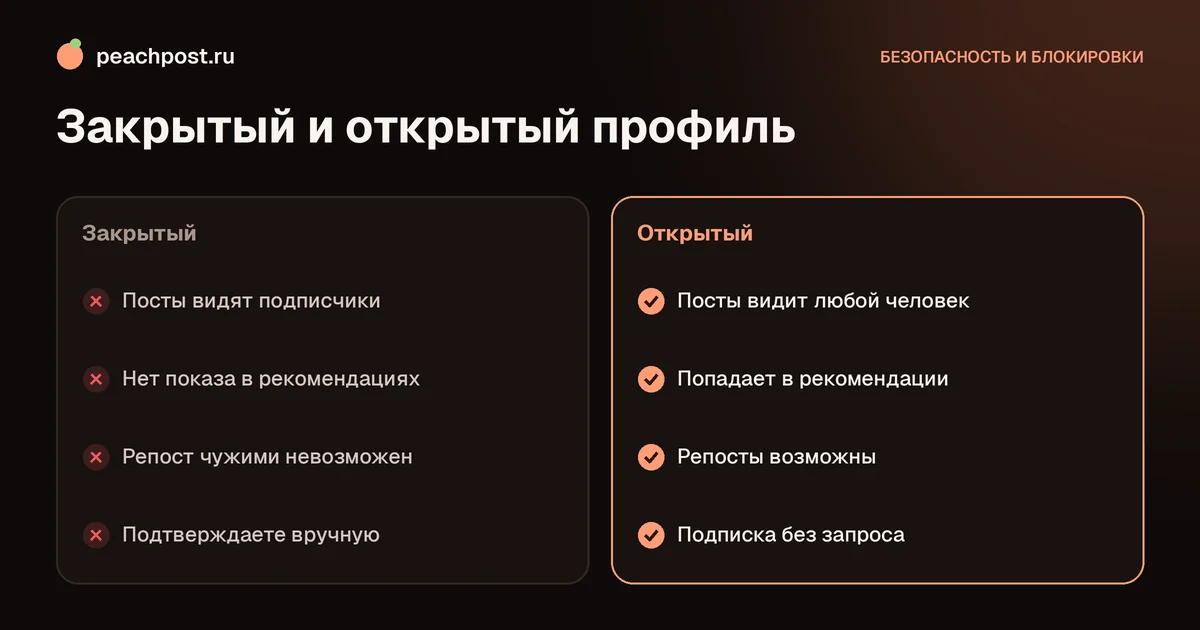
- Посты и рилс видят только подписчики. Для остальных будет написано, что аккаунт закрытый.
- Сторис тоже доступны только подписчикам.
- Поиск по хештегам и геометкам перестаёт показывать ваши публикации незнакомым людям.
- Рекомендации. Ваши материалы не появляются у тех, кто на вас не подписан, поэтому охват выходит за пределы аудитории только через одобренных подписчиков.
- Репосты. Чужие люди не смогут поделиться вашим постом в сторис или в ленте, а ссылка на пост откроется только подписчикам.
- Текущие подписчики остаются. Если вы хотите убрать кого-то из них, используйте возможность удаления подписчика. Подробно см. статью как удалить подписчика, не блокируя.
- Новые подписки происходят через запросы, которые вы одобряете вручную.
Уже опубликованные посты не пропадут из ленты, но станут недоступными для тех, кто не подписан. Однако то, что кто-то успел скопировать или сохранить скриншотом, остаётся у него. Закрытый профиль защищает от случайных гостей, но не от человека, которому вы разрешили подписку.
Как почистить подписчиков сразу после закрытия
Закрытие профиля удобно совместить с ревизией аудитории. Откройте список подписчиков и пройдитесь по нему: неактивные пустые страницы, незнакомые аккаунты без публикаций, явных ботов лучше убрать. Для каждого человека нажмите на три точки рядом с именем и выберите «Удалить подписчика». Человек не получит уведомления, а доступ к вашим публикациям потеряет. Если вы замечаете много подозрительных аккаунтов, загляните в материал как удалить ботов из подписчиков.
Сторис, близкие друзья и закрытый профиль
Закрытый профиль и список «Близкие друзья» работают независимо. Даже при закрытом аккаунте не все подписчики обязательно должны видеть всё. Вы можете публиковать сторис только для избранных людей, скрывать истории от отдельных подписчиков и ограничивать комментарии. Так вы выстраиваете несколько уровней доступа: открытая «витрина» из профиля с аватаром и описанием, закрытая лента для подписчиков и ещё более закрытый круг для самых близких.
Как одобрять и отклонять запросы на подписку
Запросы появляются в уведомлениях в разделе «Запросы на подписку». Рядом с каждым именем две кнопки: «Подтвердить» и «Удалить».
На что смотреть перед одобрением
- Есть ли у человека аватар и публикации. Пустой профиль часто принадлежит боту или мошеннику.
- Нет ли странных ссылок в описании и подписок на сотни случайных людей.
- Есть ли общие подписчики или знакомые.
- Не выдаёт ли себя человек за вашего знакомого. Мошенники копируют фото и имена. Если сомневаетесь, напишите знакомому напрямую другим каналом.
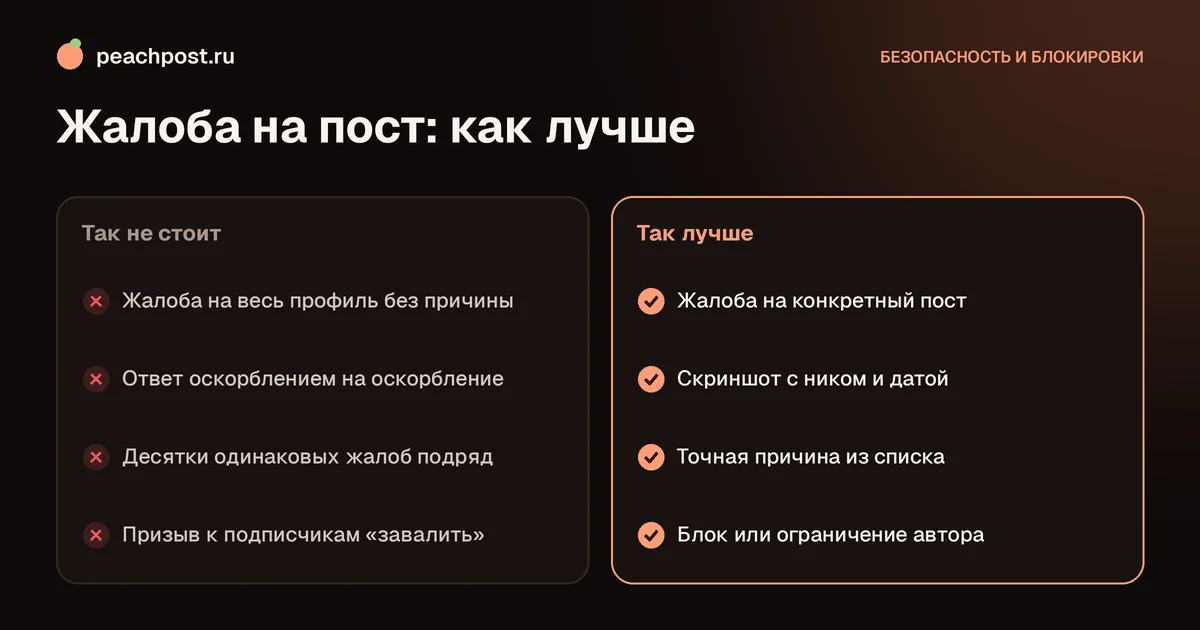
Если вы получили запрос от того, кого не знаете, смело удаляйте его. Блокировать можно, если запросы повторяются. Как это сделать, объясняет статья как заблокировать человека в Instagram.
Что закрытый профиль не защищает
Распространённое заблуждение: «Я закрыл аккаунт, значит, меня никто не увидит». Закрытый режим убирает ваши материалы из публичного доступа, но не делает вас невидимым.
Часть информации остаётся видимой, и это нужно учитывать:
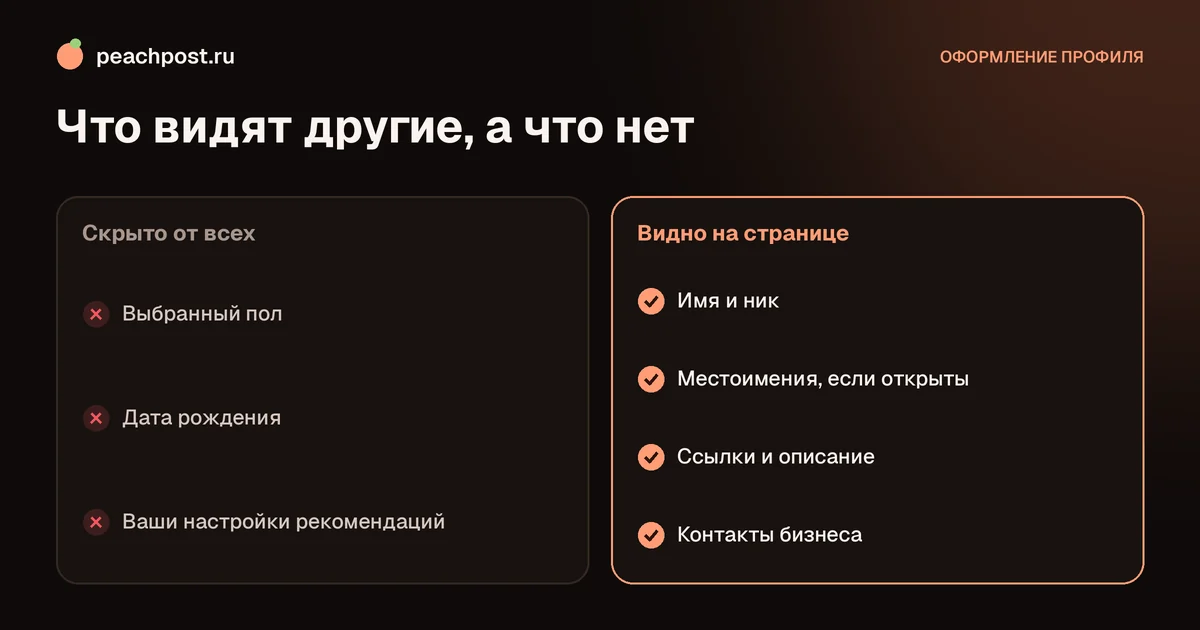
- аватар, имя пользователя, описание, ссылка и число подписчиков видны всем;
- комментарии, оставленные под чужими открытыми постами, видны вместе с вашим именем;
- вам можно написать в личные сообщения, хотя запрос от незнакомых попадёт в отдельный раздел;
- отметки в чужих публикациях видят те, кто видит эти публикации;
- жалобы и блокировки работают как у обычных аккаунтов.
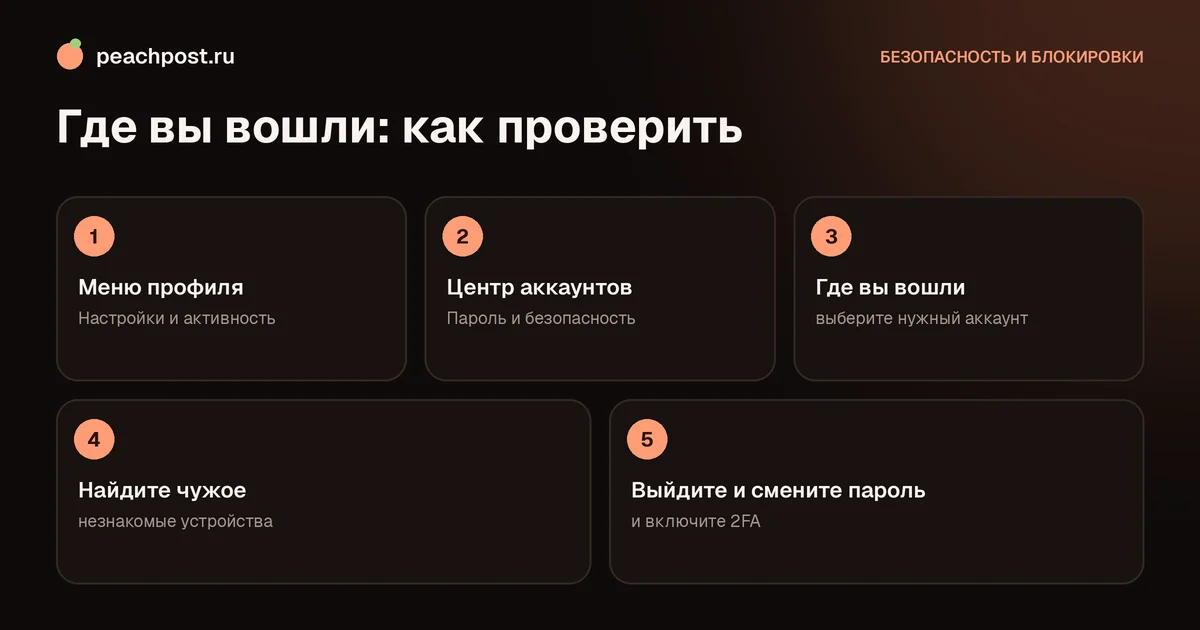
Поэтому в описании и на аватаре не стоит указывать адрес, школу, телефон и другие чувствительные данные. Остальные советы по защите есть в статьях какие настройки приватности включить после регистрации и как защитить аккаунт от взлома.
Когда закрытый профиль мешает росту
У закрытого профиля есть цена: он не растёт самостоятельно. Новые люди не найдут вас по хештегу, алгоритм не покажет ваши материалы в рекомендациях, а репост от других пользователей невозможен. Для личного дневника это нормально. Для блога, магазина или экспертной страницы это серьёзное ограничение.
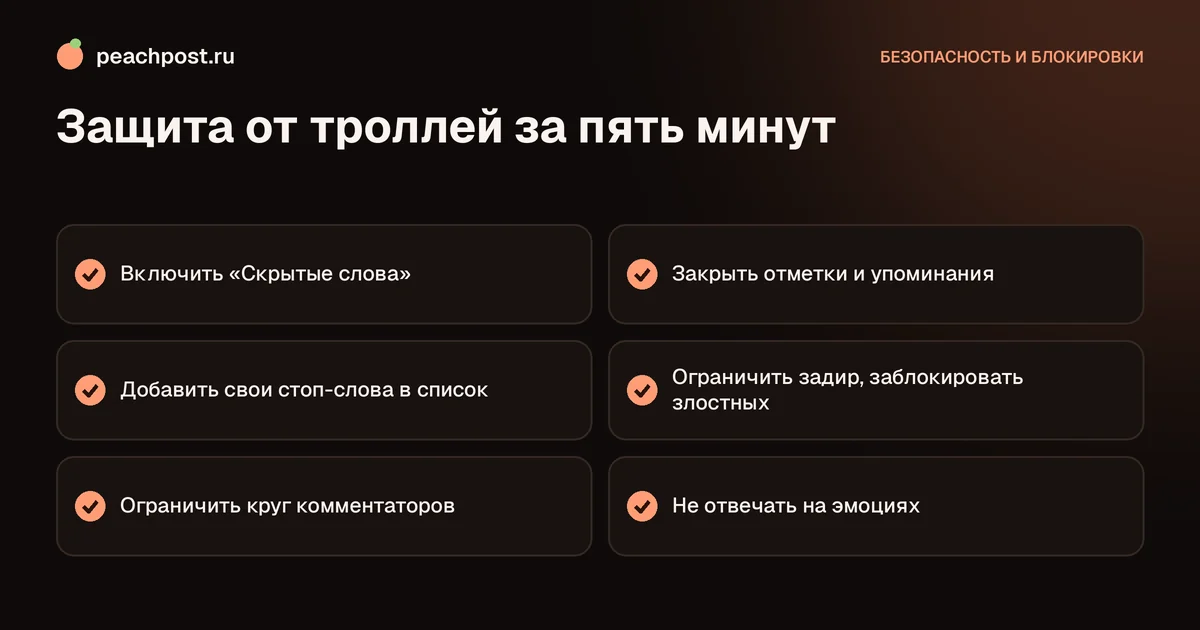
Если вы хотите, чтобы вашу страницу находили, держите её открытой, а приватность обеспечивайте другими способами: скрытие сторис от отдельных людей, список «Близкие друзья», ограничение комментариев и сообщений. В частности, механика взаимных репостов, как в PeachPost, предполагает открытый пост: репост закрытой публикации невозможен, поэтому профиль придётся открыть.
Закрытый или открытый: как выбрать
Ответьте себе на три вопроса. Зачем мне аккаунт: для общения с друзьями или для привлечения клиентов и аудитории? Что я готов показывать незнакомым людям? Какую часть времени я готов тратить на проверку запросов? Если вы зарабатываете на услугах или хотите вырасти, открытый профиль обязателен. Если нужен уютный дневник, закрытый будет лучше.
| Критерий | Закрытый профиль | Открытый профиль |
|---|---|---|
| Кто видит публикации | Одобренные подписчики | Все пользователи |
| Рост аудитории | Медленный, только по запросам | Через поиск, рекомендации и репосты |
| Приватность | Высокая | Ограниченная, нужны дополнительные настройки |
| Подходит | Личный профиль, подросток, семья | Блог, бизнес, эксперт |
Если решите вернуться к публичному режиму, прочтите инструкцию как сделать профиль открытым: там описано, что произойдёт с запросами и какие настройки пересмотреть.
Частые вопросы
Останутся ли у меня прежние подписчики после закрытия?+
Видят ли незнакомые люди мои фото в закрытом аккаунте?+
Можно ли закрыть бизнес-аккаунт?+
Можно ли делиться постами закрытого профиля?+
* Instagram — продукт компании Meta Platforms Inc., деятельность которой признана экстремистской и запрещена на территории Российской Федерации.