Удаляем подписчика в Instagram* без блокировки: мягкие способы и их пределы
Редакция PeachPost · · 6 мин чтения
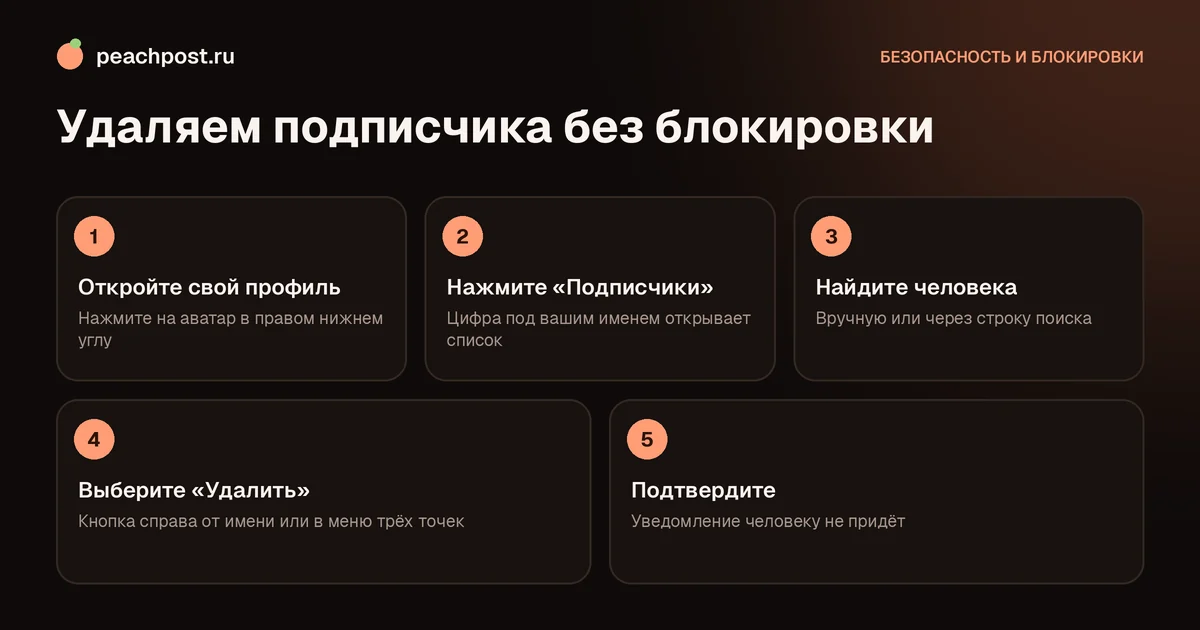
Откройте свой профиль, нажмите «Подписчики», найдите человека и выберите «Удалить» рядом с его именем. Он пропадёт из списка и перестанет видеть ваши публикации в своей ленте, а уведомления не получит. Блокировать для этого не нужно. Если профиль открытый, человек сможет подписаться снова.
Зачем убирать подписчика без блокировки
Блокировка работает как топор: человек полностью исчезает из вашего поля зрения, а при желании легко заметит, что вы его заблокировали, потому что ваш профиль перестанет открываться. Для неприятных, но не опасных ситуаций это слишком резко. Бывший коллега, дальний родственник, одноклассник, который комментирует каждое фото, продавец, который продолжает писать после отказа: всех их можно просто отключить от вашего контента.
Удаление из подписчиков решает именно такие задачи. Вы остаётесь в сети нейтральными, а человек не получает ни уведомления, ни повода для конфликта. При этом у способа есть пределы, о которых нужно знать заранее. Подробный разбор настроек конфиденциальности вы найдёте и в статье как скрыть список подписчиков.
Как удалить подписчика с телефона
Порядок действий в приложении примерно такой, хотя названия кнопок зависят от версии:
- Откройте свой профиль, нажав на значок аватара в правом нижнем углу.
- Нажмите на цифру «Подписчики» под вашим именем.
- Найдите нужного человека: вручную или через строку поиска вверху списка.
- Нажмите кнопку «Удалить» справа от имени. В некоторых версиях сначала нужно нажать три точки, а затем «Удалить подписчика».
- Подтвердите действие в появившемся окне.
Если искать вручную долго, воспользуйтесь строкой поиска: введите часть имени или никнейма, и список сократится до подходящих аккаунтов. Это особенно удобно при тысячах подписчиков.
Как сделать то же самое с компьютера
Веб-версия Instagram позволяет убрать подписчика почти так же, как приложение.
- Зайдите на свою страницу и нажмите «Подписчики».
- В открывшемся окне найдите человека через поиск или прокрутку.
- Нажмите на три точки справа или на кнопку «Удалить» и подтвердите выбор.
Интерфейс браузера со временем меняется, и если кнопки нет в одном месте, поищите её в меню из трёх точек. Если и там пусто, откройте профиль самого человека: в меню из трёх точек над его фотографиями обычно есть пункт «Удалить подписчика».
Что увидит человек после удаления
Instagram не отправляет уведомление об удалении. Вот что меняется на практике:
| Что происходит | Результат |
|---|---|
| Уведомление человеку | Не приходит |
| Ваши публикации в его ленте | Перестают появляться |
| Ваши сторис | Не видны, если профиль закрыт; у открытого профиля видны всем |
| Кнопка на вашей странице у него | Меняется с «Вы подписаны» на «Подписаться» |
| Возможность подписаться снова | Есть: сразу у открытого профиля, по запросу у закрытого |
Главный вывод из таблицы: у открытого профиля удаление работает как «вежливое отключение от ленты», но не как закрытая дверь. Любой человек может нажать «Подписаться» ещё раз.
Три способа, если удаления мало
Способ 1. Закрыть профиль
Закрытый аккаунт делает удаление по-настоящему надёжным: вернуться без вашего одобрения человек не сможет. Минус в том, что профиль теряет публичность. Как это сделать и чем это грозит, описано в статье как закрыть профиль в Instagram.
Способ 2. Режим «Ограничить»
Если человек не должен знать, что вы его отстранили, но его комментарии вас раздражают, ограничение подойдёт лучше удаления. Он остаётся в подписчиках, но его комментарии видит только он сам, а сообщения приходят в отдельную папку запросов. Подробнее: что значит ограничить аккаунт.
Способ 3. Блокировка и разблокировка
Старый приём: заблокировать, а затем сразу разблокировать. Подписка человека при этом снимается, но он может заметить, что на мгновение потерял доступ к странице. Используйте его, если кнопки «Удалить» нет в вашей версии приложения. Для постоянных проблем лучше остановиться на полноценной блокировке, как в материале как заблокировать человека.
Как почистить список от ботов и мёртвых страниц
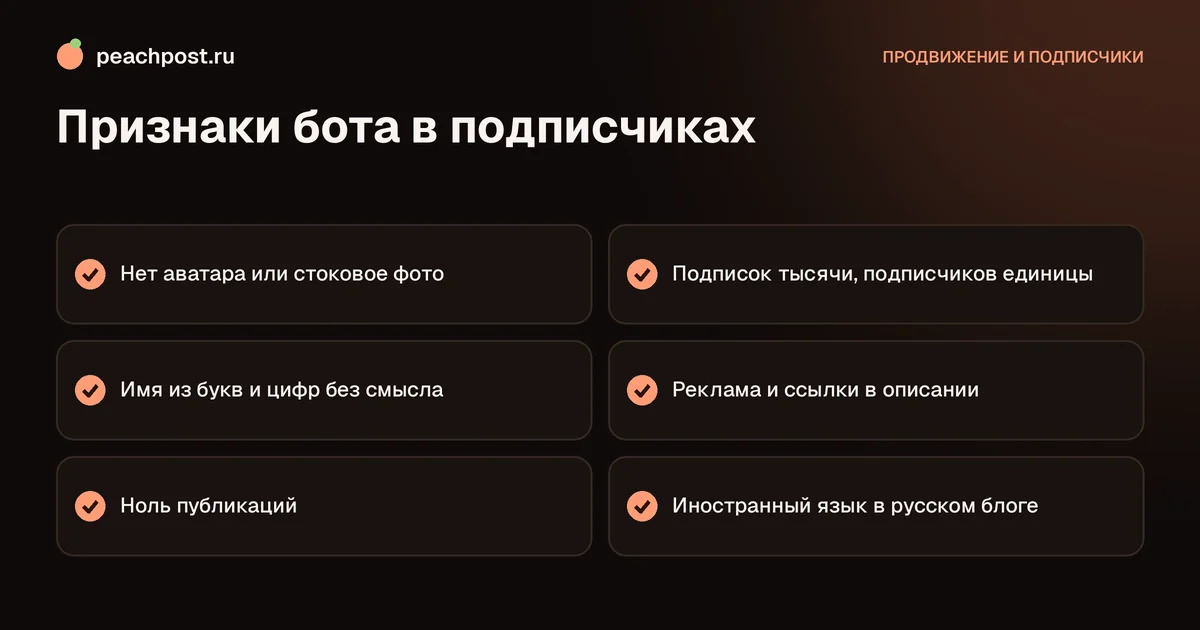
Отдельный случай: нужно удалить не одного человека, а десятки подозрительных аккаунтов без аватаров, с набором цифр вместо имени и сотнями подписок. Массовой кнопки «Удалить выбранных» в Instagram нет, всё делается по одному. Чтобы не потеряться, действуйте по плану:
- Откройте список подписчиков и просматривайте его частями по 30-50 человек.
- Заходите в профиль только к тем, кто вызывает сомнения: без постов, с чужим фото или с иностранными подписями.
- Удаляйте подозрительные страницы сразу, не откладывая на потом.
- Повторяйте чистку раз в месяц, чтобы не накапливать.
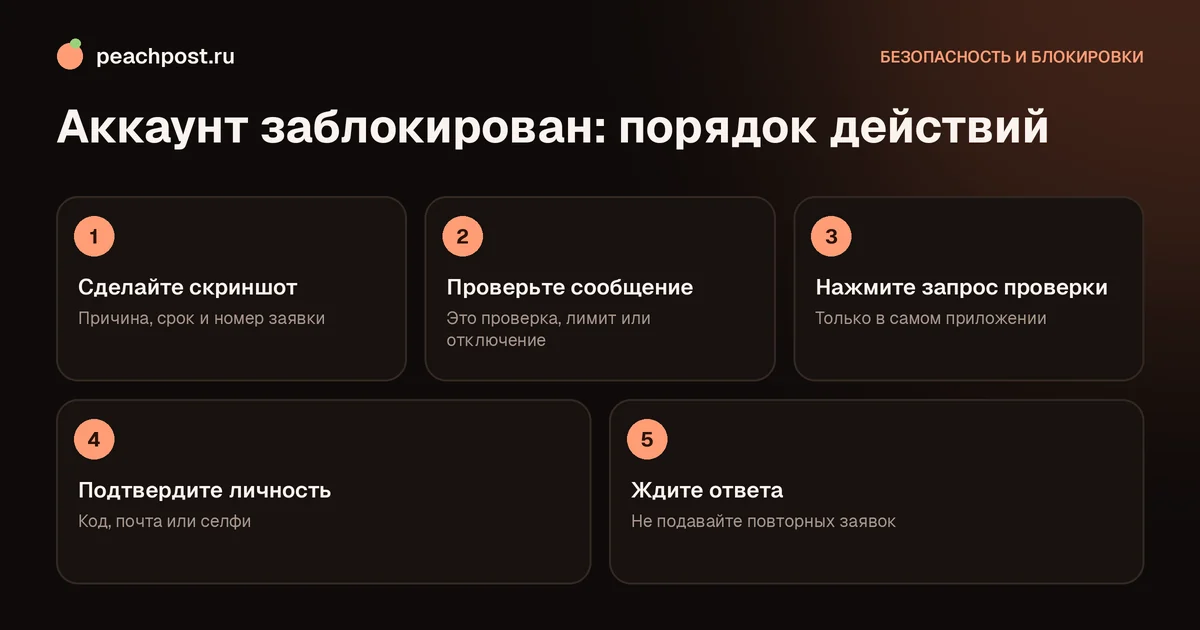
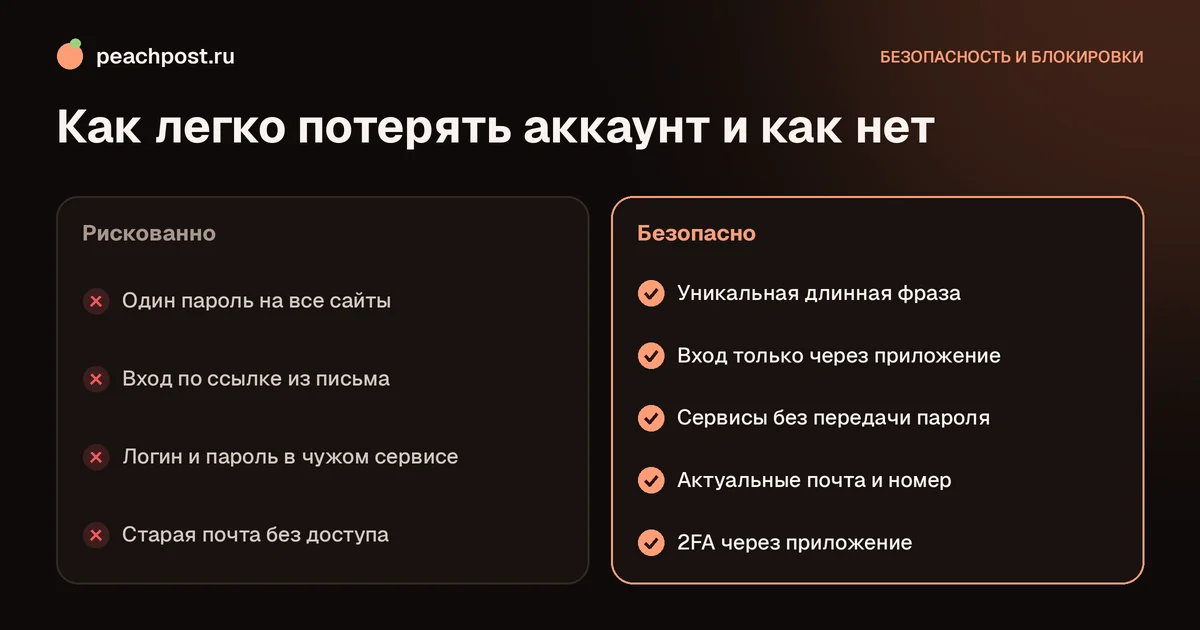
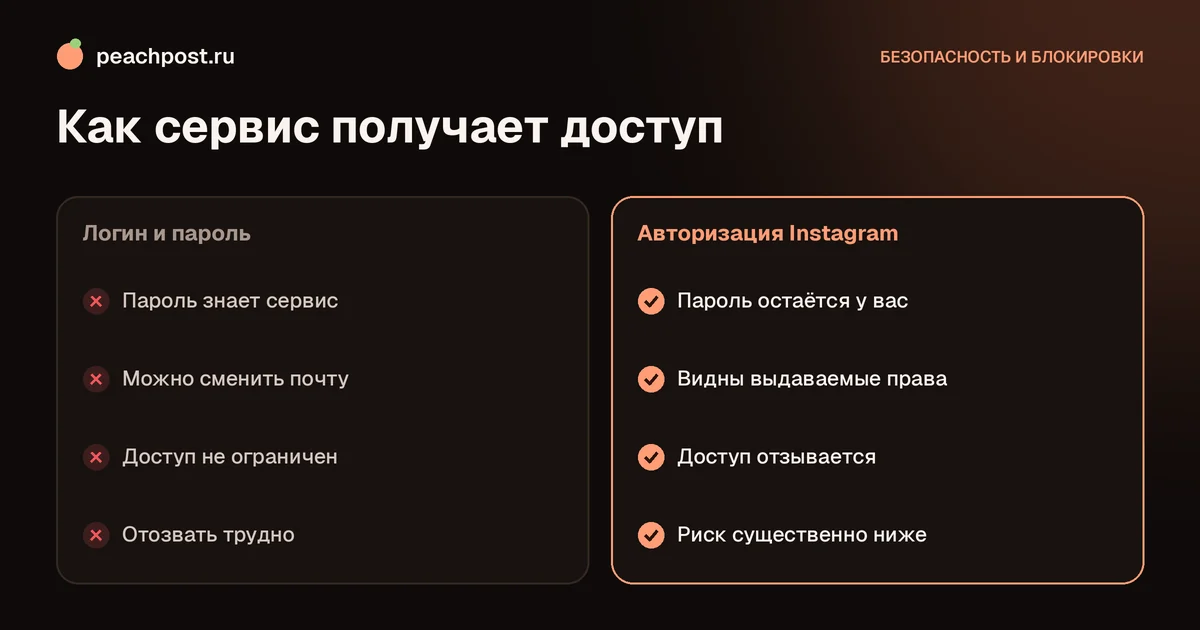
Не используйте программы и сервисы, которые обещают «очистить подписчиков автоматически» и просят ваш логин и пароль. Это самый короткий путь к потере аккаунта, подробности в материале о рисках сторонних сервисов. Лимиты Instagram на частые действия тоже существуют: если удалять сотни людей за час, приложение может временно ограничить функцию.
Чем заменить удаление, если вам важен охват
Для блога, где подписчики это аудитория, лишняя чистка может ударить по статистике. Ботов и мёртвые профили убирать полезно: они не смотрят публикации, и доля реального просмотра растёт. А вот удалять живых людей только потому, что они редко ставят лайки, не стоит. Алгоритм смотрит на активность в целом.
Лучше заняться качеством притока. Когда ваш пост репостят участники PeachPost, он попадает к настоящим русскоязычным блогерам, а проверка по скринам исключает ботов, и такой список подписчиков чистить не приходится: в нём живые люди, которым интересна ваша тема.
Как проверить, что человек действительно удалён
Сразу после удаления откройте список подписчиков и найдите аккаунт через поиск: если человека в нём нет, всё получилось. Дополнительно можно посмотреть, остались ли его лайки и комментарии под вашими старыми постами. Они не исчезают: удаление подписчика не стирает активность, которую он успел оставить раньше. Если нежелательный комментарий мешает, удалите его отдельно через долгое нажатие на сообщение.
Ещё одна деталь: если человек отправлял вам сообщения, переписка останется на месте. Её можно удалить или перенести в запросы, но удаление подписчика сам диалог не затрагивает.
Что делать, если человек спрашивает, почему вы его удалили
Такое случается: коллега или знакомый замечает, что больше не подписан, и пишет вам. Здесь нет единственно верного ответа, но помогают несколько ориентиров.
- Вы не обязаны объясняться. Профиль ваш, и список подписчиков вы формируете сами.
- Если отношения важны, достаточно спокойной фразы: «Я почистил список, оставил только тех, с кем активно общаюсь».
- Если человек настойчив или агрессивен, переходите к блокировке и не продолжайте разговор.
- Не стоит выдумывать оправдания вроде «это была ошибка», если вы так не считаете: вранье обычно вскрывается.
Частые ошибки при чистке списка
- Удалять живых клиентов. Если у вас бизнес-профиль, человек без лайков может быть потенциальным покупателем, который читает молча.
- Удалять и сразу переписываться. Если вы продолжаете общаться в личных сообщениях, смысл удаления теряется.
- Путать «удалить» и «отписаться». Кнопка «Отписаться» убирает вас из подписчиков человека, а «Удалить» убирает его из ваших.
- Гнаться за красивой цифрой. Сокращение списка на пару сотен фейков может временно уменьшить счётчик, но на долгую перспективу это здоровая гигиена.
Когда удаление не поможет
Если человек продолжает преследовать вас через новые аккаунты, пишет оскорбления в комментариях под открытыми публикациями или угрожает, речь уже не о чистке списка. В таких случаях сохраните скриншоты, заблокируйте обидчика и пожалуйтесь на аккаунт, как описано в материале как пожаловаться на аккаунт в Instagram.
Частые вопросы
Человек узнает, что я удалил его из подписчиков?+
Можно ли удалить подписчика, если у меня открытый профиль?+
Сколько подписчиков можно удалить за день?+
Чем удаление подписчика отличается от блокировки?+
* Instagram — продукт компании Meta Platforms Inc., деятельность которой признана экстремистской и запрещена на территории Российской Федерации.