Блокировка пользователя в Instagram*: что видит человек и как её отменить
Редакция PeachPost · · 6 мин чтения
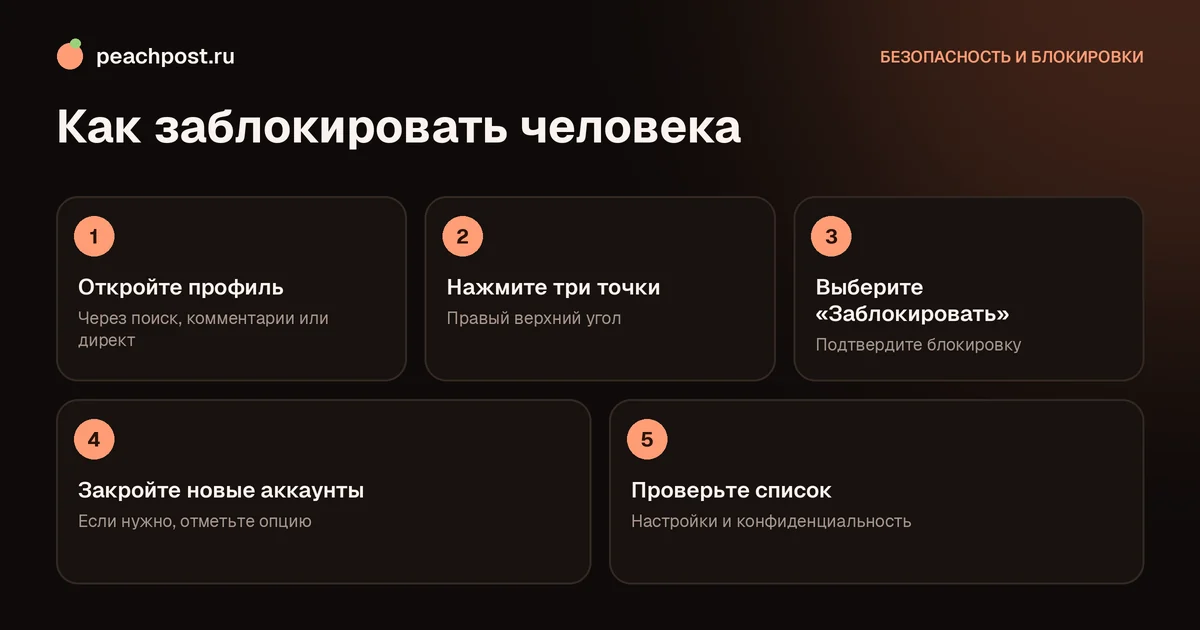
Чтобы заблокировать человека в Instagram, откройте его профиль, нажмите три точки в правом верхнем углу и выберите «Заблокировать». Он не получит уведомления, но не увидит ваш профиль и посты и не сможет вам писать. Его прежние лайки и комментарии под вашими публикациями исчезнут.
Что такое блокировка и когда она нужна
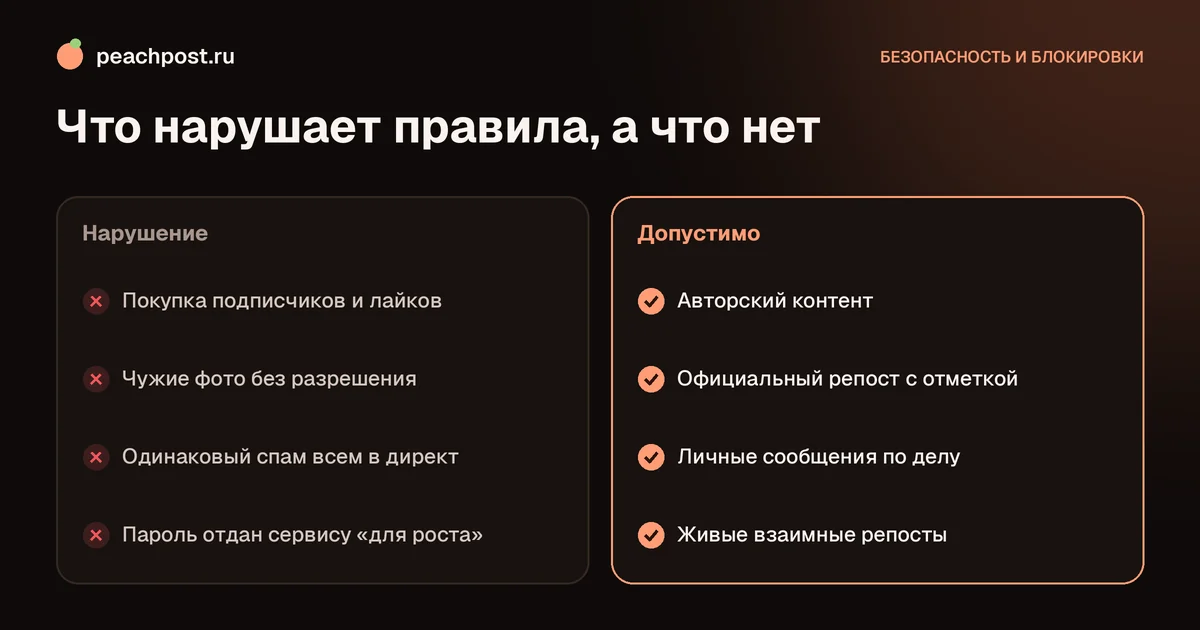
Блокировка полностью закрывает вашу страницу от выбранного человека. Это самая жёсткая из личных мер защиты в Instagram, поэтому её стоит применять, когда нужно прекратить любое взаимодействие: навязчивый поклонник, бывший партнёр, мошенник, тролль, спамер, знакомый, с которым вы больше не хотите пересекаться.
Если конфликт мягкий и вы хотите просто не видеть сообщения, подумайте о других инструментах: ограничении аккаунта, скрытии сторис, удалении подписчика без блокировки. Они описаны в отдельных статьях: про ограничение и про удаление подписчика.
Как выбрать меру под ситуацию:
- Человек задевает, но вы не хотите ссориться: ограничение. Он ничего не заметит, а вы перестанете видеть его комментарии.
- Просто надоели его сторис: скройте сторис или отключите уведомления, блокировка тут избыточна.
- Спам, мошенничество, угрозы, навязчивое внимание: блокировка и жалоба.
- Бывший партнёр или коллега, с которым нужно закрыть тему: блокировка, при желании с закрытием новых аккаунтов.
- Нежелательный подписчик в закрытом профиле: удаление из подписчиков, его прежние лайки останутся, но новые посты он видеть перестанет.
Ничего страшного, если вы заблокируете человека, а потом передумаете: в любой момент блокировка снимается, правда, подписки и удалённые лайки автоматически не вернутся.
Как заблокировать человека в Instagram: пошагово
С телефона через профиль
- Откройте профиль человека. Найти его можно через поиск, список подписчиков или комментарии.
- Нажмите три точки в правом верхнем углу.
- Выберите «Заблокировать».
- Приложение предложит два варианта: заблокировать только этот аккаунт или заодно и другие, которые человек может завести. Второй вариант полезен, если автор уже создавал новые страницы после предыдущих блокировок.
- Подтвердите действие.
Из личных сообщений
Откройте переписку, нажмите на имя собеседника вверху, затем выберите «Заблокировать» (или «Ограничить», если не хотите рвать связь окончательно). Так удобно, когда спамер написал вам в директ.
Из комментариев
Если неприятный человек пишет под вашим постом, нажмите на его ник, откройте профиль и заблокируйте через три точки. Комментарии на вашем посте он больше не оставит. На компьютере путь аналогичный: профиль человека → три точки или значок меню → «Заблокировать».
Пункты меню могут называться немного иначе в зависимости от версии приложения.
Блокировка с компьютера и в браузере
В веб-версии путь короткий. Откройте профиль человека, нажмите на три точки рядом с его ником и выберите «Заблокировать». Подтверждение придёт в виде окна. Если вы вошли с общего компьютера, не забудьте после этого выйти из аккаунта. Список заблокированных в браузере не всегда доступен, поэтому снимать блокировку удобнее в мобильном приложении.
Что видит заблокированный пользователь
Часто боятся, что человек получит уведомление. Instagram его не отправляет. Но что именно меняется для заблокированного, он поймёт по косвенным признакам.
| Что происходит | Результат для заблокированного |
|---|---|
| Поиск вашего ника | Профиль не находится в поиске, а по ссылке показывается как недоступный или несуществующий |
| Ваши посты, рилс, сторис | Не видны через приложение |
| Лайки и комментарии, которые он оставил раньше | Удаляются с ваших публикаций |
| Подписка на вас | Исчезает, повторно подписаться он не сможет |
| Личные сообщения | Он не может вам написать; прежняя переписка остаётся у вас в архиве |
| Отметки и упоминания | Он не может отмечать вас в постах и комментариях |
Важное уточнение про открытые профили. Если ваш аккаунт открыт, а человек знает прямую ссылку, он может увидеть часть публичного содержимого, выйдя из своего аккаунта или зайдя с чужого. Блокировка работает на уровне аккаунта, а не устройства. Если для вас это критично, подумайте о закрытом профиле (как это сделать, написано в статье как закрыть профиль).
Как заблокировать новые аккаунты этого человека
Людям, которые целенаправленно преследуют, обычно приходит в голову создать новый профиль. Instagram предлагает защиту: при блокировке есть опция блокировать также новые аккаунты, которые человек может создать. Система определяет связь по данным регистрации и устройству, поэтому не всегда срабатывает на 100 процентов, но существенно усложняет жизнь преследователю.
Если же новый аккаунт всё равно появился, повторите блокировку и подайте жалобу на преследование, указав в тексте ссылку на предыдущие профили. Один раз по пунктам объяснить ситуацию полезнее, чем десять коротких обращений.
Что не делает блокировка
- Не скрывает информацию в других соцсетях и мессенджерах. Если у вас совпадает номер телефона или общие контакты, человек может связаться иначе.
- Не удаляет скриншоты и сохранённые материалы, которые человек успел сделать раньше.
- Не жалуется на нарушителя. Для этого нужна отдельная жалоба: если аккаунт нарушает правила, не ограничивайтесь блокировкой. Порядок описан в статье как пожаловаться на аккаунт.
- Не работает как «чёрный список» для общих групп. Если вы оба участвуете в обсуждении, видны ли вы друг другу, зависит от настроек.
Сколько человек можно заблокировать и как посмотреть список
Жёсткого малого лимита у обычных пользователей нет, но Instagram следит за подозрительной массовой активностью. Если вы блокируете десятки аккаунтов за короткое время, возможны временные ограничения, поэтому действуйте не пачками, а по мере необходимости. Если вы очищаете страницу от ботов или спама, делайте это порциями и с перерывами.
Список заблокированных находится в настройках: профиль → меню (три полоски) → «Настройки и конфиденциальность» → «Заблокированные аккаунты» (название раздела может отличаться). Там удобно проверить, не оказался ли в списке случайно кто-то, кого блокировать не хотели, и убрать его оттуда. Подробности смотрите в статье как разблокировать человека.
Блокировка в бизнес-профиле и при продвижении
У бизнес-аккаунтов и блогеров блокировка применяется чаще: спам в комментариях, конкуренты, которые копируют контент, недовольные покупатели с ложными обвинениями. Не стоит блокировать клиентов за критику по делу: удалённые комментарии выглядят подозрительно, а публичный вежливый ответ часто работает лучше любого запрета. О том, как реагировать, написано в статье как работать с негативными отзывами.
Если вы развиваете профиль через живые репосты, например в PeachPost, где за репост других участников вы получаете персики и тратите их на показ своего поста, то приток новых людей вырастет, а значит, чаще будут появляться и случайные неприятные комментаторы. Блокировка и фильтры слов помогают сохранить порядок на странице, не тратя времени на споры.
Частые вопросы и ошибки
- «Я заблокировал по ошибке». Разблокируйте через профиль человека или список заблокированных. Подписку придётся восстановить заново обеим сторонам.
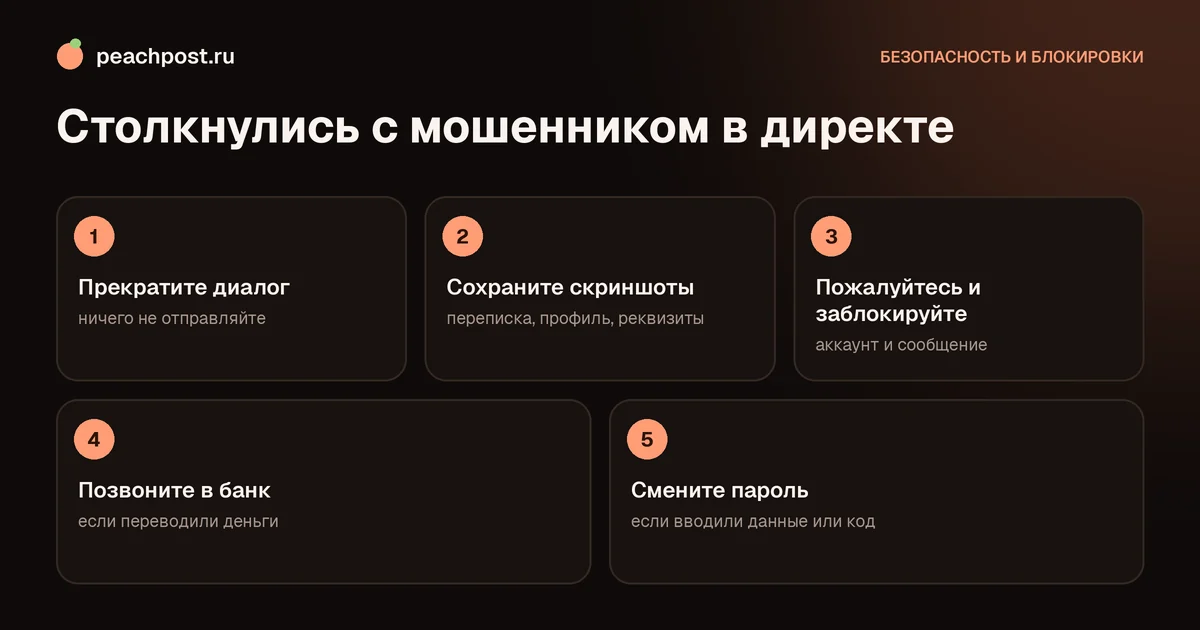
- «Человек всё равно пишет мне». Скорее всего, это другой аккаунт. Заблокируйте и его, пожалуйтесь и сохраните скриншоты.
- «Не нашёл кнопку». Проверьте, что открыт именно профиль, а не пост. У постов и профилей разные меню.
- «Блокировка не помогла от оскорблений в чужих комментариях». Чужие страницы вы контролировать не можете. В таком случае пожалуйтесь на конкретные комментарии.
Частые вопросы
Узнает ли человек, что я его заблокировал?+
Исчезнут ли комментарии заблокированного?+
Можно ли заблокировать сразу несколько аккаунтов?+
Где посмотреть, кого я заблокировал?+
* Instagram — продукт компании Meta Platforms Inc., деятельность которой признана экстремистской и запрещена на территории Российской Федерации.