Instagram* пишет «Повторите попытку позже»: причины, сроки и порядок действий
Редакция PeachPost · · 6 мин чтения
Сообщение «Повторите попытку позже» означает временную блокировку действия: слишком частые попытки входа, подозрение на автоматизацию или сбой сервиса. Прекратите нажимать кнопку, обновите приложение, войдите с привычного устройства и подождите. Обычно хватает нескольких часов, иногда суток или нескольких дней.
Что означает сообщение «Повторите попытку позже»
Фраза «Повторите попытку позже» (в английской версии Try again later) не называет причину. Это универсальный ответ, которым Instagram блокирует действие на ограниченное время. Он может появиться при входе, регистрации, запросе кода, подписке, отправке сообщения или публикации.
Почти всегда за ним стоит одна из трёх причин: система заподозрила автоматизацию, к аккаунту много обращений за короткое время, либо на стороне сервиса идёт технический сбой. Одно и то же сообщение выглядит одинаково в разных ситуациях, поэтому сначала нужно понять, при каком действии оно возникло.
Когда и где оно появляется
| Ситуация | Вероятная причина | Что делать |
|---|---|---|
| Вход в аккаунт | Слишком много неудачных попыток ввода пароля или кода | Подождать, сменить пароль через ссылку восстановления |
| Регистрация | Много попыток с одного устройства или номера | Прекратить попытки, вернуться через сутки |
| Запрос кода подтверждения | Код запрашивали много раз подряд | Дождаться последнего кода и не нажимать «Отправить повторно» |
| Подписка, лайки, комментарии | Ограничение действий из-за активности | Дать аккаунту отдохнуть от суток до нескольких дней |
| Публикация и сообщения | Подозрение на спам или сбой сервера | Проверить состояние аккаунта, обновить приложение |
Если сообщение появляется только при одном действии, например при подписках, это конкретное ограничение. Если не получается войти вообще, причина обычно в безопасности входа или в блокировке по устройству.
Почему система так реагирует
У Instagram сотни миллионов попыток входа в день, и значительная часть из них приходится на злоумышленников, которые подбирают пароли к чужим аккаунтам. Чтобы остановить такие атаки, сервис ограничивает частоту обращений: если с устройства, номера или адреса пришло слишком много запросов, система временно отказывает всем, не разбираясь, кто перед ней, хозяин или взломщик. Поэтому «повторите позже» часто встречается у обычных людей, которые просто несколько раз ввели неверный пароль или запросили код.
Второй механизм связан с защитой от массовых действий. Он следит за подписками, лайками, комментариями и сообщениями. Если действия идут слишком кучно, то после определённого порога следующие просто не выполняются, а на экране появляется то же самое сообщение.
Сценарий 1: не пускает при входе
Вы забыли пароль, пробовали разные варианты, а затем увидели сообщение. Здесь правильный путь: остановиться, подождать несколько часов и воспользоваться восстановлением через почту или номер. Не подбирайте пароль наугад: каждая ошибка приближает более жёсткий лимит.
Сценарий 2: не приходит код при регистрации
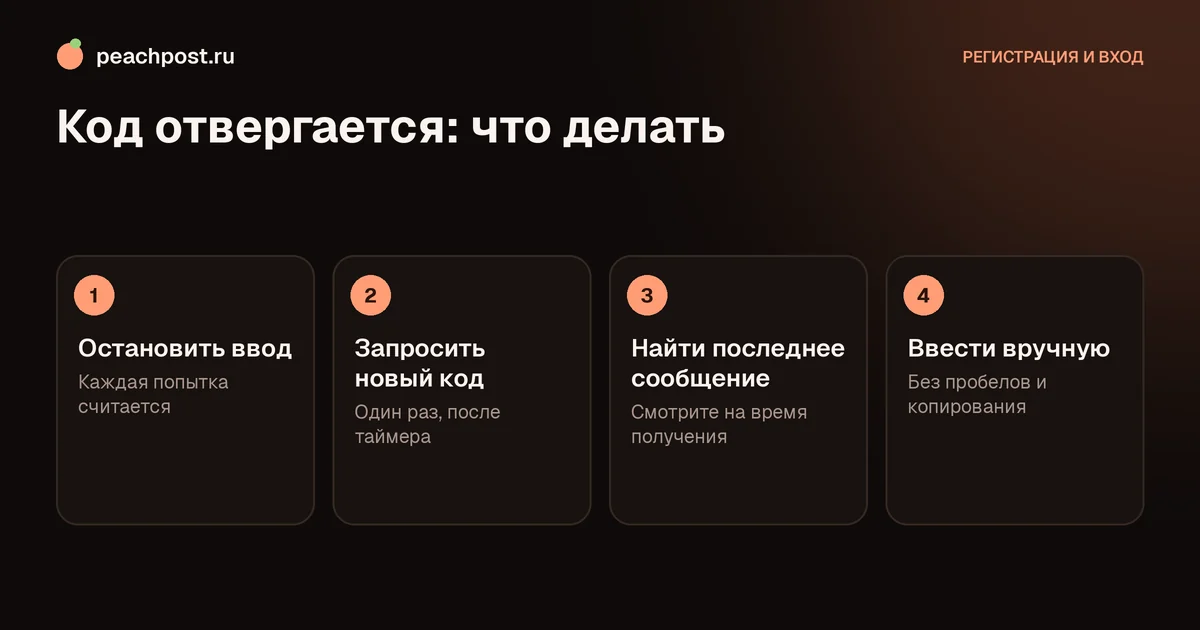
Вы нажимали «Отправить код» несколько раз подряд, и теперь система отказывает. Подождите полчаса и проверьте папку «Спам» в почте. При ожидании SMS убедитесь, что на телефоне нормальный сигнал сети и номер введён без ошибок. Не вводите разные номера один за другим: это выглядит как перебор.
Сценарий 3: не работают подписки и лайки
Вы активно продвигались в течение дня, и вдруг при нажатии на «Подписаться» появляется сообщение. Это ограничение действий. Дайте аккаунту отдохнуть, а когда вернётесь, начните с малого: несколько лайков, пара подписок, никаких массовых операций.
Сколько ждать
Instagram не называет точных сроков. На практике ограничение по входу чаще снимается за несколько часов, по действиям в аккаунте может длиться от суток до нескольких дней. Если сообщение держится больше недели, значит, дело не во временном лимите, а в состоянии аккаунта, и ждать пассивно уже не стоит.
Самая частая ошибка: пока длится ожидание, человек снова и снова нажимает кнопку «Войти» или «Отправить». Каждая новая попытка воспринимается как подтверждение подозрительного поведения и продлевает паузу. Поэтому первое правило звучит просто: остановитесь.
Что сделать пошагово
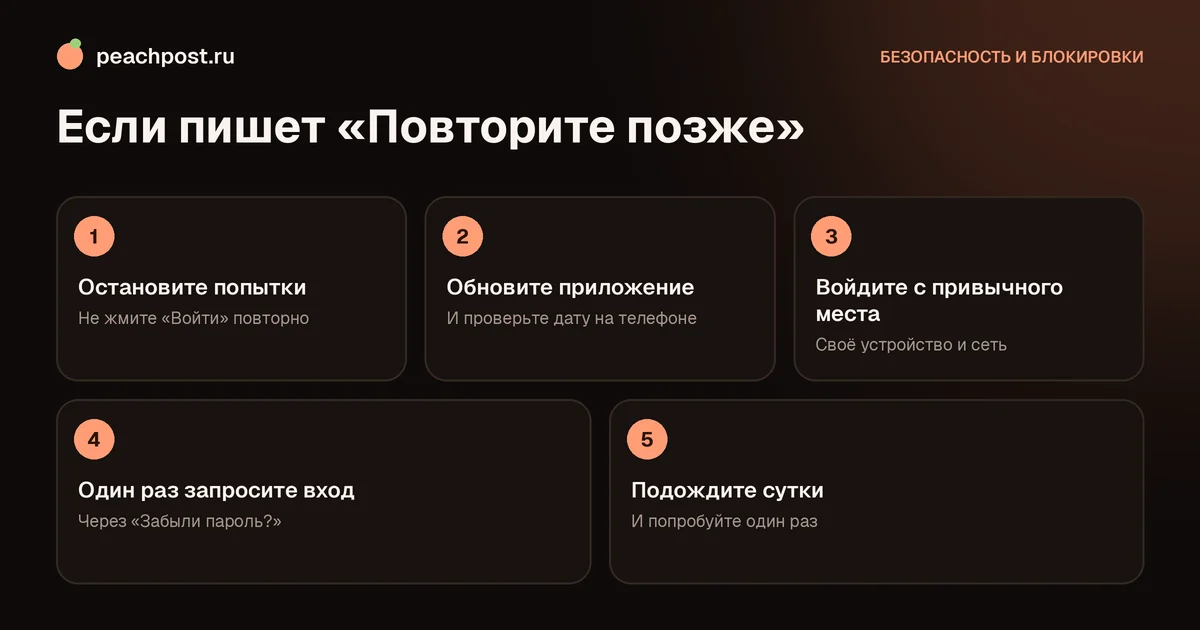
- Прекратите попытки. Закройте приложение минимум на несколько часов. Не нажимайте повторно «Войти» или «Получить код».
- Проверьте подключение. Убедитесь, что интернет стабилен, дата и время на телефоне выставлены автоматически. Неверное время иногда мешает работе кодов подтверждения.
- Обновите приложение до последней версии в магазине приложений. Устаревшая версия может не проходить проверку безопасности.
- Очистите кэш приложения (в настройках телефона раздел о приложениях) или переустановите Instagram. Сам аккаунт при этом не пострадает, потребуется только заново войти.
- Войдите с привычного устройства. Тот телефон и та сеть, откуда вы заходили раньше, вызывают у системы меньше вопросов, чем новые.
- Запросите восстановление один раз через «Забыли пароль?». Используйте ссылку, пришедшую именно на привязанную почту или номер. Подробности есть в инструкции что делать, если забыл пароль от Instagram.
- Подождите сутки и снова попробуйте один раз. Если не получилось, ждите ещё сутки.
Если сообщение не пропадает
Когда прошло несколько дней, а ситуация та же, проверьте возможные причины.
Аккаунт ограничен или проверяется
Если вы недавно занимались массовыми действиями, система могла наложить длительное ограничение. Откройте аккаунт на другом устройстве, на котором вы уже были авторизованы, и загляните в «Статус аккаунта». Подробнее о таких ограничениях рассказывается в материале ограничения действий в Instagram.
Аккаунт отключён или заблокирован
Сообщение иногда маскирует более серьёзные проблемы. Если после входа приложение сообщает об отключении, перейдите к разбору что значит «ваш аккаунт отключён».
К аккаунту обращаются посторонние
Если параллельно вам приходят письма с кодами, которые вы не запрашивали, возможно, кто-то пытается войти. Смените пароль, включите двухэтапную защиту и завершите чужие сеансы. Инструкции есть в статье как защитить аккаунт от взлома.
Как подготовиться к обращению в поддержку
Если ожидание затянулось, пригодится заранее собранная информация. Запишите точный текст сообщения и время, когда оно появилось, сделайте скриншот экрана с ошибкой. Выпишите, что вы делали перед этим: меняли пароль, входили с нового телефона, запускали сторонние программы. Если можете войти хотя бы с одного устройства, откройте «Настройки и конфиденциальность», затем «Помощь» и выберите «Сообщить о проблеме». Опишите ситуацию коротко и спокойно, без капслока. Одного обращения достаточно, дублировать его каждые два часа бессмысленно.
Чего нельзя делать
- Использовать программы и сервисы, которые обещают «снять ограничение» или «подобрать код».
- Отправлять свой пароль и коды «службе поддержки» в личных сообщениях или мессенджерах: настоящая поддержка их не запрашивает.
- Регистрировать новые аккаунты, пытаясь обойти ожидание: система связывает их с исходным.
- Менять пароль несколько раз подряд. Один раз достаточно.
Если вы заметили, что ограничение возникает регулярно, возможно, пора пересмотреть привычки продвижения. Резкие всплески активности пугают алгоритм. Спокойнее расти на живых репостах, например участвуя в PeachPost: репосты делают настоящие блогеры, а не скрипты, и проверка идёт по скриншотам.
Как не получать это сообщение снова
- Входите с одного-двух привычных устройств, не раздавайте доступ посторонним.
- Не вводите пароль «на удачу»: если не помните, сразу используйте восстановление.
- Не пользуйтесь сторонними приложениями, которые требуют логин и пароль.
- Держите актуальной привязанную почту и номер, чтобы коды приходили без задержек.
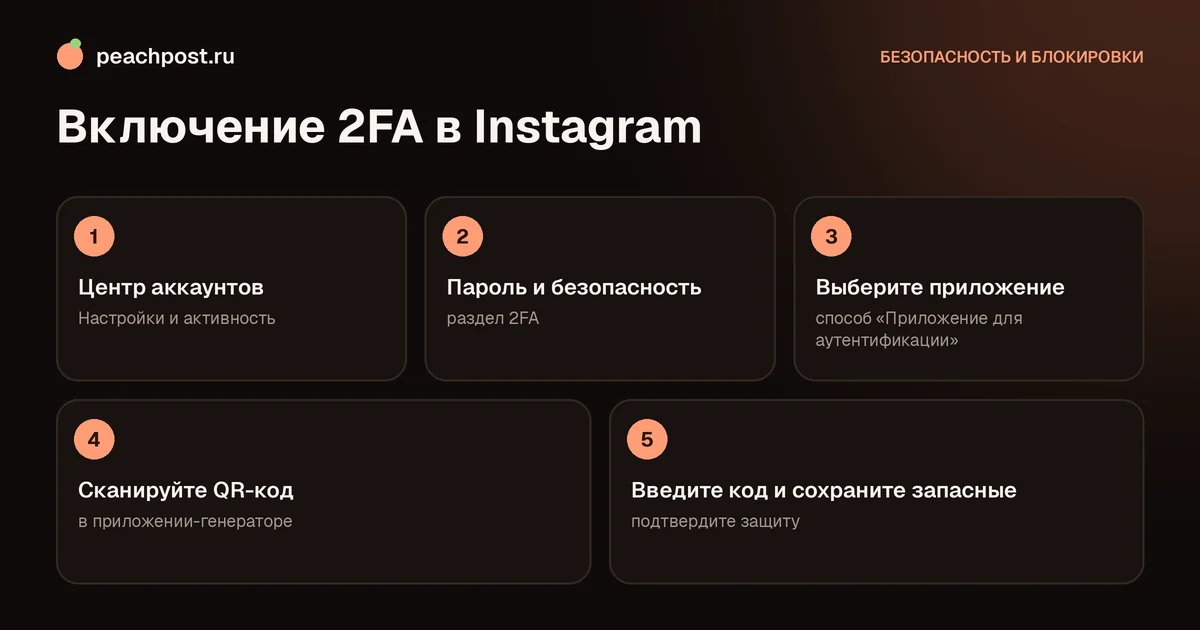
- Сохраните резервные коды двухэтапной защиты. Как это сделать, объяснено в статье резервные коды двухфакторной аутентификации.
Частые вопросы
Сколько нужно ждать после сообщения «Повторите попытку позже»?+
Можно ли ускорить снятие ограничения?+
Это значит, что меня взломали?+
Поможет ли переустановка приложения?+
* Instagram — продукт компании Meta Platforms Inc., деятельность которой признана экстремистской и запрещена на территории Российской Федерации.