Включаем двухфакторную защиту в Instagram* через приложение-генератор
Редакция PeachPost · · 6 мин чтения
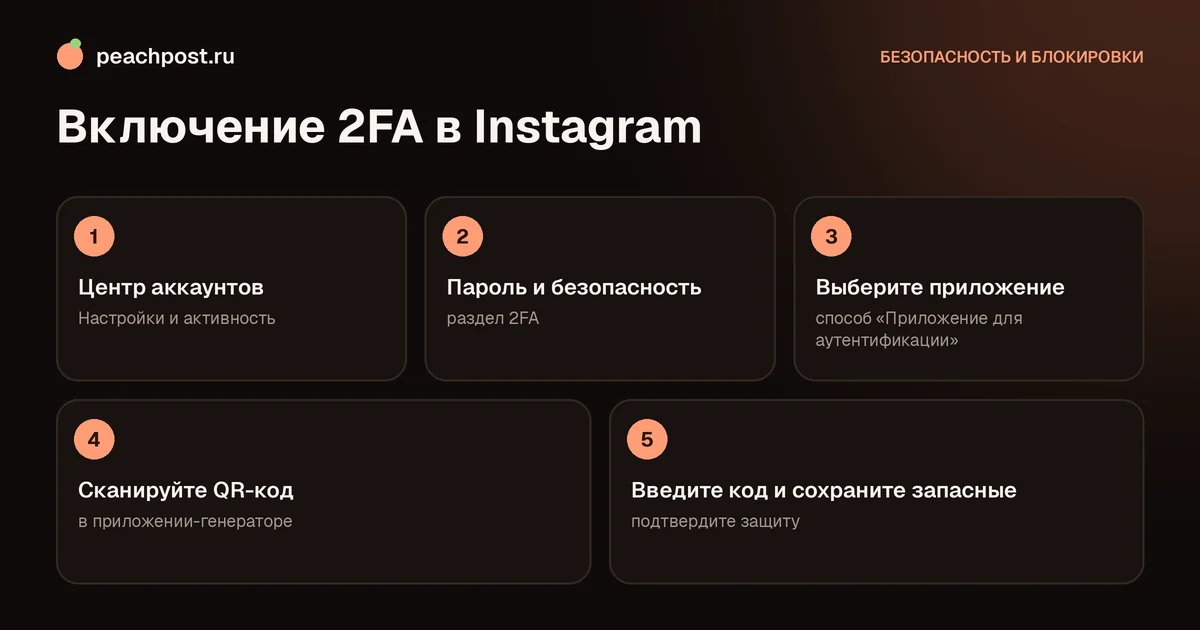
Чтобы включить двухфакторную аутентификацию в Instagram, откройте «Настройки и активность», затем «Центр аккаунтов», «Пароль и безопасность», «Двухфакторная аутентификация», выберите приложение для аутентификации, отсканируйте QR-код и введите шестизначный код. Сохраните резервные коды.
Что такое двухфакторная аутентификация в Instagram
Двухфакторная аутентификация (2FA) добавляет к паролю второй шаг входа. Даже если кто-то узнал пароль, без одноразового кода он не попадёт в аккаунт. Это одна из самых эффективных мер защиты, и включить её можно за несколько минут. Код вы получаете либо в специальном приложении-генераторе, либо по SMS, либо в мессенджере, если такая опция доступна в вашей версии.
Способ с приложением-генератором считается самым надёжным: коды создаются прямо на вашем телефоне и не передаются по сети, поэтому их нельзя перехватить в сообщении или потерять вместе с перевыпущенной SIM-картой. Ниже мы настроим именно его, а потом обсудим запасные варианты.
Что понадобится перед настройкой
- Установленный Instagram с вашим аккаунтом и известным паролем.
- Приложение-генератор кодов: любое, поддерживающее одноразовые пароли по времени (TOTP). Обычно это приложение-аутентификатор от известного разработчика или встроенный генератор в менеджере паролей.
- Привязанная и доступная почта: на неё пойдут уведомления об изменении защиты.
- Пять свободных минут и надёжное место, где вы сохраните резервные коды.
Если вы сомневаетесь, что аккаунт ваш и в безопасности, сначала смените пароль: инструкция есть в материале как поменять пароль в Instagram.
Как включить двухфакторную аутентификацию через приложение
Названия пунктов могут отличаться в зависимости от версии приложения, но маршрут одинаковый.
- Откройте свой профиль и нажмите на меню в правом верхнем углу (три полоски).
- Выберите «Настройки и активность», затем «Центр аккаунтов».
- Перейдите в «Пароль и безопасность», затем в «Двухфакторная аутентификация».
- Выберите аккаунт, для которого включаете защиту.
- Среди способов выберите «Приложение для аутентификации». Instagram покажет секретный ключ или QR-код.
- Откройте приложение-генератор, добавьте новый аккаунт и отсканируйте QR-код. Если сканировать неудобно, нажмите «Скопировать ключ» и введите его вручную.
- Приложение покажет шестизначный код, который обновляется примерно каждые 30 секунд. Введите его в Instagram и подтвердите.
- После включения Instagram предложит сохранить резервные коды или сообщит, что защита активна. Откройте их и сохраните.
Если вы входите в аккаунт с компьютера, при следующем входе после пароля Instagram запросит шестизначный код из приложения. Об особенностях входа с ПК написано в статье как войти в Instagram с компьютера.
Как выбрать приложение-генератор
Подойдёт любое приложение, которое умеет генерировать одноразовые коды по времени. Обращайте внимание на три вещи: поддерживает ли оно резервное копирование или экспорт аккаунтов, можно ли защитить само приложение пин-кодом или биометрией и не просит ли оно лишних разрешений. Приложение должно открываться без сети и не отправлять ваши ключи на чужие серверы. Многие менеджеры паролей тоже умеют генерировать такие коды, но хранить пароль и второй фактор в одном месте менее надёжно: при взломе менеджера вы потеряете оба замка сразу.
Что происходит при входе после включения защиты
Вы вводите логин и пароль, затем Instagram просит шестизначный код. Открываете приложение-генератор, находите запись Instagram и вводите текущий код. Если вы входите с привычного телефона, приложение может не запрашивать код при каждом входе, а только на новых устройствах. Это нормально: система запоминает проверенные устройства, а на незнакомых всегда запрашивает второй фактор. Если вы замечаете запросы кода, которые вы не инициировали, это знак, что пароль кто-то пробует использовать. В таком случае сразу смените пароль.
Другие способы получения кода
В зависимости от региона и версии доступны и другие варианты второго шага. Их тоже можно включить в разделе двухфакторной аутентификации, но у каждого свои слабые места.
| Способ | Плюсы | Минусы |
|---|---|---|
| Приложение-генератор | Работает без сети, код нельзя перехватить в пути | При потере телефона нужны резервные коды |
| SMS на номер | Просто настроить, ничего устанавливать не нужно | Нужна связь, номер можно перехватить или потерять |
| Мессенджер | Код приходит в привычное приложение | Зависит от доступности сервиса и аккаунта в нём |
| Резервные коды | Помогают при потере телефона | Каждый код работает один раз, их нужно хранить |
Если вы хотите вторым вариантом оставить SMS, убедитесь, что к номеру у вас есть доступ. Как обновить его, показано в материале про смену номера телефона.
Что делать, если код не работает или не приходит
Самая частая причина неработающих кодов из приложения: неверное время на телефоне. Генератор считает код по часам, поэтому нужно включить автоматическое определение даты и времени в настройках телефона. Вторая причина: код устарел, пока вы его вводили. Подождите, пока появится новый, и вводите без задержки.
Если код приходит по SMS и опаздывает, проверьте уровень сигнала и папку со спамом на телефоне, запросите код повторно, подробности есть в статье как запросить код подтверждения повторно. Если приложение-генератор удалено или телефон потерян, пригодятся резервные коды, о которых мы рассказываем в отдельном материале про коды восстановления.
Как перенести генератор на новый телефон
Это место, где люди чаще всего теряют доступ. Перед тем как менять телефон, сделайте три вещи. Во-первых, не удаляйте приложение со старого устройства, пока не убедитесь, что на новом всё работает. Во-вторых, если ваш генератор умеет экспортировать аккаунты или делать облачную копию, воспользуйтесь этим. В-третьих, проверьте, что резервные коды у вас на руках. Если что-то пошло не так, придётся отключить 2FA через старое устройство или воспользоваться кодом, а затем настроить защиту заново: заново отсканируйте QR-код в Instagram.
Как отключить или заменить способ
Чтобы отключить двухфакторную аутентификацию, вернитесь в тот же раздел, выберите способ и нажмите «Выключить». Instagram попросит пароль и подтвердит выбор. Но отключать защиту не стоит: если вам не нравится способ, лучше заменить его на другой. Например, перейти с SMS на приложение-генератор.
Типичные ошибки при настройке
- Включили 2FA и не сохранили резервные коды. При потере телефона вход станет проблемой.
- Сделали скриншот QR-кода и оставили его в галерее. Любой, кто получит доступ к галерее, получит и доступ к вашему генератору.
- Привязали генератор к рабочему телефону, который потом сдали. Используйте личное устройство.
- Отправили код «поддержке» или «другу». Код нельзя никому передавать, даже представителям Instagram.
Если вы уже подозреваете, что кто-то пытается войти в аккаунт, загляните в материал о том, что делать при подозрительной попытке входа. Если вы продвигаете блог через PeachPost или другие каналы, не забывайте: хороший охват не поможет, когда доступ к аккаунту потерян. Двухфакторная защита занимает пять минут и бережёт месяцы работы.
Частые вопросы
Какой способ двухфакторной защиты надёжнее всего?+
Что делать, если код из приложения не подходит?+
Что будет, если потеряю телефон с генератором?+
Можно ли отключить двухфакторную аутентификацию?+
* Instagram — продукт компании Meta Platforms Inc., деятельность которой признана экстремистской и запрещена на территории Российской Федерации.