Хронологическая лента в Instagram*: режимы «Подписки» и «Избранное»
Редакция PeachPost · · 6 мин чтения
Чтобы увидеть публикации по порядку, нажмите на логотип Instagram в левом верхнем углу ленты и выберите «Подписки» (все, на кого вы подписаны) или «Избранное» (только выбранные аккаунты). Переключатель нужно открывать заново, потому что приложение возвращает обычную ленту.
Что такое хронологическая лента и чем она отличается от обычной
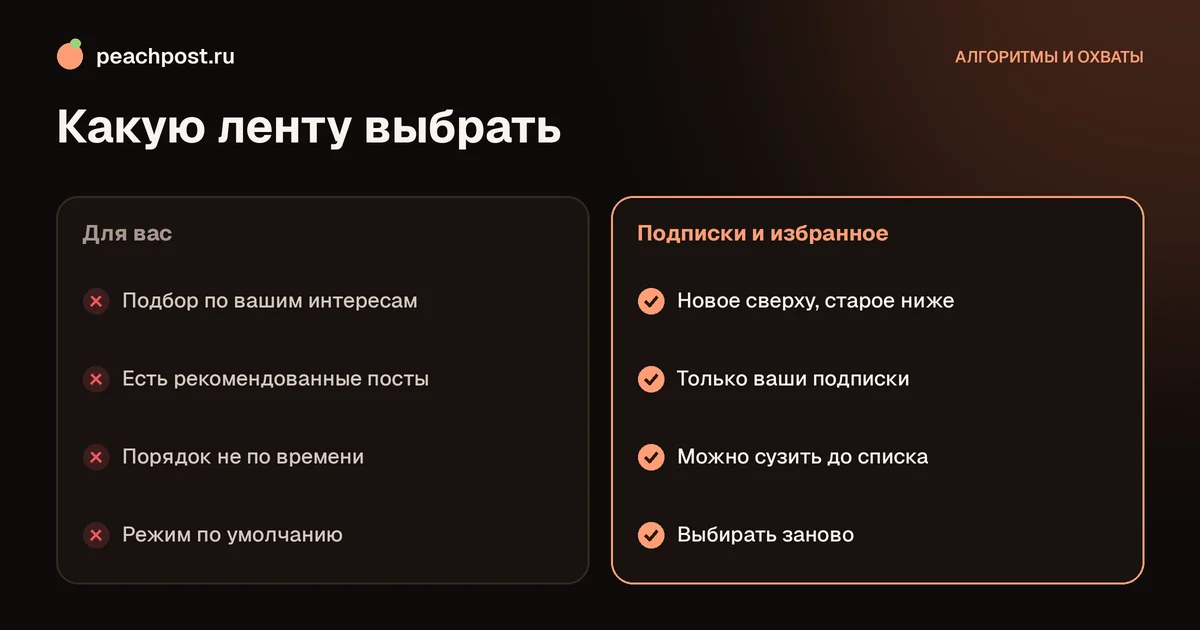
Обычная лента Instagram строится не по времени, а по прогнозу интереса: приложение смотрит, с кем вы общаетесь, что сохраняете и на чём задерживаетесь, и ставит наверх те публикации, которые, по его расчётам, вам понравятся. Поэтому свежий пост близкого друга может оказаться ниже, чем старый ролик незнакомого блога. Как работает такой отбор, подробно описано в статье как работает лента Instagram.
Хронологический порядок устроен проще: новые публикации выше, старые ниже, и никакой оценки интереса нет. Именно такой вариант многие вспоминают, когда говорят «верните ленту как раньше». Сегодня он доступен не одной кнопкой «включить навсегда», а через два отдельных режима, которые открываются поверх основной ленты.
Важно понимать ограничение: полностью заменить обычную ленту хронологической нельзя. Режимы «Подписки» и «Избранное» нужны, чтобы быстро посмотреть новое от нужных людей, а затем вернуться к обычному просмотру. Названия пунктов и их расположение могут немного отличаться в зависимости от версии приложения.
Как включить хронологическую ленту в Instagram по шагам
Порядок действий одинаков на iPhone и Android. Вам понадобится последняя версия приложения: в старых сборках переключатель может отсутствовать.
- Откройте вкладку с лентой (значок домика внизу экрана).
- В левом верхнем углу нажмите на логотип Instagram с надписью. Рядом может стоять маленькая стрелка вниз.
- В появившемся меню выберите нужный режим: «Для вас», «Подписки» или «Избранное».
- Лента обновится, и публикации выстроятся по времени, от новых к старым.
Если логотип не раскрывается, потяните ленту вниз, чтобы обновить её, и попробуйте ещё раз. Когда меню по-прежнему не появляется, обновите приложение через магазин приложений на телефоне и перезапустите его.
Режим «Подписки»
В этом режиме показываются публикации только тех аккаунтов, на которые вы подписаны, и расположены они по порядку: самое свежее сверху. Рекомендованных чужих постов в такой ленте нет, а значит, вы не пропустите новости друзей, коллег и любимых авторов. Режим подходит, когда вы хотите «догнать» ленту после перерыва или проверить, не упустили ли важное.
Режим «Избранное»
«Избранное» работает так же, но вместо всех подписок включает только тех, кого вы добавили в особый список. Это удобно, если на вас подписано много людей и вы не хотите листать всё подряд, а нужно следить за ограниченным кругом: семьёй, клиентами, коллегами по нише, конкурентами или несколькими авторами.
Как добавить аккаунты в «Избранное»
Список нужно собрать самому, он пустой по умолчанию. Сделать это можно двумя способами.
- Через настройки. Откройте профиль, нажмите на три полоски, затем «Настройки и активность» и найдите пункт «Избранное». Нажмите «Добавить» и отметьте нужные аккаунты. Поиск внутри списка помогает быстро найти человека по нику.
- Через профиль автора. Зайдите на страницу нужного аккаунта, нажмите кнопку «Вы подписаны» и выберите «Добавить в избранное». Этот же пункт убирает автора из списка.
Добавлять можно только тех, на кого вы подписаны. Если нужного автора нет в списке, сначала подпишитесь на него. После добавления публикации из «Избранного» также начинают появляться чаще и в обычной ленте, с пометкой в виде звёздочки на публикации.
Список удобно пересматривать раз в месяц: убирайте тех, чьи публикации перестали быть вам интересны, и добавляйте новых. Короткий список из 10-20 аккаунтов читается за пару минут, а длинный быстро превращается в ту же обычную ленту.
Почему настройка сбрасывается и что с этим делать
Самая частая жалоба: «я включил подписки, а на следующий день снова видна обычная лента». Это не поломка. Приложение рассчитано так, что режим «Для вас» остаётся основным, и после закрытия приложения или долгого перерыва лента может вернуться к нему. Поведение зависит от версии, поэтому не стоит рассчитывать, что выбор сохранится навсегда.
Что можно сделать:
- Привыкнуть открывать меню в верхнем углу сразу после входа. Это занимает два нажатия.
- Закрепить на главном экране телефона ярлык приложения и всегда начинать просмотр с выбора режима.
- Периодически проверять обновления приложения: разработчики меняют расположение переключателя и его поведение.
- Если режим исчез совсем, проверить, не включена ли в вашем аккаунте другая версия интерфейса из-за региона или тестовой сборки. Иногда помогает выйти из аккаунта и войти заново.
Хронологическая лента и охваты: что меняется для автора
Если вы ведёте блог, полезно знать, что часть ваших подписчиков смотрит именно «Подписки». Для них пост, опубликованный вечером, попадает в самый верх в тот момент, когда они открывают ленту, и находится там, пока выше не появятся более свежие публикации. Из этого следует практический вывод: время публикации в такой ленте действительно имеет значение, а в обычной оно влияет слабее.
Чтобы не гадать, посмотрите в статистике, в какие часы ваши подписчики наиболее активны. Как найти эти данные, описано в материале как посмотреть аудиторию в статистике Instagram. Публикуйте за 20-30 минут до пика, чтобы свежий пост успел набрать первые реакции.
Помните и о другой стороне: подписчики из «Избранного» и «Подписок» не увидят вашу публикацию, если вы выложите её сразу после другого автора, у которого лента такая же плотная. Поэтому регулярность важнее разовых «идеальных» часов: чем чаще вы появляетесь, тем выше шанс оказаться наверху.
Дополнительный способ расширить охват помимо ленты подписчиков: живые репосты участников сообщества. В PeachPost блогеры от 1000 подписчиков репостят посты друг друга за внутренние баллы, а каждый репост проверяется по скриншоту. Для автора это возможность показать пост людям за пределами своей хронологической ленты.
Другие способы держать ленту под контролем
Если режимы по порядку не подходят, помогают другие настройки, которые делают обычную ленту осмысленнее.
- Отложить рекомендованные публикации. В настройках есть возможность на время скрыть предложенные посты в ленте. Срок ограничен, после его окончания рекомендации возвращаются.
- Отключить звук и скрыть аккаунты. Нажмите на три точки над публикацией или откройте профиль и выберите «Скрыть». Автор не узнает об этом, а его посты перестанут занимать место.
- Нажать «Не интересует». Эта кнопка учит ленту на ваших реакциях. Подробно о том, как она влияет на подборку, написано в статье как использовать кнопку «Не интересует».
- Разобрать подписки. Чем меньше лишних аккаунтов, тем полезнее и обычная, и хронологическая лента.
Сочетание этих приёмов даёт больше контроля, чем попытка найти волшебную кнопку. Начните с «Избранного» для самых важных людей, а затем постепенно очистите подписки.
Частые проблемы
Нет пункта «Подписки». Обновите приложение. В некоторых версиях меню называется иначе или спрятано за стрелкой возле логотипа.
В «Избранном» пусто. Вы не добавили ни одного аккаунта, либо добавленные давно не публиковали. Проверьте список в настройках.
Публикации идут не строго по порядку. В ленте могут встречаться рекламные и рекомендованные блоки, а также старые публикации, которые пользователь обновил. На дату чаще всего влияет момент первой публикации.
Лента не обновляется. Проверьте интернет-соединение, закройте приложение полностью и откройте снова. Если не помогло, очистите кэш приложения в настройках телефона.
Частые вопросы
Можно ли навсегда включить хронологическую ленту в Instagram?+
Чем «Подписки» отличаются от «Избранного»?+
Можно ли добавить в «Избранное» аккаунт, на который я не подписан?+
Узнает ли человек, что я добавил его в «Избранное»?+
* Instagram — продукт компании Meta Platforms Inc., деятельность которой признана экстремистской и запрещена на территории Российской Федерации.