Вход в Instagram* с компьютера: что доступно в веб-версии и чего нет
Редакция PeachPost · · 6 мин чтения
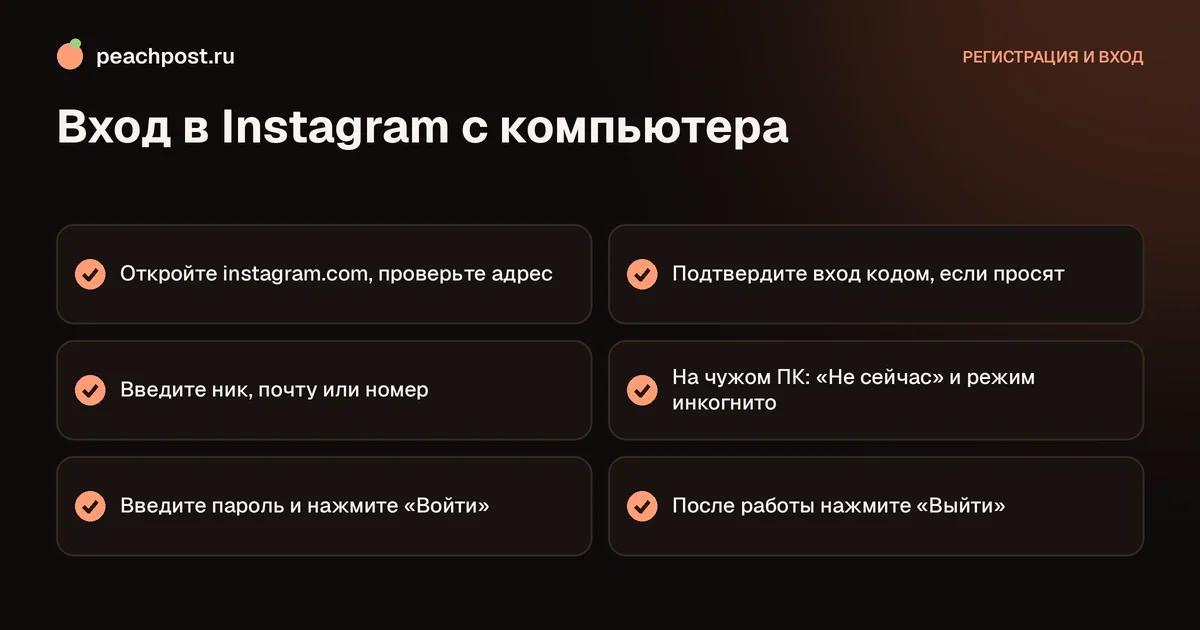
Откройте в браузере instagram.com, введите ник, почту или номер и пароль, нажмите «Войти» и подтвердите вход кодом, если включена двухфакторная защита. На своём компьютере можно сохранить данные входа, на чужом выбирайте «Не сейчас». В браузере доступны лента, директ, публикации постов и рилс, редактирование профиля, но камера с эффектами остаётся только в приложении.
Как войти в Instagram с компьютера: пошагово
Для работы с аккаунтом на компьютере отдельная программа не нужна: достаточно современного браузера. Вход занимает меньше минуты, если вы помните логин и пароль, а доступ к привязанным почте и номеру сохранился.
- Откройте браузер и введите в адресной строке instagram.com. Проверьте написание: поддельные сайты с похожими адресами существуют, и вводить пароль на них нельзя.
- В поле «Телефон, имя пользователя или эл. адрес» укажите ник, почту или номер, привязанные к аккаунту.
- В поле пароля введите пароль. Значок глаза рядом с полем покажет введённые символы, если нужно проверить опечатку.
- Нажмите «Войти».
- Если включена двухфакторная аутентификация, введите код из приложения-аутентификатора, SMS или резервный код.
- На вопрос «Сохранить данные для входа?» ответьте «Сохранить» только на личном компьютере. На чужом или рабочем выбирайте «Не сейчас».
Пункты и подписи могут отличаться в зависимости от версии сайта, региона и языка интерфейса. Доступ к Instagram в России ограничен, и от этого могут зависеть и скорость загрузки, и доступность некоторых функций. Мы описываем только сам вход и работу с аккаунтом.
Вход через приложение на компьютере
Если вам удобнее приложение, чем вкладка в браузере, браузерную версию можно установить как приложение. В Chrome и Edge в адресной строке есть значок «Установить», после чего Instagram открывается отдельным окном и появляется в списке программ. Фактически это та же веб-версия, только с собственным окном и значком. Входите в неё теми же данными.
Если вы входите впервые с этого компьютера, не удивляйтесь дополнительной проверке: система спросит код, а иногда попросит подтвердить вход с телефона, на котором аккаунт уже открыт. В этом случае на телефон придёт уведомление «Это были вы?». Нажмите «Да, это я», и компьютер получит доступ. Если уведомление не пришло, проверьте, что приложение на телефоне обновлено, а уведомления для него включены.
Что доступно в веб-версии, а что нет
Веб-версия Instagram постепенно приближается к мобильному приложению, но полностью его не заменяет. Ориентируйтесь на таблицу, но помните, что функции меняются, и проверяйте актуальные возможности на своём аккаунте.
| Возможность | В браузере на компьютере |
|---|---|
| Просмотр ленты, поиск, профили | Доступно |
| Личные сообщения (директ) | Доступно: переписка, фото, голосовые, групповые чаты |
| Публикация постов и рилс | Доступно через кнопку «Создать»; набор настроек урезан |
| Публикация сторис | Может быть недоступна, проверьте в своей версии |
| Редактирование профиля, ссылки, описание | Доступно |
| Статистика и инструменты автора | Часть функций, подробная аналитика удобнее в приложении или Meta Business Suite |
| Настройки безопасности и «Центр аккаунтов» | Доступно |
| Съёмка в камере с эффектами | Только мобильное приложение |
Публикация с компьютера
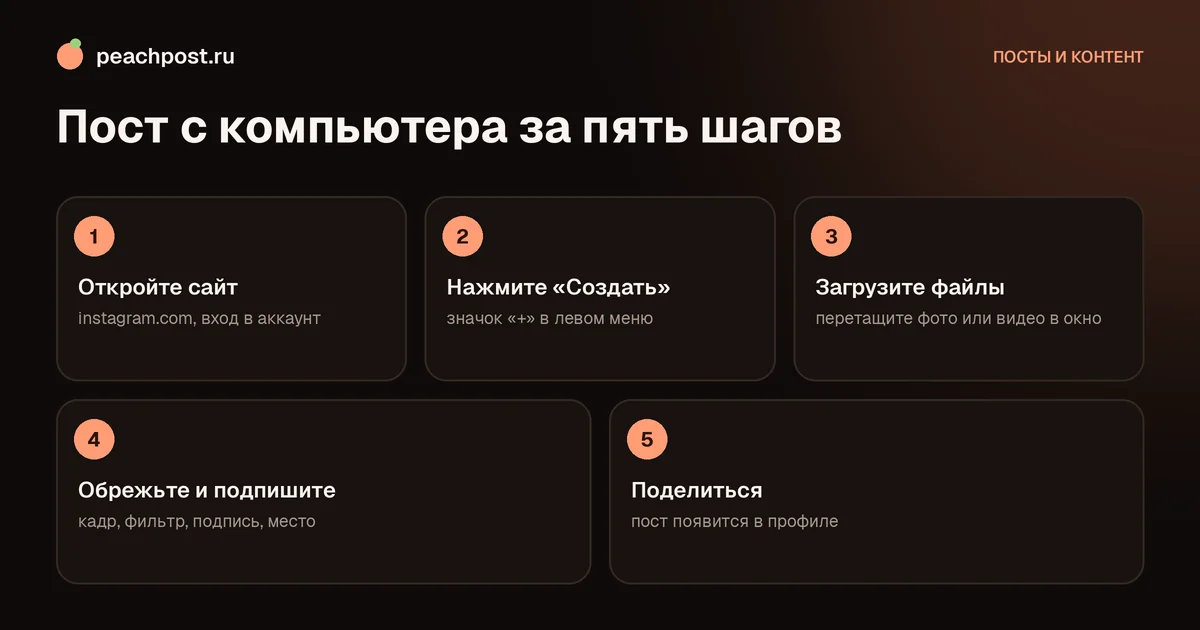
В левом меню нажмите «Создать» (значок плюса), перетащите фото или видео в окно или выберите файл, обрежьте, примените фильтр, добавьте подпись и нажмите «Поделиться». Подпись в браузере печатается удобнее, чем на телефоне, особенно длинные тексты, а исходные файлы не нужно переносить на телефон. Длинные подписи удобно готовить в текстовом редакторе и вставлять целиком.
Переписка в директе
Иконка бумажного самолёта открывает список диалогов. Можно отправлять картинки, документы, смайлики, запускать групповые чаты. Для тех, кто отвечает клиентам, это самый удобный повод открывать Instagram с компьютера. О параметрах чатов смотрите статью как создать групповой чат в Instagram.
Несколько аккаунтов на одном компьютере
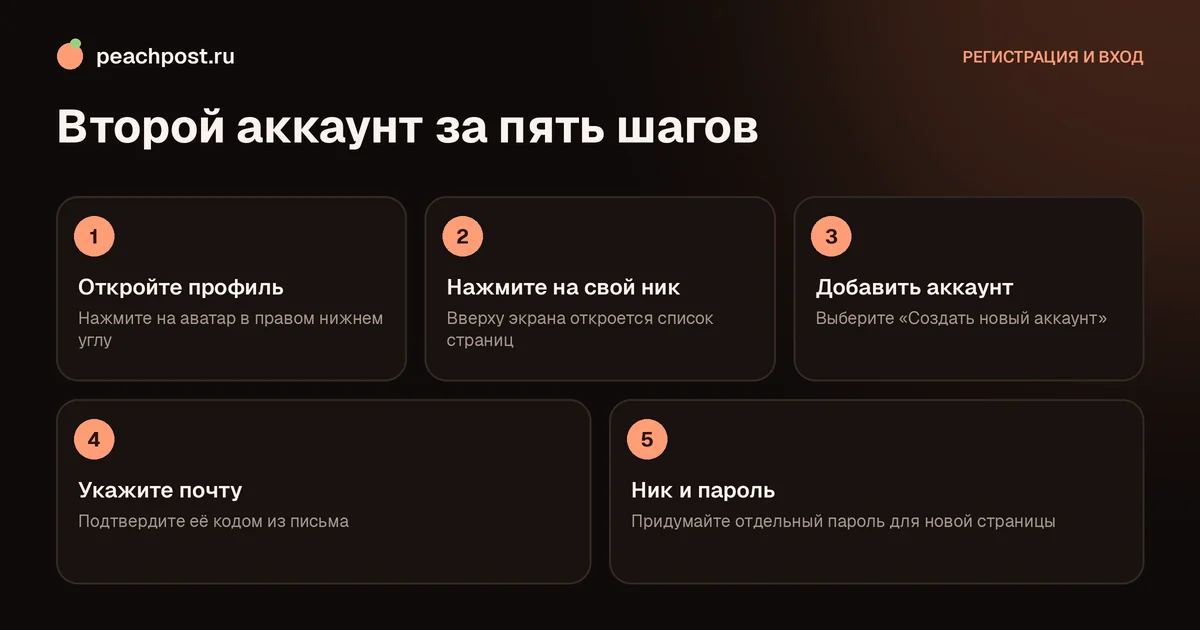
В веб-версии можно добавить второй аккаунт: нажмите «Ещё» в левом меню, выберите «Переключить аккаунты» и войдите во второй профиль. Так удобно вести личный и рабочий блог, не выходя каждый раз. Если аккаунтов больше двух или за ними следят разные люди, заведите отдельные профили браузера (например, по одному на аккаунт): так сессии не перемешиваются, а случайная публикация не уйдёт не в тот профиль. Подробнее об удобной работе с несколькими профилями читайте в статье как работать с несколькими аккаунтами в Instagram.
Если вход с компьютера не получается
Типичные проблемы и решения собраны в списке:
- «Пароль неверный». Проверьте раскладку и Caps Lock. Если не помните пароль, сбросьте его по инструкции что делать, если забыл пароль.
- Просят код, а он не приходит. Обратитесь к статье не приходит SMS с кодом или выберите отправку на почту.
- Страница не грузится или зависает. Обновите страницу сочетанием Ctrl+F5, очистите кэш, отключите расширения браузера, особенно блокировщики, и попробуйте другой браузер.
- Зациклилась страница подтверждения. Закройте вкладку, откройте новое окно в режиме инкогнито и выполните вход заново.
- Сообщение о подозрительной активности. Instagram может запросить подтверждение личности, если вход идёт с нового устройства. Следуйте подсказкам, а подробности смотрите в материале подозрительная попытка входа.
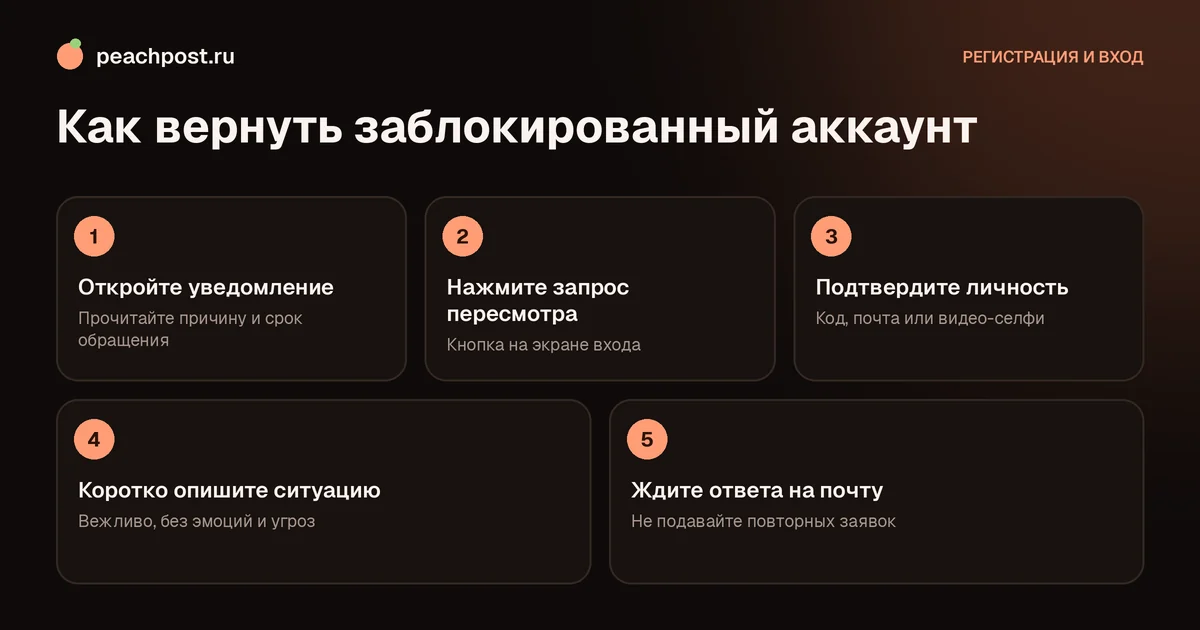
- Аккаунт отключён или заблокирован. Тогда войти не получится ни с компьютера, ни с телефона, нужна процедура обжалования.
Безопасный вход на чужом и общем компьютере
Рабочий компьютер, ноутбук друга или компьютерный клуб это зоны риска. Чтобы не потерять аккаунт, соблюдайте простые правила:
- Используйте режим инкогнито или приватное окно: после закрытия браузер не сохранит сессию.
- Никогда не нажимайте «Сохранить данные для входа» на чужом устройстве.
- После работы нажмите «Ещё» → «Выйти» и закройте окно.
- Если вы забыли выйти, дистанционно завершите сеанс с телефона: «Центр аккаунтов» → «Пароль и безопасность» → «Где вы входили». Инструкция есть в статье как выйти из аккаунта на всех устройствах.
- Не вводите пароль, если страница открылась по ссылке из письма или мессенджера. Лучше набрать адрес вручную.
Почему стоит включить двухфакторную защиту для входа с компьютера
Вход через браузер удобнее для злоумышленников: пароли можно перехватить вредоносными расширениями или украсть вместе с файлами автозаполнения. Двухфакторная аутентификация делает украденный пароль бесполезным. Включайте её сразу: в «Центре аккаунтов» откройте «Пароль и безопасность» → «Двухфакторная аутентификация» и выберите приложение-аутентификатор. Порядок описан в статье как включить двухфакторную аутентификацию.
Как использовать компьютер для продвижения аккаунта
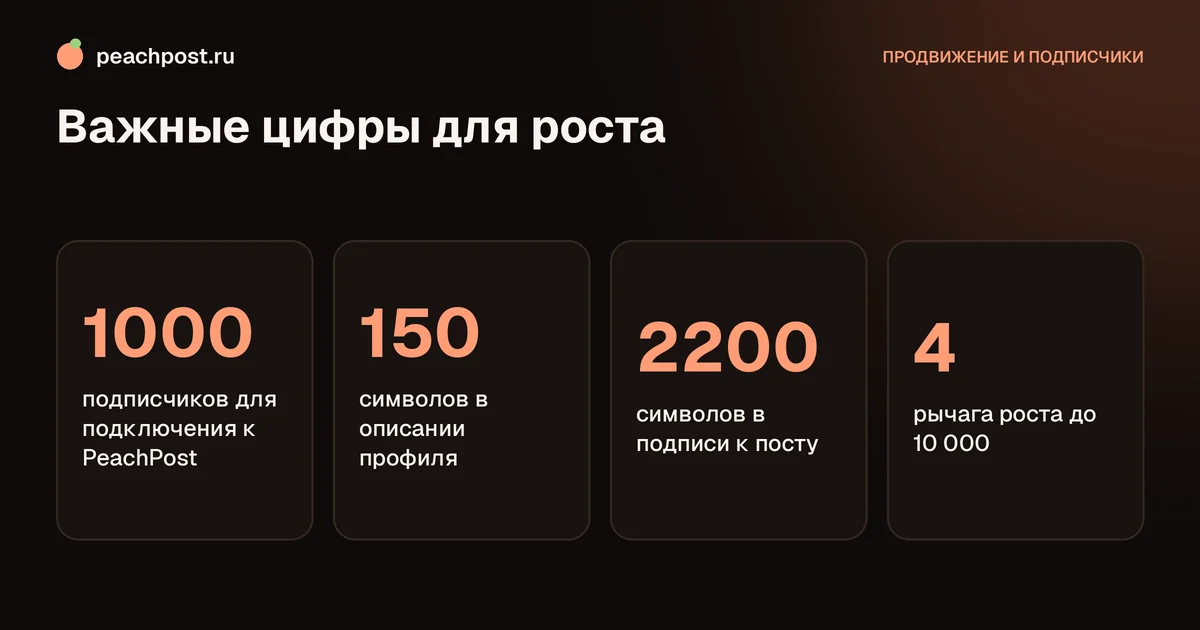
С компьютера удобно планировать и оформлять публикации, готовить тексты, отвечать на комментарии и сообщения. Для роста охвата этого мало: постам нужен трафик живых людей. Один из честных способов получить его это взаимные репосты: вы репостите посты других участников, собираете внутренние баллы и тратите их на продвижение своих публикаций. Так работает PeachPost: вход на сайт идёт через Telegram-бота, а Instagram-аккаунт с 1000 и более подписчиков подключается за пару минут. Если до тысячи вам ещё далеко, начните с основ: о них рассказывает материал как набрать первую тысячу подписчиков.
Частые вопросы
Можно ли публиковать сторис с компьютера?+
Нужно ли скачивать Instagram на компьютер?+
Почему Instagram просит подтвердить вход с компьютера?+
Как выйти из Instagram на чужом компьютере, если забыл это сделать?+
* Instagram — продукт компании Meta Platforms Inc., деятельность которой признана экстремистской и запрещена на территории Российской Федерации.