Групповой чат в Instagram*: создание, участники, название и выход
Редакция PeachPost · · 6 мин чтения
Коротко: откройте личные сообщения, нажмите значок нового сообщения, отметьте двух и более человек и выберите «Чат». Название меняется в настройках чата по нажатию на имена вверху. Там же можно добавить участников, отключить уведомления или выйти из группы. Если кнопки «Чат» нет, выбрано меньше двух человек или приложение устарело.
Как создать групповой чат в Instagram
Групповой чат нужен, когда несколько человек должны обсуждать одно и то же в одном месте: семья выбирает подарок, команда согласует съёмку, подруги договариваются о встрече. Создать его можно за полминуты прямо из личных сообщений. Пункты меню могут называться немного иначе в зависимости от версии приложения, но порядок действий везде одинаковый.
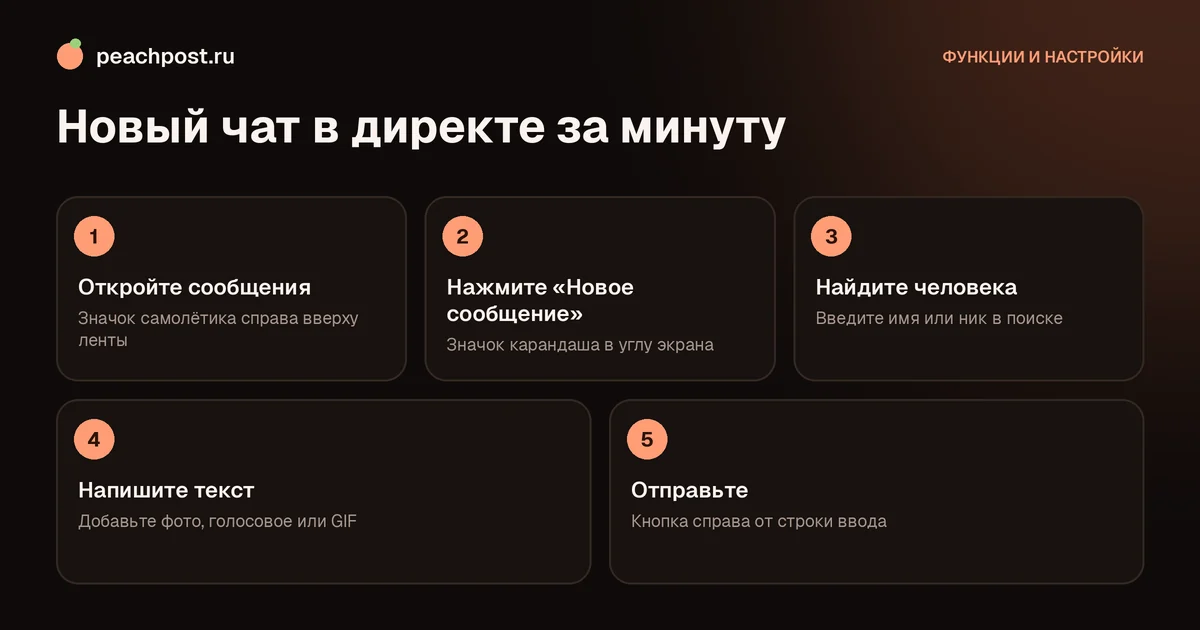
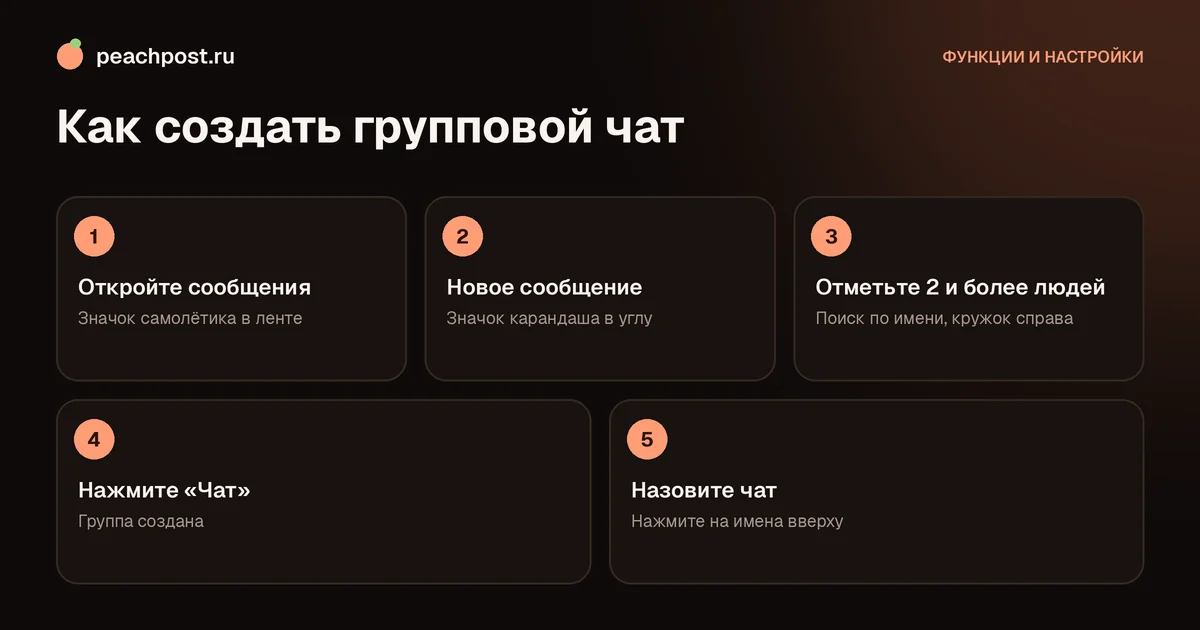
- Откройте Instagram и перейдите в личные сообщения: значок самолётика или сообщения в правом верхнем углу ленты (в части версий он внизу справа).
- Нажмите на значок нового сообщения, это карандаш или квадрат с карандашом в углу экрана.
- В поиске найдите первого человека и отметьте его кружком. Затем найдите второго, третьего и так далее. Как только отмечено двое и больше, внизу появится кнопка «Чат» (иногда «Создать чат»).
- Нажмите её. Чат откроется сразу, и вы можете написать первое сообщение.
Название можно задать позже, а пока чат будет называться по именам участников. Если вам нужно собрать людей, которых вы пока не отмечали, заходите в чат и добавляйте их из настроек, об этом ниже.
Кого можно добавить
Обычно в группу добавляются люди, с которыми у вас уже есть связь: вы подписаны друг на друга или хотя бы один из вас подписан на другого. Если человек ограничил приглашения в чаты, вместо прямого добавления он получит запрос и сам решит, вступать или нет. Это нормальная защита от спама, поэтому не воспринимайте такой запрос как ошибку приложения.
В группу помещается довольно много людей, до сотен участников, но точный предел Instagram меняет от версии к версии. Для рабочего обсуждения лучше не набирать больше десяти человек: в большой группе сообщения тонут, а ответственность размывается.
Как назвать чат и поставить фото
Название превращает безликий список имён в понятный адрес. Откройте чат, нажмите на название или имена вверху экрана, затем на строку «Изменить название» и введите новое. Хорошо работают короткие, конкретные названия: «Отпуск в Сочи, июль», «Съёмка каталога», «Класс 9Б, родители». Эмодзи допустимы, но не заменяют смысл.
В тех же настройках есть смена оформления: можно выбрать цвет и тему переписки, поставить свой стикер реакции на двойное нажатие. Это мелочь, но когда в телефоне двадцать чатов, цветной «Семейный» находится быстрее серого.
Как добавить и удалить участников
Добавить человека в готовый чат можно в любой момент:
- откройте чат и нажмите на его название вверху;
- в списке участников выберите «Добавить людей» (иногда это значок плюса);
- отметьте нужных и подтвердите.
Новичок увидит сообщения, которые отправлены после его добавления, а старую историю переписки ему показывать не нужно: каждый вступивший видит чат с момента вступления. Поэтому если вы добавляете человека в середине разговора, коротко напишите, о чём речь.
Чтобы убрать участника, зайдите в список участников, нажмите на его имя и выберите соответствующее действие. Такую возможность обычно имеет создатель чата. Остальные участники могут только выйти сами. Если вы создавали группу и нужно, чтобы управлять ею мог кто-то ещё, договоритесь об этом заранее: права в чате зависят от того, кто его основал.
Как выйти из группового чата и не получать уведомления
Если вас добавили без спроса или тема больше не интересна, у вас два пути: выйти или отключить звук.
Выйти из чата
Откройте чат, нажмите на название, прокрутите настройки вниз и выберите «Выйти из чата» (иногда «Покинуть»). Остальные участники увидят короткое системное сообщение, что вы вышли. Вернуться можно только по новому приглашению, и история вам уже не покажется.
Отключить уведомления
Если выходить неудобно, например, это чат начальника или родителей одноклассников, заглушите его. В настройках чата включите «Отключить уведомления о сообщениях» и при желании отдельно «Отключить уведомления об упоминаниях». Чат останется на месте, но телефон перестанет вибрировать на каждое «ок». Подробнее о том, как управлять оповещениями целиком, написано в материале как отключить уведомления в Instagram.
Если вас регулярно приглашают в чужие группы, закройте это в настройках: «Конфиденциальность», затем «Сообщения», раздел о том, кто может добавлять вас в группы. Подробный разбор есть в статье как отказаться от приглашений в групповые чаты.
Групповой чат для блога и работы: как не превратить его в свалку
Для личной жизни чат живёт сам, а для рабочих задач ему нужны правила. Несколько приёмов, которые реально помогают:
- Одна тема на один чат. Если обсуждаете и съёмку, и оплату, и график постов, заведите отдельные группы. Иначе через неделю никто ничего не найдёт.
- Закрепляйте важное. Нажмите и удерживайте сообщение, затем выберите «Закрепить». Адрес, дедлайн, список задач должны висеть наверху.
- Отвечайте на конкретное сообщение. Свайп вправо по сообщению открывает ответ с цитатой. В группе из пяти человек это снимает половину путаницы.
- Договоритесь о часах. Если чат рабочий, обозначьте, когда ждёте ответа. Поздние сообщения тогда не будут давить.
- Для голосования используйте опрос. В поле сообщения есть вложения, среди которых опрос. Он удобнее десяти разных «я за».
Для блогеров и авторов групповой чат не заменяет открытую аудиторию. Он хорош для узкого круга: близких подписчиков, команды, участников марафона. Если нужно, чтобы ваши посты увидело больше людей, чат поможет только косвенно. Рост даёт содержательный контент и живые репосты: в PeachPost, например, участники обмениваются репостами за персики, и каждый репост проверяется по скрину. А закрытый чат пусть остаётся местом для разговоров.
Что можно отправлять в группе
В групповом чате работают все привычные вложения: фото и видео, голосовые сообщения, гифки, стикеры, ссылки на посты и рилсы. Если хотите показать пост всем сразу, нажмите на самолётик под публикацией и отметьте чат в списке. Это быстрее, чем пересылать каждому отдельно, и обсуждение сразу идёт в одном месте.
Удерживая сообщение, можно поставить реакцию, ответить, переслать или удалить своё. Удаление «у всех» работает для ваших сообщений, а чужие вы убрать не можете, только пожаловаться на них. Следите, чтобы в общий чат не попадали личные данные и пароли: группа остаётся записью, которую каждый участник может скопировать и показать дальше.
Что делать, если групповой чат не создаётся
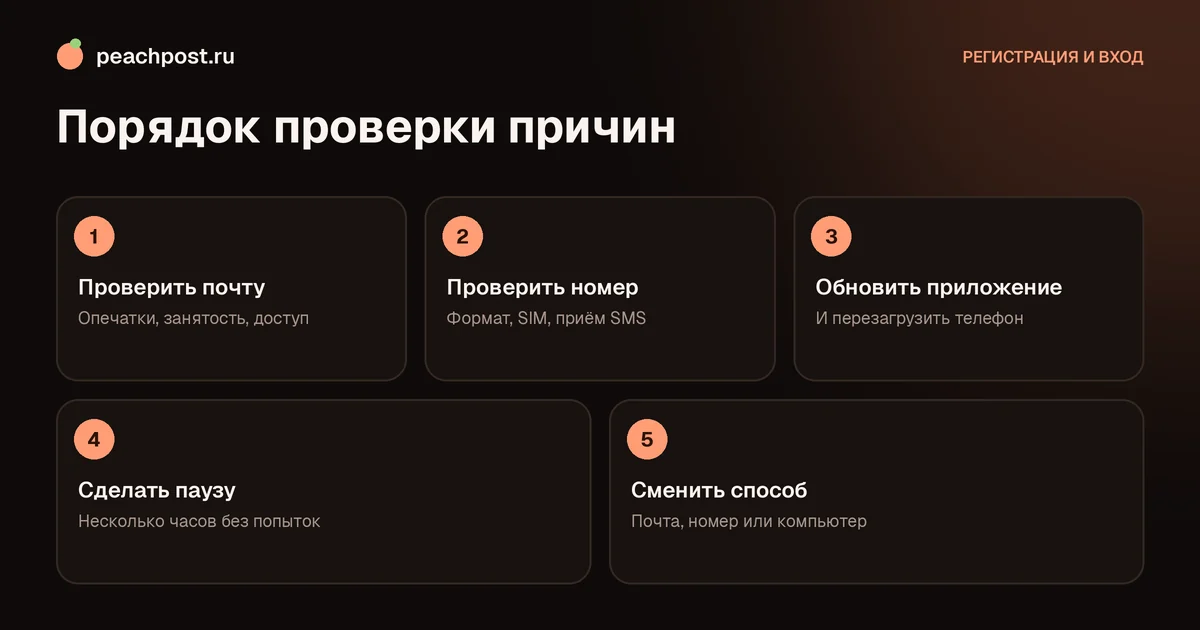
Бывает, что кнопка «Чат» не появляется или приглашения не отправляются. Проверьте по порядку:
- Выбрано ли минимум два человека. С одним собеседником Instagram откроет личный диалог, а не группу.
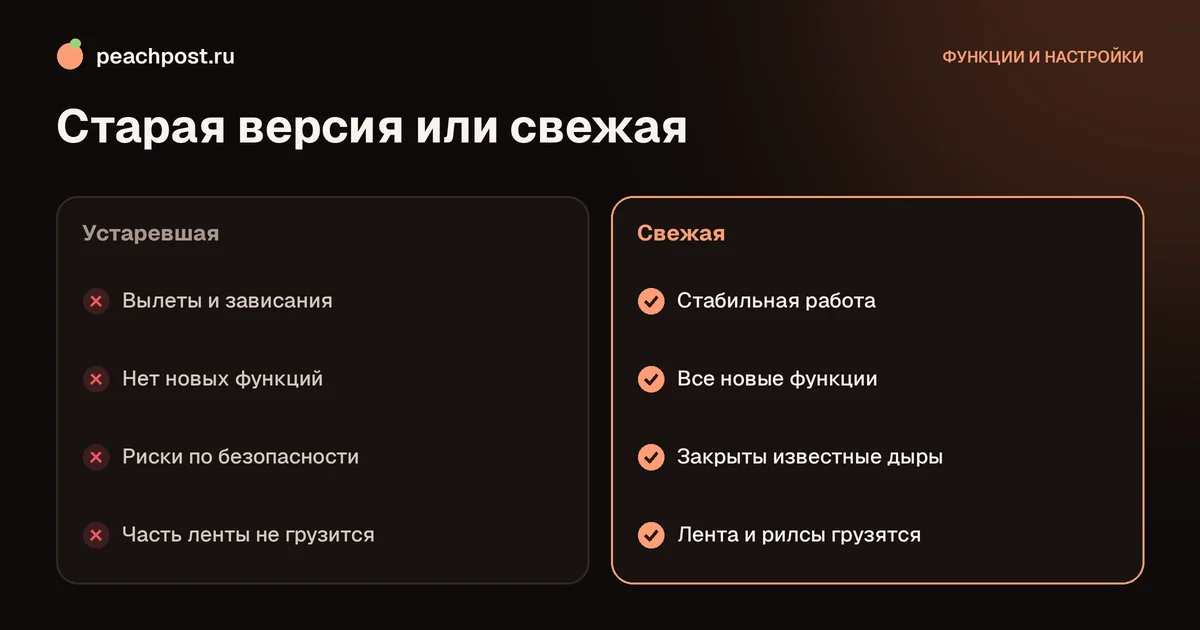
- Обновлено ли приложение. В старых версиях группы могут вести себя иначе, подсказки есть в статье как обновить Instagram до последней версии.
- Нет ли временных ограничений на аккаунте: если вы недавно слишком часто писали незнакомым, часть действий в сообщениях могла быть ограничена на время.
- Не закрыл ли собеседник возможность добавлять его в группы. Тогда вместо чата он получит запрос или не получит ничего.
- Стабильно ли работает интернет. При слабой связи список контактов может не загрузиться.
Если ничего не помогло, перезапустите приложение и попробуйте ещё раз через час. Многие сбои сообщений лечатся простым ожиданием.
Частые вопросы
Сколько человек можно добавить в групповой чат в Instagram?+
Увидит ли новый участник прежние сообщения?+
Можно ли выйти из чата незаметно?+
Почему меня добавляют в чужие группы?+
* Instagram — продукт компании Meta Platforms Inc., деятельность которой признана экстремистской и запрещена на территории Российской Федерации.