Обновление Instagram*: как установить новую версию и что делать, если не выходит
Редакция PeachPost · · 5 мин чтения
Коротко: на iPhone откройте App Store, нажмите на аватар и в разделе «Обновления» нажмите «Обновить» рядом с Instagram. На Android зайдите в магазин приложений, «Управление приложениями и устройством», «Доступны обновления». Если не обновляется, проверьте свободное место, интернет, версию системы и дату с временем на телефоне.
Зачем обновлять Instagram
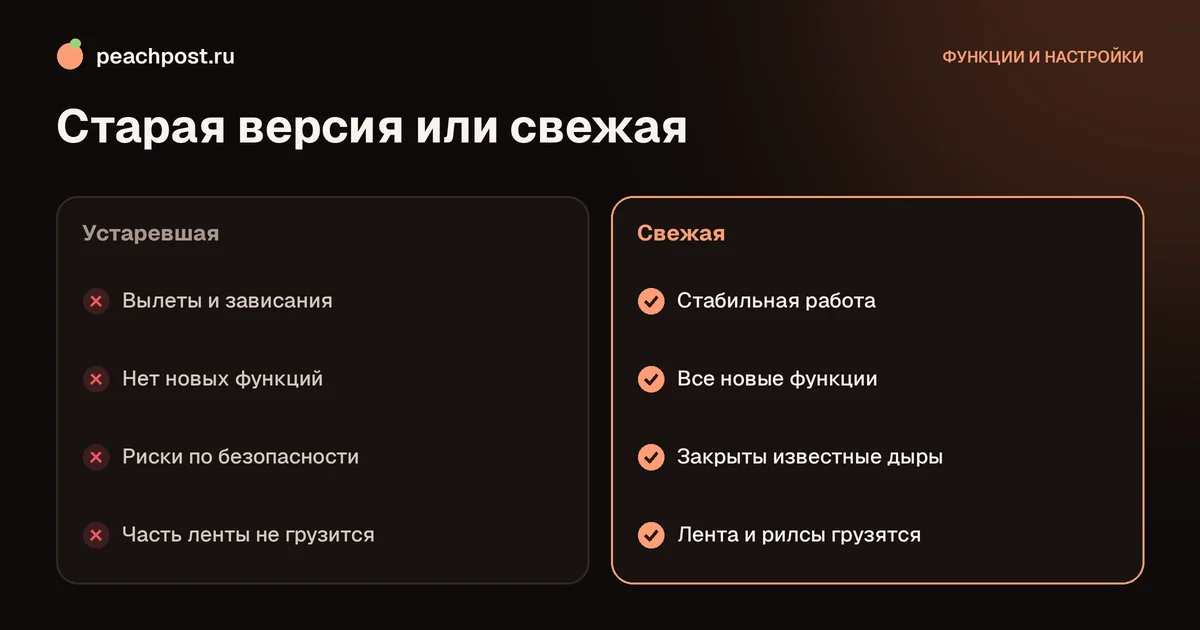
Приложение обновляется часто, иногда несколько раз в месяц, и каждое обновление решает что-то из трёх задач: закрывает дыры в безопасности, исправляет ошибки или приносит новые функции. Последнее важнее, чем кажется. Многие возможности, о которых пишут в блогах, например, новые стикеры, форматы публикаций, настройки уведомлений и коллекций, появляются только в свежих версиях. Если у вас их нет, скорее всего, приложение просто отстало.
Ещё одна причина: старые версии со временем перестают нормально работать. Сервер Instagram меняет протоколы, и приложение, которому полгода, может зависать, вылетать или не показывать новую ленту. Поэтому «ничего не трогай, пока работает» здесь плохой совет.
Как обновить Instagram на iPhone
- Откройте App Store.
- Нажмите на свой аватар вверху экрана справа.
- Прокрутите страницу вниз до раздела «Обновления». Именно там перечислены приложения, для которых вышла новая версия.
- Если Instagram есть в списке, нажмите «Обновить» рядом с ним. Если ждёте всех обновлений сразу, используйте «Обновить все».
- Дождитесь окончания загрузки и откройте приложение. Первый запуск после обновления иногда занимает дольше обычного.
Если в списке Instagram нет, найдите его через поиск App Store. Вместо кнопки «Обновить» вы увидите «Открыть», это значит, что у вас уже стоит последняя версия для вашей системы.
Автоматические обновления на iPhone
Чтобы не делать всё вручную, откройте «Настройки», затем «App Store» и включите переключатель «Обновления приложений». Телефон будет скачивать новые версии по Wi-Fi и устанавливать ночью, пока заряжается.
Как обновить Instagram на Android
- Откройте магазин приложений, например, Google Play.
- Нажмите на аватар аккаунта в правом верхнем углу.
- Выберите «Управление приложениями и устройством».
- В блоке «Доступны обновления» найдите Instagram и нажмите «Обновить».
Название разделов зависит от магазина и версии, поэтому пункты меню могут называться немного иначе. Если вы пользуетесь другим магазином, ищите вкладку «Обновления» или «Мои приложения».
Автообновление на Android
В магазине откройте профиль, «Настройки», «Настройки сети» и «Автообновление приложений». Выберите вариант «Только через Wi-Fi», чтобы не тратить мобильный трафик. Для одного Instagram автообновление можно включить в его карточке: три точки в правом верхнем углу, пункт «Автообновление».
Устанавливать приложение из сторонних источников и неизвестных файлов не стоит: такие сборки могут красть пароли и данные. Если обновление через магазин недоступно, это повод разобраться, почему, а не искать обходной файл.
Нужно ли обновляться в тот же день
Критичные обновления безопасности лучше ставить сразу. Обычные можно подождать пару дней: если в новой сборке есть ошибка, её чаще всего исправляют очень быстро. Для рабочего аккаунта, где важна стабильность, не обновляйтесь за час до запуска рекламной истории, эфира или важной публикации. Выберите спокойное время и проверьте, что все нужные функции на месте. Если после обновления что-то пропало, это обычно не ваша ошибка: кнопки переезжают в другие меню, а старые названия меняются.
Что делать на старом телефоне
Если телефон давно не получает обновлений системы, магазин может предлагать только последнюю совместимую версию Instagram или не предлагать ничего. В этом случае основные функции обычно продолжают работать, но новые возможности недоступны. Не пытайтесь вручную подменять версию приложения файлами из интернета. Лучше пользоваться браузерной версией Instagram на компьютере или планшете для тех действий, которые в старом приложении не выполняются, а при возможности сменить устройство.
Проверьте заодно, нет ли у вас на телефоне ограничения экономии трафика: в режиме «Экономия данных» магазин обновляет приложения только по Wi-Fi, и мобильная сеть может быть заблокирована для загрузок крупных файлов.
Как проверить, какая версия Instagram у вас сейчас
Номер версии помогает понять, есть ли отставание. Где его смотреть:
- iPhone: App Store, ваш аватар, «Обновления». Либо «Настройки», «Основные», «Хранилище iPhone», Instagram: внизу указана версия.
- Android: «Настройки», «Приложения», Instagram, внизу страницы «Версия».
- Внутри приложения: в «Настройки и конфиденциальность» прокрутите до блока «О приложении» или «Справка»; в некоторых сборках там выводится версия.
Сравните номер с тем, который указан в карточке приложения в магазине. Если цифры отличаются, обновление доступно.
Почему Instagram не обновляется
Бывает, что кнопка «Обновить» есть, но ничего не происходит или появляется ошибка. Пройдите по списку причин.
| Причина | Что делать |
|---|---|
| Нет места на телефоне | Освободите 1-2 ГБ, очистите кэш, удалите ненужные приложения |
| Слабый интернет | Подключитесь к стабильному Wi-Fi и повторите |
| Система устарела | Обновите iOS или Android: новые версии приложения требуют свежей системы |
| Неверные дата и время | Включите автоматическую установку времени в настройках |
| Сбой в магазине | Закройте его, очистите кэш магазина, перезагрузите телефон |
| Загрузка зависла | Отмените её и запустите заново |
| Instagram недоступен в вашем магазине | Обновление через него невозможно, это ограничение магазина, а не телефона |
Если места катастрофически мало, начните с очистки: подробно мы описали её в статье как очистить кэш Instagram. Если после обновления приложение начало вылетать, перейдите к материалу почему вылетает Instagram на телефоне.
Что делать после обновления
Сразу после установки новой версии полезно сделать три вещи. Откройте приложение и подождите минуту, чтобы оно завершило внутреннюю настройку. Проверьте настройки уведомлений: иногда они сбрасываются, о чём подробнее в статье почему не приходят уведомления Instagram. И посмотрите, появились ли новые функции в меню создания публикации и редактора сторис.
Если после обновления интерфейс стал выглядеть непривычно, не спешите считать это ошибкой. Instagram постепенно включает новые элементы разным пользователям, поэтому у вас и у знакомого с той же версией меню может отличаться. Подождите несколько дней и проверьте, не появилась ли нужная функция. Если нет, заглянуть в справочный центр или написать в поддержку из раздела «Справка» имеет смысл лишь тогда, когда без функции нельзя работать.
Если вы ведёте блог, новые форматы стоит пробовать первыми: Instagram обычно охотнее показывает то, что продвигает сам. Но не гонитесь за каждой новинкой. Оценивайте её с точки зрения своей аудитории: нужна ли она ей и не отвлекает ли от главного. А для охватов остаются проверенные вещи: качественный контент и живая реакция людей. В PeachPost блогеры от 1000 подписчиков получают репосты за персики, зарабатываемые такими же репостами.
Частые вопросы
Как понять, что у меня не последняя версия Instagram?+
Что делать, если на телефоне старая система и обновление не ставится?+
Можно ли скачать обновление не из магазина?+
Потеряются ли данные при обновлении?+
* Instagram — продукт компании Meta Platforms Inc., деятельность которой признана экстремистской и запрещена на территории Российской Федерации.