Не приходят уведомления Instagram*: причины и пошаговая проверка
Редакция PeachPost · · 5 мин чтения
Коротко: чаще всего оповещения блокирует сам телефон, а не Instagram. Проверьте разрешения приложения в системных настройках, режимы «Не беспокоить» и энергосбережения, затем переключатели в разделе «Уведомления» и пункт «Приостановить все». Если не помогло, перезагрузите телефон, войдите в аккаунт заново и обновите приложение.
Почему не приходят уведомления Instagram: быстрая диагностика
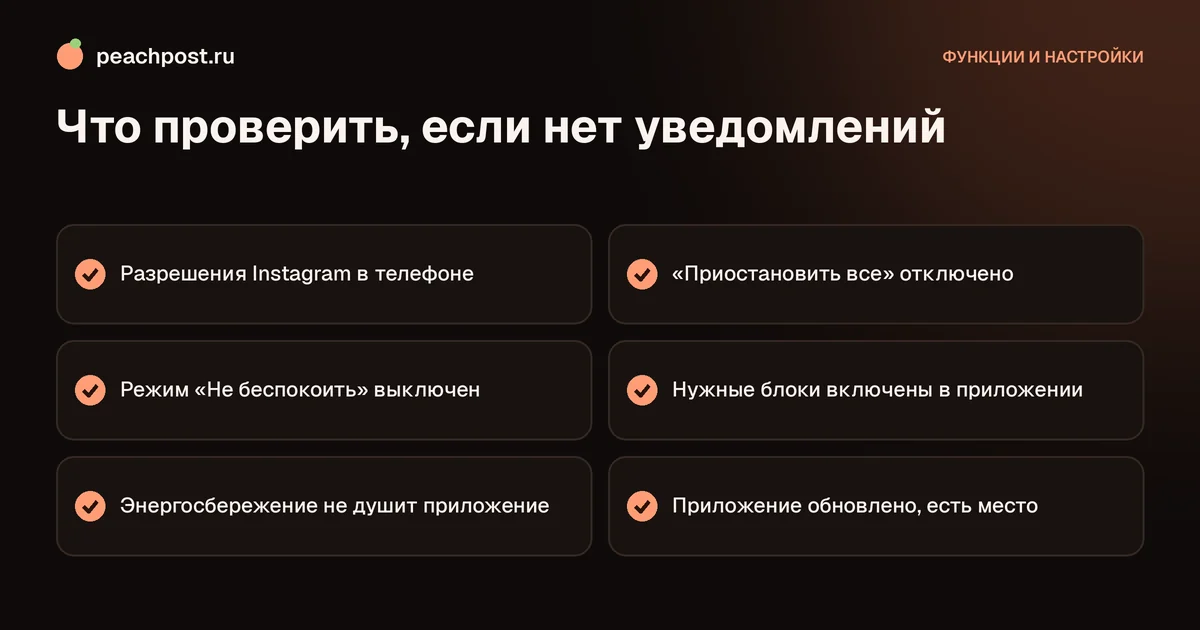
Когда оповещения молчат, причина почти всегда одна из шести: запрет в телефоне, режим «Не беспокоить», экономия батареи, отключённые переключатели в самом приложении, проблемы со связью или устаревшая версия. Проверять нужно сверху вниз, от самого простого к самому редкому. Так вы найдёте виновника за пять-десять минут, а не за вечер.
Сначала определите, как именно проявляется сбой, потому что от этого зависит, куда смотреть.
| Симптом | Вероятная причина | Куда смотреть |
|---|---|---|
| Не приходит вообще ничего | Запрет в системе или режим «Не беспокоить» | Настройки телефона |
| Нет звука, но значок есть | Беззвучный режим, отключён звук приложения | Громкость и категории |
| Приходят с большой задержкой | Экономия заряда, ограничение фона | Параметры батареи |
| Не приходят только сообщения | Выключен блок «Сообщения» | Раздел «Уведомления» в приложении |
| Не приходят от одного человека | Вы отключили его оповещения | Профиль, колокольчик, чат |
Шаг 1. Проверьте разрешения в телефоне
Это причина номер один: после обновления системы или переустановки приложения разрешение могло слететь.
- iPhone: «Настройки», «Уведомления», в списке найдите Instagram. «Допуск уведомлений» должен быть включён, а ниже отмечены нужные способы показа: экран блокировки, центр уведомлений, баннеры. Проверьте также параметр «Звуки» и «Значки».
- Android: «Настройки», «Приложения», Instagram, «Уведомления». Разрешите показ и откройте отдельные категории: в некоторых оболочках их несколько, и часть могла быть отключена.
Если вы нажали «Запретить» при первом запуске приложения, переключатель останется выключенным, пока вы не включите его вручную. Пункты меню могут называться немного иначе в зависимости от версии системы.
Шаг 2. Отключите режимы, которые всё заглушают
На телефоне есть минимум три механизма, которые гасят пуши, не спрашивая приложение:
- «Не беспокоить» или «Фокусировка». Иногда включается по расписанию: ночью, на работе, за рулём. Проверьте, нет ли у режима исключений для Instagram.
- Беззвучный режим. Оповещения приходят, но без звука и вибрации, поэтому кажется, что их нет.
- Режим энергосбережения. В нём система ограничивает фоновую работу, и уведомления приходят пачкой, когда вы открываете приложение.
Выключите их на пять минут и попросите друга написать вам в Директ. Если оповещение пришло, вы нашли причину.
Шаг 3. Проверьте настройки внутри Instagram
Откройте профиль, меню с тремя полосками, «Настройки и конфиденциальность», «Уведомления». Первое, на что надо посмотреть: не включён ли «Приостановить все». Это частая ловушка: нажали случайно, поставили на восемь часов и забыли. Затем пройдитесь по блокам: «Сообщения», «Публикации, истории и комментарии», «Подписки и подписчики». Если против нужных пунктов стоит «Выкл.», переведите в «От людей, на которых вы подписаны» или «От всех».
Если вы работаете с несколькими профилями, помните, что у каждого свои настройки: переключитесь на нужный аккаунт и проверьте там. Подробное описание каждого блока вы найдёте в статье как настроить уведомления Instagram.
Шаг 4. Сбросьте связь с приложением
Если все переключатели правильные, а оповещений нет, пересоздайте связь между телефоном и приложением. Для этого:
- Полностью закройте Instagram: смахните его в списке запущенных приложений.
- Перезагрузите телефон. Это очищает «зависшие» службы push-сообщений.
- Откройте приложение и подождите минуту, чтобы оно зарегистрировалось в системе.
- Если не помогло, выйдите из аккаунта и войдите снова. Перед этим убедитесь, что помните пароль и у вас есть доступ к почте или номеру: подробности в статье как сохранить данные для входа в Instagram.
Вход заново заставляет приложение запросить разрешение на оповещения и заново создать токен для их доставки. Это самый эффективный способ, когда причина непонятна.
Шаг 5. Освободите место и обновите приложение
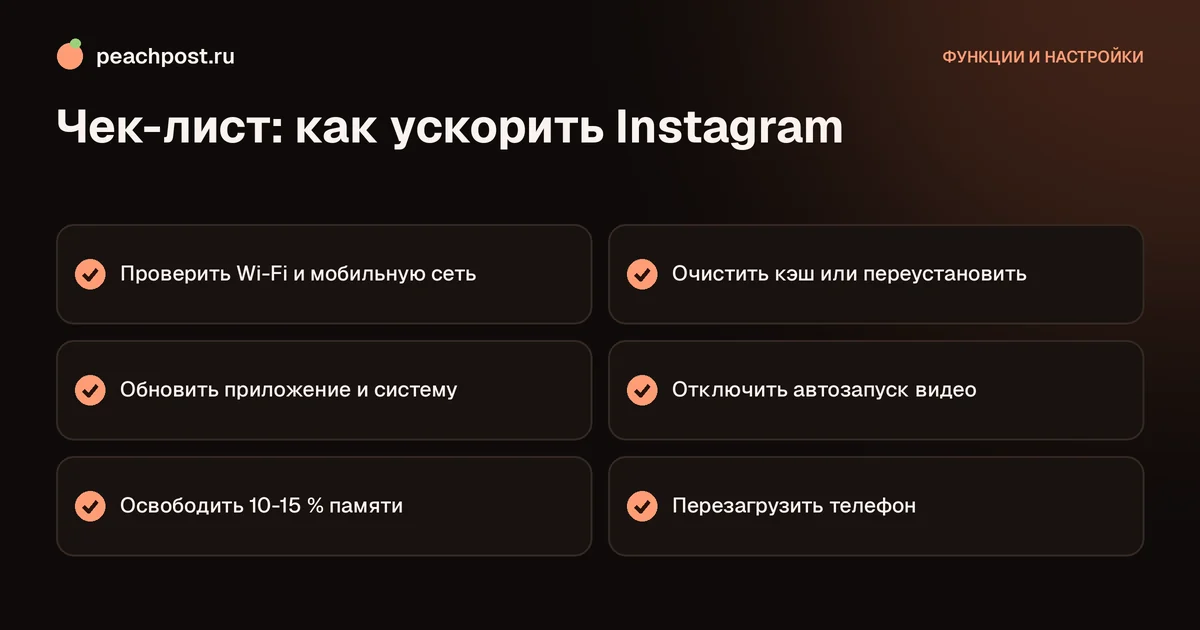
Если память телефона забита под завязку, система душит фоновые процессы, в том числе доставку уведомлений. Освободите хотя бы один-два гигабайта и очистите временные данные приложения, как описано в статье как очистить кэш Instagram. Затем проверьте, не вышла ли новая версия: в старых сборках push-оповещения иногда ломаются после обновления системы. Инструкция по обновлению дана в материале как обновить Instagram до последней версии.
Как проверить, что уведомления заработали
Не меняйте сразу много параметров: так вы не узнаете, что именно помогло, и в следующий раз придётся искать причину заново.
После каждого изменения делайте контрольную проверку, а не ждите случайного сообщения. Попросите знакомого отправить вам сообщение в Директ или оставить комментарий к последнему посту. Заблокируйте экран и подождите минуту: оповещение должно появиться на экране блокировки. Если вы проверяете на Android, потяните шторку вниз: иногда баннер не выскакивает, но сам пункт лежит в списке. Тогда нужно включить показ всплывающих баннеров в параметрах категории.
Проверку удобно делать сразу двумя способами: при открытом приложении и при закрытом. Если при открытом приложении сообщение видно, а при закрытом нет, виноват фоновый режим и энергосбережение. Если не видно ни там, ни там, ищите причину в разрешениях или в настройках самого аккаунта.
Если не помогло: редкие причины
- Ограничение фоновых данных. На Android в параметрах приложения откройте «Передача данных» и разрешите работу в фоне. Для iPhone проверьте «Обновление контента».
- Агрессивная оптимизация батареи у производителя. Некоторые оболочки сами убивают фоновые приложения. Добавьте Instagram в список исключений из энергосбережения.
- Нестабильный интернет. Если связь постоянно прерывается, пуши доходят с опозданием. Проверьте, как работает мобильная сеть и Wi-Fi.
- Ограничения аккаунта. При временных ограничениях часть функций, включая оповещения, может работать с перебоями. Об этом подробнее в материале ограничения действий в Instagram.
- Сообщения идут в запросы. Если пишет человек, на которого вы не подписаны, сообщение попадает в «Запросы», а уведомление может приходить в другом виде. Загляните в Директ вручную.
Как не пропускать важное, пока всё чинится
Пока оповещения нестабильны, заходите в Директ и в уведомления внутри приложения (значок сердечка) два-три раза в день, особенно если вы отвечаете клиентам. Для блога это важно вдвойне: ответ в первый час под свежим постом помогает ему набрать обсуждение, а такие публикации охотнее показывают дальше. Если вы хотите, чтобы пост увидели новые читатели, помимо ответов подключайте внешнюю поддержку. В PeachPost, например, блогеры от 1000 подписчиков репостят посты друг друга за персики, а каждый репост подтверждается скрином.
Частые вопросы
Почему уведомления приходят с задержкой?+
Что делать, если не приходят только сообщения?+
Поможет ли переустановка Instagram?+
Почему нет уведомлений на одном аккаунте из нескольких?+
* Instagram — продукт компании Meta Platforms Inc., деятельность которой признана экстремистской и запрещена на территории Российской Федерации.