Сохранить данные для входа в Instagram*: как, когда и чем это грозит
Редакция PeachPost · · 6 мин чтения
Чтобы сохранить вход в Instagram, нажмите «Сохранить» на запрос при входе: аккаунт останется на экране входа с вашим аватаром. Пароль безопаснее хранить в менеджере паролей телефона, а на чужих устройствах не запоминать ничего. Запоминание удобно, но открывает аккаунт любому, у кого в руках разблокированный телефон.
Что значит «сохранить данные для входа»
Когда вы впервые входите в Instagram на телефоне, приложение предлагает запомнить данные. Нажав «Сохранить», вы разрешаете приложению хранить на этом устройстве информацию о входе, и в следующий раз достаточно коснуться своего аватара на экране входа. Пароль вводить не нужно.
Важно различать три разных механизма, которые люди обычно называют одним словом:
- Сохранение данных входа в самом приложении. Instagram запоминает аккаунт на этом устройстве. Если вы выйдете из аккаунта, он останется в списке быстрого входа.
- Менеджер паролей телефона или браузера. Связка ключей на iPhone, Google Password Manager на Android, менеджер паролей в браузере. Они подставляют логин и пароль в форму входа.
- Отдельный менеджер паролей. Приложение или программа, где все пароли лежат в зашифрованном хранилище под одним мастер-паролем.
У каждого способа свои плюсы и свои риски. Ниже разберём их по порядку, а в конце соберём разумный вариант для обычного человека. Названия пунктов меню зависят от версии приложения и телефона, поэтому ищите похожие по смыслу.
Как сохранить данные для входа в Instagram на телефоне
Самый простой путь: при входе согласиться на запоминание. Если вы нажали «Не сейчас», это можно исправить позже.
- Выйдите из аккаунта: профиль, меню в правом верхнем углу, прокрутите вниз до пункта выхода.
- На экране входа введите логин и пароль.
- Когда Instagram спросит, сохранить ли данные, выберите «Сохранить». Аккаунт появится на экране входа с вашим аватаром.
- В следующий раз коснитесь аватара, и вход произойдёт без ввода пароля. Если включена двухэтапная защита, код всё равно могут запросить.
Если приложение не предлагает запомнить вход, проверьте, не включён ли на телефоне режим, который запрещает сохранять данные, и не стоит ли очистка данных приложения при каждом закрытии. Иногда помогает обновление приложения.
Сохранение через менеджер паролей телефона
На iPhone после ввода пароля система спрашивает, сохранить ли его в связке ключей. На Android похожее окно предлагает сервис Google. Если вы согласились, при следующем входе пароль подставится по отпечатку пальца, лицу или коду разблокировки. Это удобно ещё и потому, что пароль защищён тем же способом, что и сам телефон.
Проверить и удалить сохранённые записи можно в настройках телефона: на iPhone в разделе паролей, на Android в настройках сервисов Google, пункт автозаполнения и паролей. Там же видно, какие аккаунты вы уже сохранили.
Плюсы и минусы запоминания входа
Удобство лежит на поверхности: вход в одно касание, не нужно держать в голове сложный пароль, меньше соблазна придумать что-то короткое вроде даты рождения. Но у удобства есть цена, и платить её приходится безопасностью, особенно если телефон попадёт в чужие руки.
| Способ | Что хорошо | На что обратить внимание |
|---|---|---|
| Запоминание в приложении Instagram | Вход одним касанием, не надо вводить пароль | Любой, кто разблокировал телефон, может войти в аккаунт |
| Менеджер паролей телефона | Вход по биометрии, пароль хранится зашифрованным | Безопасность зависит от кода разблокировки и защиты облачного аккаунта |
| Отдельный менеджер паролей | Работает на всех устройствах, генерирует длинные пароли | Потеряете мастер-пароль, потеряете доступ к хранилищу |
| Запись пароля в заметках или на бумаге | Не зависит от приложений | Заметки легко увидеть, бумага теряется, это самый слабый вариант |
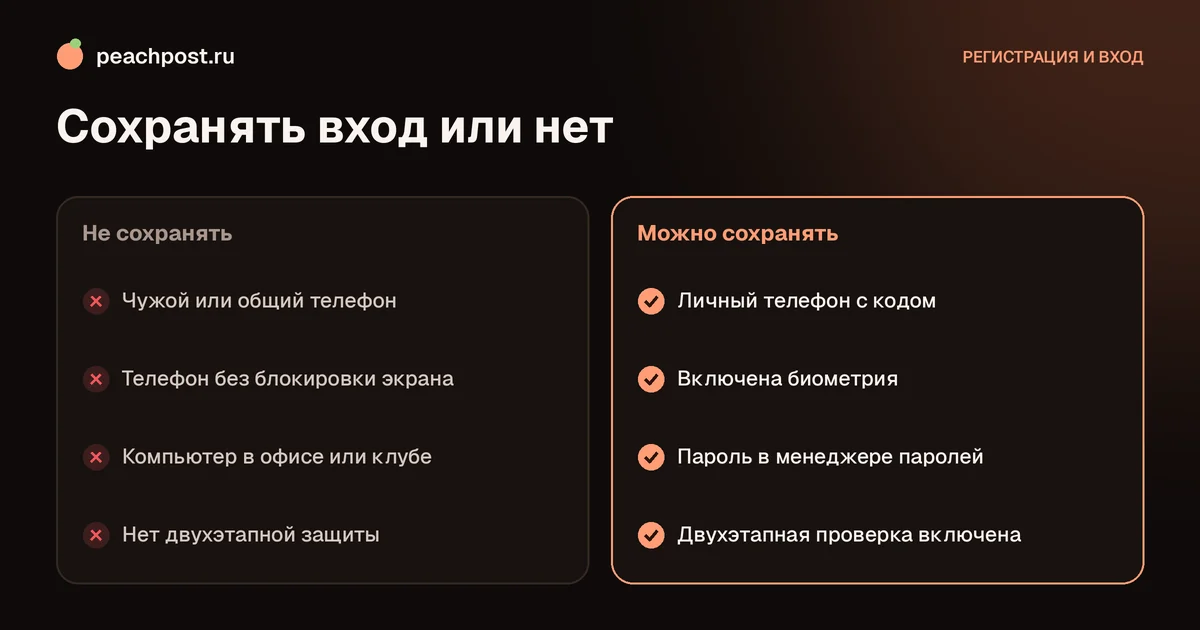
Главный риск запоминания один: человек, у которого в руках разблокированный телефон, получает ваш аккаунт. Друг, ребёнок, коллега, а в худшем случае вор. Поэтому первое правило звучит так: телефон должен быть защищён надёжным кодом или биометрией, а автоблокировка экрана должна срабатывать быстро, через минуту или меньше.
Когда запоминать вход не стоит
Есть ситуации, когда лучше отказаться от сохранения, даже если приложение настойчиво предлагает.
- Чужой или общий телефон. Если вы зашли с телефона друга, рабочего устройства или планшета, который используют несколько человек, нажмите «Не сейчас» и после работы выйдите из аккаунта.
- Компьютер в офисе, школе, клубе. Не запоминайте вход в браузере и не соглашайтесь на «сохранить пароль» во всплывающем окне.
- Аккаунт с деньгами и клиентами. Если через аккаунт идут продажи, подстрахуйтесь: пусть вход защищает ещё и двухэтапная проверка.
- Телефон без блокировки экрана. Без пароля или биометрии запоминание превращается в открытую дверь.
Если вы уже вошли на чужом устройстве и забыли выйти, сделайте это удалённо. Откройте раздел с активными сеансами в «Центре аккаунтов» и завершите нужный. Подробнее об этом читайте в статье как выйти из аккаунта Instagram на всех устройствах.
Как безопасно хранить пароль
Запомнить вход и безопасно хранить пароль не одно и то же. Пароль всё равно нужен: при смене телефона, переустановке приложения, входе с компьютера. Вот проверенный порядок действий.
- Сделайте пароль длинным. Лучше фраза из нескольких несвязанных слов и цифр, чем короткий набор символов. Как составить такой пароль, описано в статье надёжный пароль для Instagram.
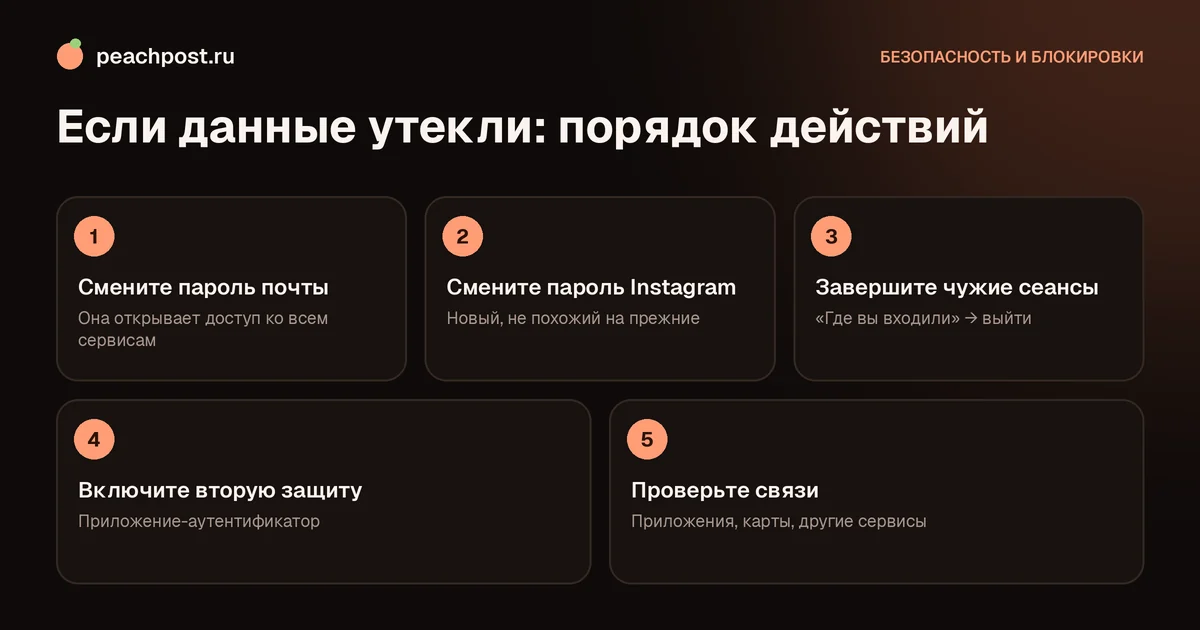
- Не используйте один пароль везде. Если он утечёт из другого сервиса, злоумышленники первым делом попробуют его в Instagram.
- Храните пароль в менеджере. Встроенного менеджера телефона достаточно большинству людей. Он синхронизируется между устройствами под вашим аккаунтом Apple или Google.
- Включите двухэтапную проверку. Тогда даже при утечке пароля вход потребует второй шаг. Как это сделать, объясняет материал про двухфакторную аутентификацию.
- Сохраните резервные коды. Они спасут, если потеряете телефон. Положите их в надёжное место, но не рядом с паролем.
Чего делать не нужно
Не отправляйте пароль себе в мессенджере, не фотографируйте его, не оставляйте файл «пароли.txt» на рабочем столе, не диктуйте никому по телефону, даже если собеседник представился поддержкой. Настоящая поддержка пароль не спрашивает.
Что делать, если сохранённый вход перестал работать
Бывает, что вы коснулись аватара, а приложение просит пароль. Причины обычно такие:
- вы сменили пароль на другом устройстве, и старые сохранённые данные устарели;
- Instagram завершил сеанс из соображений безопасности;
- вы очистили данные приложения или переустановили его;
- включилась проверка из-за необычного входа, и нужно подтвердить личность.
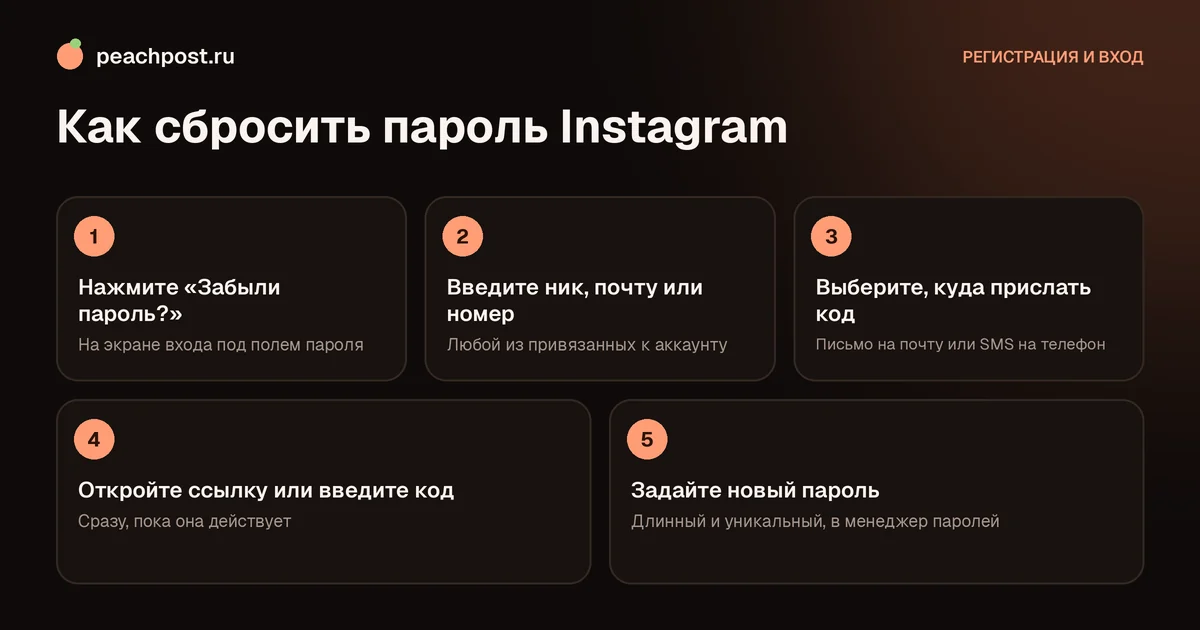
Если пароль утерян, не гадайте варианты: после нескольких неверных попыток вход могут временно ограничить. Воспользуйтесь восстановлением: что делать, если забыл пароль от Instagram. После входа обновите запись в менеджере паролей, иначе он будет подставлять старый вариант.
Итоговая схема для обычного пользователя
Если свести всё к коротким правилам, получается следующее. На своём личном телефоне с надёжной блокировкой смело сохраняйте вход: это удобно и достаточно безопасно. Пароль держите в менеджере паролей телефона, пароль должен быть уникальным и длинным. Двухэтапная проверка включена, резервные коды лежат отдельно. На чужих устройствах ничего не запоминайте и выходите из аккаунта сразу после использования.
Раз в несколько месяцев заглядывайте в список устройств, где выполнен вход, и завершайте незнакомые и давно не используемые сеансы. Это занимает минуту, зато снижает риск, что забытый вход на старом телефоне когда-нибудь пригодится постороннему.
Частые вопросы
Где посмотреть сохранённый пароль от Instagram?+
Безопасно ли нажимать «Сохранить» при входе?+
Как убрать сохранённый аккаунт с экрана входа?+
Что делать, если сохранённые данные не подходят?+
* Instagram — продукт компании Meta Platforms Inc., деятельность которой признана экстремистской и запрещена на территории Российской Федерации.