Сохранение постов в Instagram*: закладки, раздел «Сохранённое» и сброс
Редакция PeachPost · · 6 мин чтения
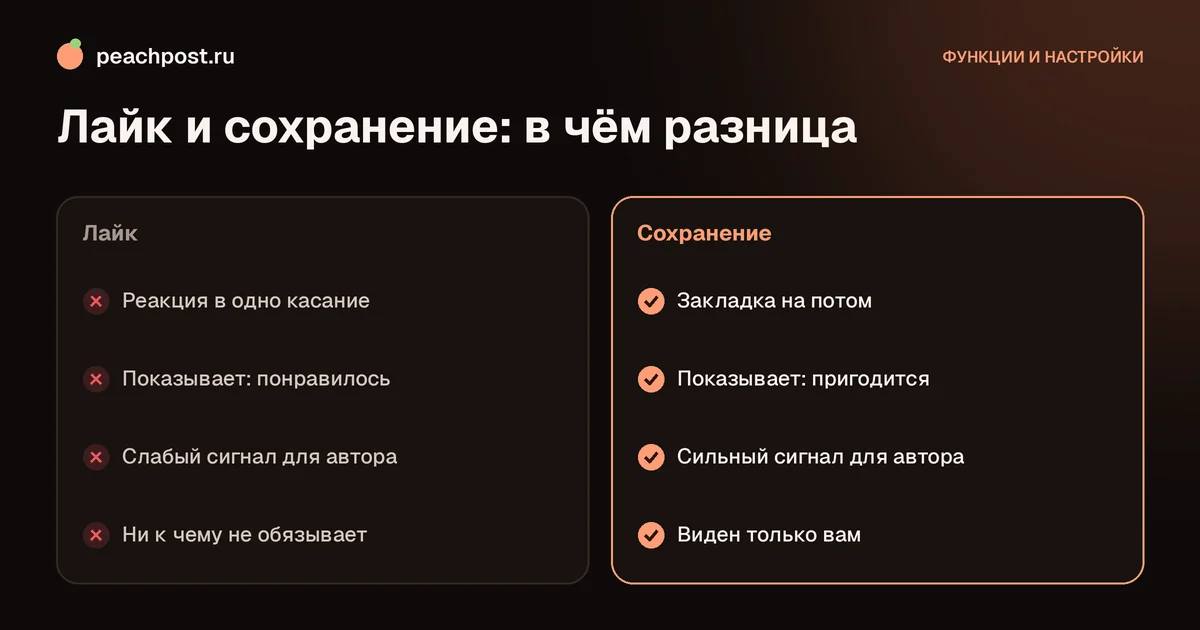
Коротко: нажмите на значок закладки под постом справа, либо через три точки выберите «Сохранить». Найти всё сохранённое можно в профиле: меню с тремя полосками, затем «Сохранённое». Список виден только вам. Чтобы убрать пост, нажмите на закладку ещё раз. Сторис сохранить таким способом нельзя.
Как сохранить пост в избранное Instagram
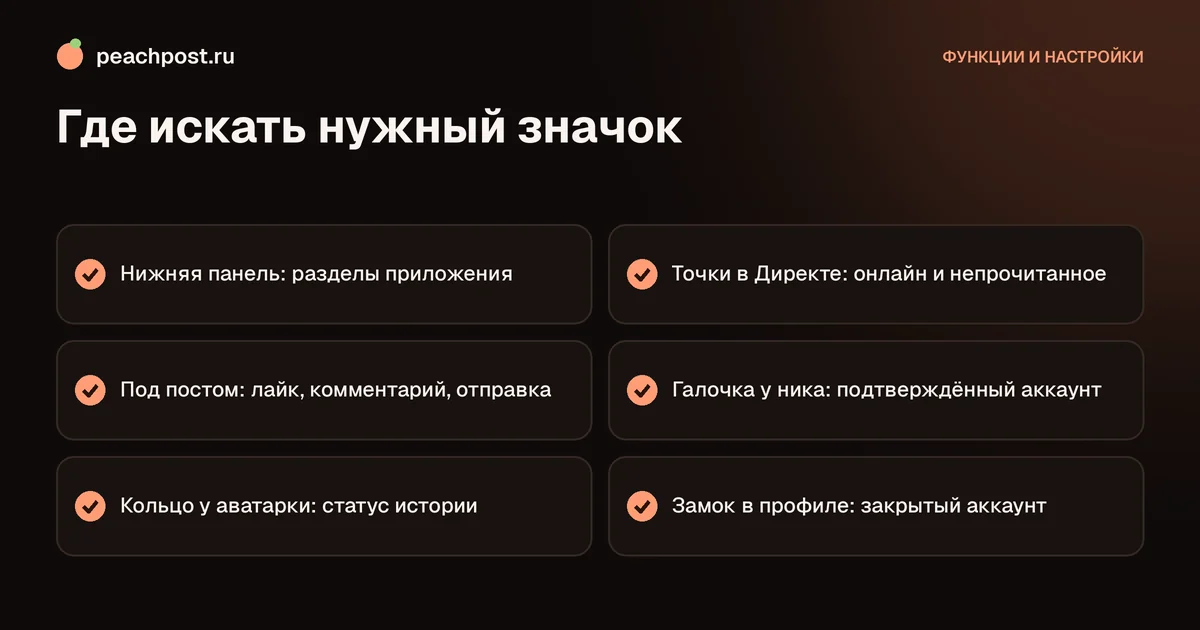
В Instagram нет раздела с названием «Избранное» для постов: роль закладок выполняет раздел «Сохранённое». Сохранить можно фотопост, карусель, рилс и видео. Нужная кнопка находится под каждой публикацией, поэтому на освоение уходит несколько секунд.
- Откройте пост в ленте, в профиле или в поиске.
- Под публикацией справа найдите значок закладки: пустой флажок или лента, как у книжной закладки.
- Нажмите на него. Значок станет закрашенным, а внизу экрана может появиться подсказка «Сохранено» и ссылка «Сохранить в коллекцию».
Всё. Публикация попала в ваш личный список. Автор не получает уведомления о том, что вы что-то сохранили, но в статистике ему добавится одно сохранение, без вашего имени.
Другой способ: через меню с тремя точками
В рилсах и некоторых версиях ленты значок закладки спрятан. Тогда нажмите на три точки в правом верхнем углу поста или на три точки на экране рилса и выберите «Сохранить». Пункты меню могут называться немного иначе в зависимости от версии приложения, но слово «Сохранить» обычно остаётся.
Как сохранить пост сразу в нужную подборку
Чтобы не раскладывать публикации потом, сохраняйте их в коллекцию с первого нажатия. Задержите палец на значке закладки: внизу откроется список ваших коллекций и кнопка «Новая коллекция». Выберите нужную, и пост ляжет и в общий список, и в подборку. Если коллекций ещё нет, нажмите «Сохранить в коллекцию» в подсказке, которая появляется после обычного сохранения, и создайте первую.
Один пост можно положить в несколько подборок. Это удобно, когда публикация подходит сразу под две задачи: например, карусель с чек-листом пригодится и для вашего контента, и в разделе «Образцы».
Сохранение с компьютера
В веб-версии Instagram под постом тоже есть значок закладки, справа от самолётика. Раздел «Сохранённое» открывается из вашего профиля на вкладке рядом с «Публикации» и «Отметки». Закладки синхронизируются между устройствами: пост, который вы сохранили на телефоне, будет виден на компьютере, потому что хранится в аккаунте.
Мелочь, о которой часто забывают: сохранять можно и собственные публикации. Так удобно складывать удачные посты в подборку «Образцы» и возвращаться к ним, когда не хватает идей для нового.
Где найти сохранённые посты
Сохранённое открывается из вашего профиля:
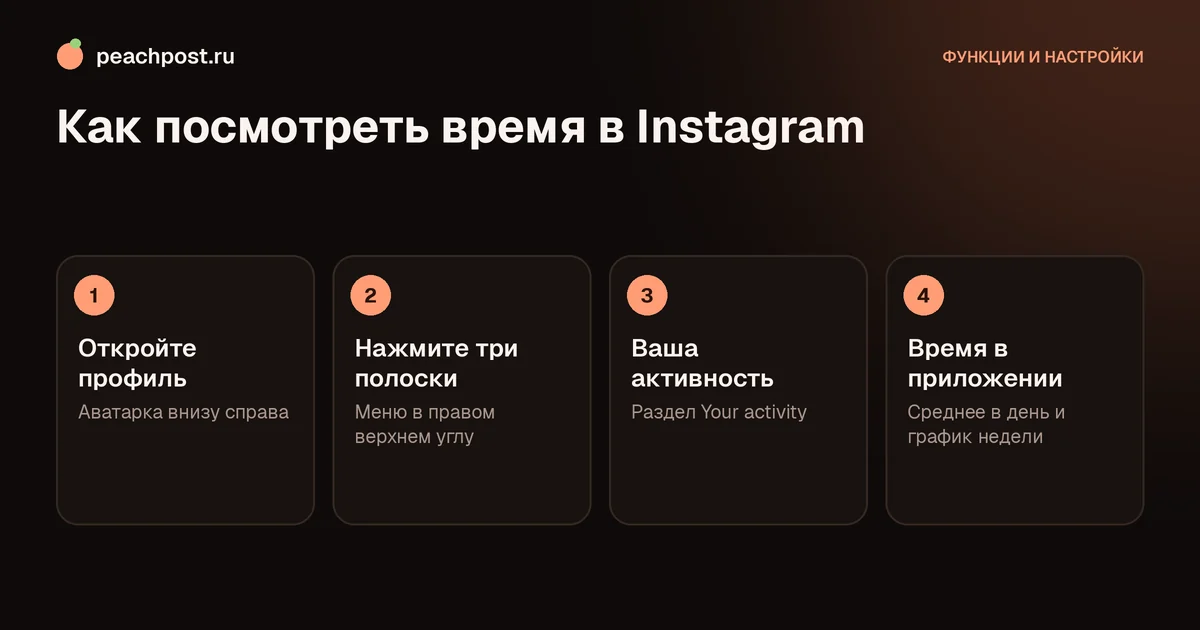
- Перейдите в свой профиль, нажав на аватарку в правом нижнем углу.
- Откройте меню: три горизонтальные полоски в верхнем углу.
- Выберите «Сохранённое».
Вы увидите сетку из всех постов, которые когда-либо сохраняли. Сверху у них будет подпись «Все публикации» и коллекции, если вы их создали. В некоторых версиях раздел «Сохранённое» лежит также в настройках, в блоке «Ваша активность».
Список виден только вам. Никто из подписчиков не узнает, какие публикации вы откладывали, даже если у вас открытый профиль.
Как убрать публикацию из сохранённых
Зайдите в «Сохранённое», откройте нужный пост и нажмите на закрашенную закладку ещё раз: она снова станет пустой, и пост исчезнет из списка. Можно сделать то же самое прямо в ленте, если случайно нажали на закладку.
Если пост удалил автор или аккаунт закрылся, публикация в сохранённых может перестать открываться. Такая «пустая» плитка не исправляется: сам контент сохранялся не на вашем телефоне, а оставался на стороне Instagram. Поэтому важные идеи лучше выписать в заметки или сделать скриншот, а не надеяться только на закладку.
Что можно и нельзя сохранить
| Тип контента | Можно ли сохранить | Примечание |
|---|---|---|
| Фотопост и карусель | Да | Сохраняется весь пост целиком |
| Рилс | Да | Значок закладки на экране или пункт в меню |
| Видеопост | Да | Так же, как фотопост |
| Сторис | Нет | Живёт сутки, закладки у неё нет |
| Закрытый аккаунт | Да, пока вы подписаны | После отписки доступ к посту пропадёт |
| Музыка из рилса | Да, отдельно | Сохраняется как звук через его карточку |
Если вам нужно именно скачать ролик в галерею телефона, закладка тут не поможет, она хранит ссылку, а не файл. Про сохранение собственных видео подробно написано в статье как сохранить свой рилс в галерею.
Зачем сохранять: как использовать закладки с толком
Закладки быстро превращаются в свалку из тысячи плиток, если сохранять всё подряд. Чтобы они работали на вас, придерживайтесь нескольких привычек:
- Сохраняйте с целью. Перед нажатием спросите себя: «Когда я к этому вернусь?» Если ответ «никогда», лучше пролистайте.
- Разбирайте раз в неделю. Пять минут по воскресеньям: что применили, то удалите из закладок, что нужно для работы, переложите в тематическую подборку.
- Раскладывайте по коллекциям. «Рецепты», «Идеи для сторис», «Конкуренты» находятся намного быстрее, чем просто сетка. Как это сделать, показано в материале как создать коллекцию сохранённого.
- Подписывайте в голове, чем пост полезен. Через месяц одна лишь картинка ничего не объяснит.
Что значит сохранение для автора поста
Если вы ведёте собственный блог, полезно понимать и обратную сторону. Для автора сохранение один из самых ценных сигналов: человек не просто посмотрел, а решил вернуться. Именно поэтому в рекомендациях такие публикации ведут себя лучше, чем те, что собрали лишь лайки. Подробнее об этом рассказано в статье почему сохранения и отправки важнее лайков.
Практический вывод для автора простой: делайте посты, которые хочется отложить. Чек-листы, пошаговые инструкции, подборки, шпаргалки, таблицы с цифрами. А чтобы такой пост увидело больше живых людей, пригодятся репосты участников сообщества: в PeachPost блогеры с живой аудиторией обмениваются ими за персики, и каждый репост подтверждается скрином.
Типичные ошибки при сохранении
- Путают сохранение со скачиванием. Закладка не создаёт файл на телефоне. Без интернета и без доступа к аккаунту автора пост не откроется.
- Сохраняют всё подряд. Через пару месяцев в списке сотни плиток, а нужное не найти. Если за неделю вы ни разу не открыли раздел, значит сохраняете лишнее.
- Ждут, что автор узнает. Ни уведомления, ни отметки не будет. Если хотите поблагодарить за полезный пост, напишите комментарий или отправьте его другу.
- Сохраняют чужие идеи, чтобы скопировать. Брать пример нормально, переписывать чужой текст и картинки целиком нельзя.
Если закладка не нажимается или посты не сохраняются
- Проверьте интернет: при плохой связи значок может закраситься, а сохранение не пройти. Откройте «Сохранённое» и убедитесь, что пост там есть.
- Перезапустите приложение полностью, закрыв его в списке запущенных.
- Обновите Instagram: в старых версиях закладки иногда работают нестабильно.
- Если помогает только очистка, посмотрите статью как очистить кэш Instagram.
- Если вы подписаны на закрытый аккаунт и недавно отписались, его посты в сохранённых перестанут открываться.
Частые вопросы
Где в Instagram избранное?+
Видит ли автор, что я сохранил его пост?+
Можно ли сохранить чужую сторис?+
Почему сохранённый пост перестал открываться?+
* Instagram — продукт компании Meta Platforms Inc., деятельность которой признана экстремистской и запрещена на территории Российской Федерации.