Тёмная тема Instagram*: включение в настройках и через оформление системы
Редакция PeachPost · · 6 мин чтения
Коротко: откройте профиль, меню, «Настройки и конфиденциальность», раздел «Специальные возможности» и выберите тёмный режим или «Как в системе». Если такого пункта нет, включите тёмное оформление в самом телефоне: Instagram подстроится под него. В браузере тема меняется через «Ещё», «Настройки». После переключения перезапустите приложение.
Как включить тёмную тему в Instagram
В Instagram тёмная тема работает двумя способами: приложение само подстраивается под оформление телефона, либо вы включаете её отдельно в настройках. Какой вариант у вас, зависит от версии приложения и системы. Проверьте оба: на это уйдёт минута.
Способ 1: через настройки Instagram
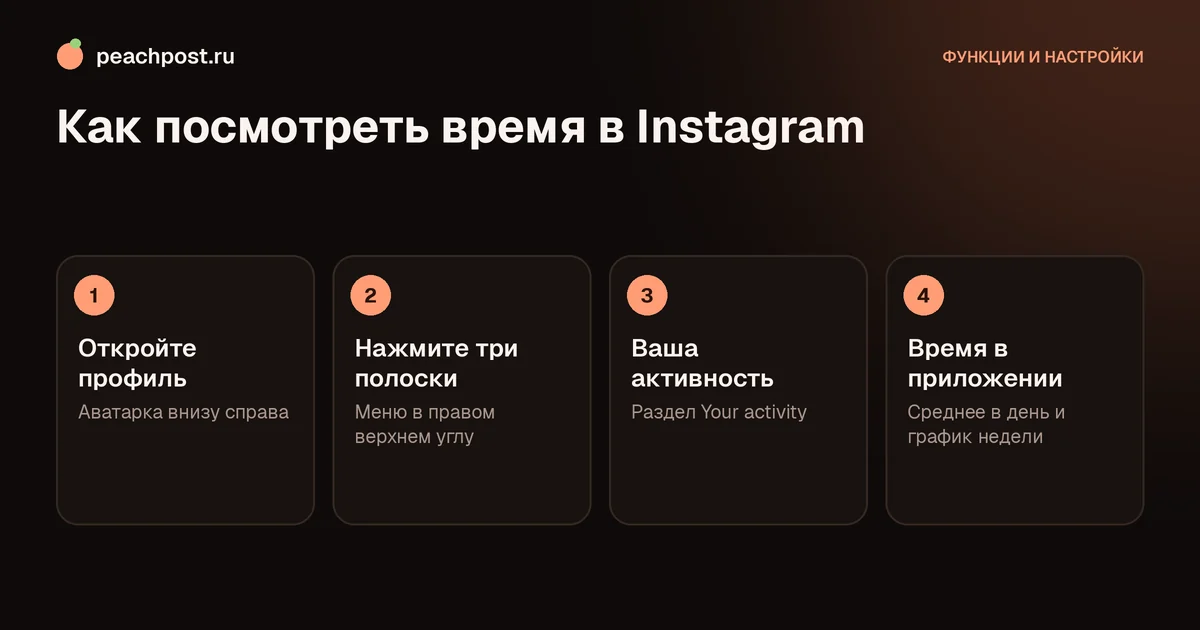
- Откройте свой профиль и нажмите на меню с тремя полосками.
- Выберите «Настройки и конфиденциальность» (в некоторых версиях «Настройки»).
- Найдите раздел «Специальные возможности» или «Доступность». В новых версиях там же находится пункт «Тёмный режим» или «Тема».
- Выберите вариант: «Выкл.», «Вкл.» или «Как в системе». Последний автоматически следует за оформлением телефона.
Пункты меню могут называться немного иначе в зависимости от версии приложения. Если не нашли раздел с нужным названием, воспользуйтесь поиском по настройкам в верхней части экрана и введите слово «тема».
Способ 2: через оформление телефона
Многие версии Instagram не имеют собственного переключателя, а ориентируются на системную тему. Тогда включайте тёмное оформление в телефоне:
- iPhone: «Настройки», «Экран и яркость», выберите «Тёмное». Можно включить «Автоматически», и система переключится вечером сама. Быстрый путь: откройте Пункт управления и удерживайте ползунок яркости, там появится кнопка смены оформления.
- Android: «Настройки», «Экран» (или «Дисплей»), включите «Тёмная тема». На многих моделях переключатель есть в шторке быстрых настроек.
После этого полностью закройте Instagram и откройте снова. Иногда приложение подхватывает новую тему только после перезапуска.
Автоматическое переключение по расписанию
Самый комфортный вариант для большинства людей: днём светлая тема, вечером тёмная. Для этого в самом телефоне включите автоматическую смену оформления «по закату и рассвету» или задайте свои часы, например, с 21:00 до 7:00. В Instagram при этом выбирается режим «Как в системе», и приложение переключается вместе с телефоном, ничего не нужно трогать вручную. Если у вас два телефона или планшет, настройте их одинаково, иначе глаза будут привыкать к разным оформлениям.
Что не меняется при переключении темы
Тема влияет только на интерфейс: фон ленты, меню, подписи, окно комментариев. Сами фотографии, рилсы и сторис остаются такими, какими их загрузил автор. Нельзя «затемнить» чужое фото через настройки, а у ваших публикаций цвета не изменятся от того, что зритель включил ночной режим. Поэтому оформление ленты нужно проверять отдельно: загрузите пробный пост в закрытом профиле или откройте уже опубликованные в обеих темах и сравните общее впечатление.
Как включить тёмную тему в веб-версии на компьютере
В браузере всё делается так же просто. Зайдите на сайт Instagram, нажмите «Ещё» в левом нижнем углу, выберите «Настройки», затем «Сменить тему» или «Переключить режим». Режим сохранится для вашего профиля. Если в меню нет такой кнопки, используйте оформление системы: браузер подстроится под неё сам, если это поддерживается.
Когда тёмная тема полезна, а когда нет
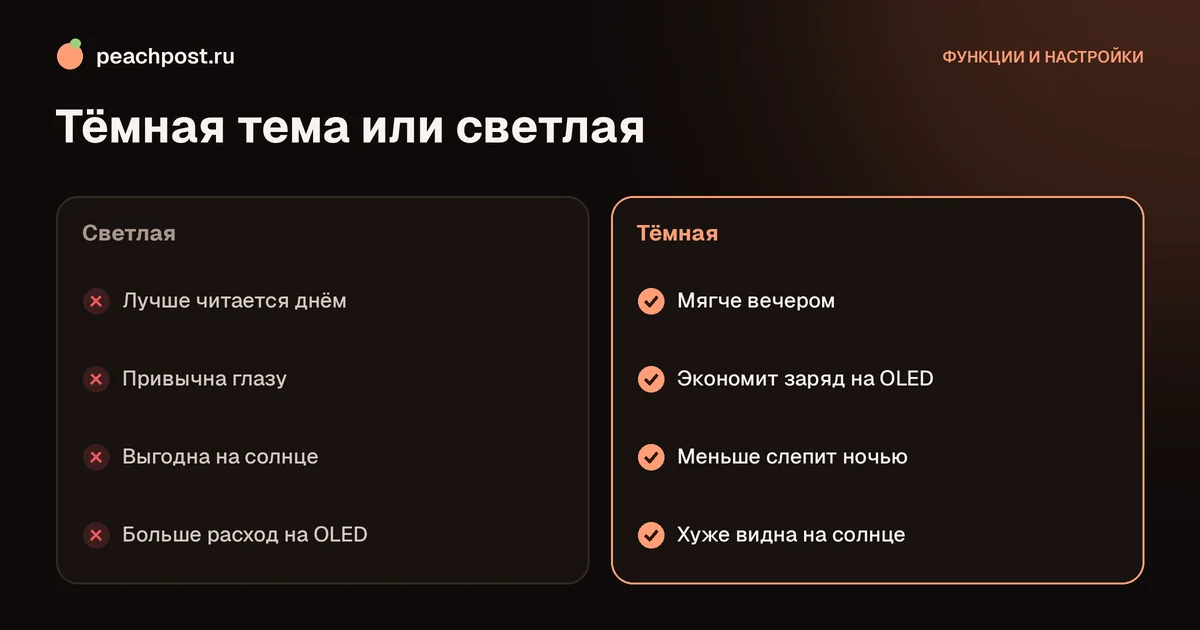
Тёмное оформление не обязательно лучше светлого. У него есть сильные стороны, а есть сценарии, где светлая тема удобнее.
| Ситуация | Лучше выбрать | Почему |
|---|---|---|
| Листаете ленту вечером или ночью | Тёмную | Меньше яркого света в глаза |
| Телефон с OLED-экраном | Тёмную | Чёрные пиксели потребляют меньше энергии |
| Яркий день на улице | Светлую | Тёмный фон хуже читается на солнце |
| Длинные подписи и комментарии | Зависит от привычки | Светлый текст на тёмном у некоторых размывается |
| Хотите проверить, как выглядит ваш контент | Обе по очереди | Зрители пользуются разными режимами |
Заметный выигрыш по батарее есть только на экранах OLED и AMOLED. На обычных ЖК-дисплеях цвет пикселей почти не влияет на расход заряда, поэтому ожидать чудес не стоит.
Как выглядит ваш контент в тёмной теме
Если вы ведёте блог, посмотрите на свой профиль в обоих режимах, потому что часть подписчиков листает ленту в тёмной теме. Картинка с белым фоном выглядит в ней как яркое пятно на чёрном, и глаз может цепляться за неё сильнее, чем за соседние публикации. Это не плохо и не хорошо, но стоит знать, как это работает.
- Аватарка. Круглый кадр с белым фоном «светится» на тёмном. Если фон прозрачный или светлый, добавьте цветную подложку.
- Тексты на картинках. Тёмный текст на тёмной подложке в интерфейсе не пострадает: он хранится в картинке и выглядит везде одинаково. А вот подписи под постами меняют цвет вместе с темой, поэтому не рассчитывайте на цветное выделение в самом тексте.
- Обложки актуального. Иконки с тонкими тёмными линиями на светлом фоне в тёмной теме отлично видны, а вот прозрачные PNG с чёрным рисунком могут слиться. Проверьте.
- Цвета бренда. Подберите палитру, которая смотрится и на белом, и на чёрном. Как это сделать, разобрано в материале цветовая палитра для Instagram.
Пробуйте переключать тему и оценивать ленту глазами подписчика. Вопросы оформления в целом разобраны также в статье визуальный стиль профиля в Instagram.
Если тёмная тема не включается или работает странно
- Нет пункта в настройках. Обновите приложение: в старых версиях собственного переключателя нет, а работает только системное оформление. Как обновить, написано в статье как обновить Instagram до последней версии.
- Тема переключилась, а часть экранов светлая. Закройте приложение и откройте заново. Если не помогло, очистите временные данные: инструкция в статье как очистить кэш Instagram.
- Тема меняется сама. Включён режим «Как в системе», а в телефоне настроено автоматическое переключение по расписанию. Выберите фиксированный вариант.
- Старая система. На очень старых версиях iOS и Android тёмной темы может не быть вовсе. Тогда единственный выход: обновить систему, если это возможно.
- Только в некоторых окнах. Встроенные браузеры внутри приложения иногда остаются светлыми. Это поведение конкретной страницы, а не ошибка настройки.
Советы для комфортной ленты вечером
Если после смены темы вам кажется, что глаза устают быстрее, это нормально: у части людей светлый текст на чёрном фоне «плывёт». Попробуйте тёмно-серую тему вместо глубокого чёрного, если телефон позволяет, или вернитесь к светлой и просто снизьте яркость.
Тёмная тема работает лучше в связке с другими настройками. Включите ночной свет или «Защиту глаз» в телефоне, уберите автояркость на максимум и подумайте об ограничении времени. Если вы замечаете, что лента затягивает на час, воспользуйтесь материалом как ограничить время в Instagram.
А если вы ведёте аккаунт и хотите, чтобы эту ленту читали больше людей, помните, что вечер наиболее активен: тёмная тема включается у многих именно тогда. Выкладывайте контент, который читается в любом оформлении, и привлекайте живых людей через репосты участников сообщества. В PeachPost, например, блогеры обмениваются репостами за персики, и никаких ботов в схеме нет.
Частые вопросы
Где в Instagram переключатель тёмной темы?+
Экономит ли тёмная тема заряд?+
Как вернуть светлую тему?+
Почему приложение само переключается между темами?+
* Instagram — продукт компании Meta Platforms Inc., деятельность которой признана экстремистской и запрещена на территории Российской Федерации.