Личные сообщения в Instagram*: новый чат, вложения и первое письмо
Редакция PeachPost · · 6 мин чтения
Чтобы отправить сообщение в директ Instagram, нажмите значок сообщений в правом верхнем углу ленты, затем «Новое сообщение», найдите человека по нику и напишите текст. Вложения добавляют значками справа от строки ввода. Если адресат не подписан на вас, сообщение уйдёт в папку запросов.
Как отправить сообщение в директ Instagram: короткий путь
Директ в Instagram встроен в приложение и работает как обычный мессенджер: у него есть чаты, вложения, голосовые, реакции и групповые переписки. Чтобы написать человеку впервые, понадобится минута и открытый профиль адресата или его ник в поиске.
Чаще всего пользователи теряются не в самой отправке, а в мелочах: где вообще находится значок директа, почему сообщение ушло «в запросы» и как приложить картинку или пост. Разберём всё по порядку. Названия пунктов могут немного отличаться в зависимости от версии приложения, но логика одинакова на iPhone и Android.
Новый чат: пошагово
Есть два основных способа начать переписку: через раздел сообщений и прямо из профиля человека.
Способ 1. Через раздел сообщений
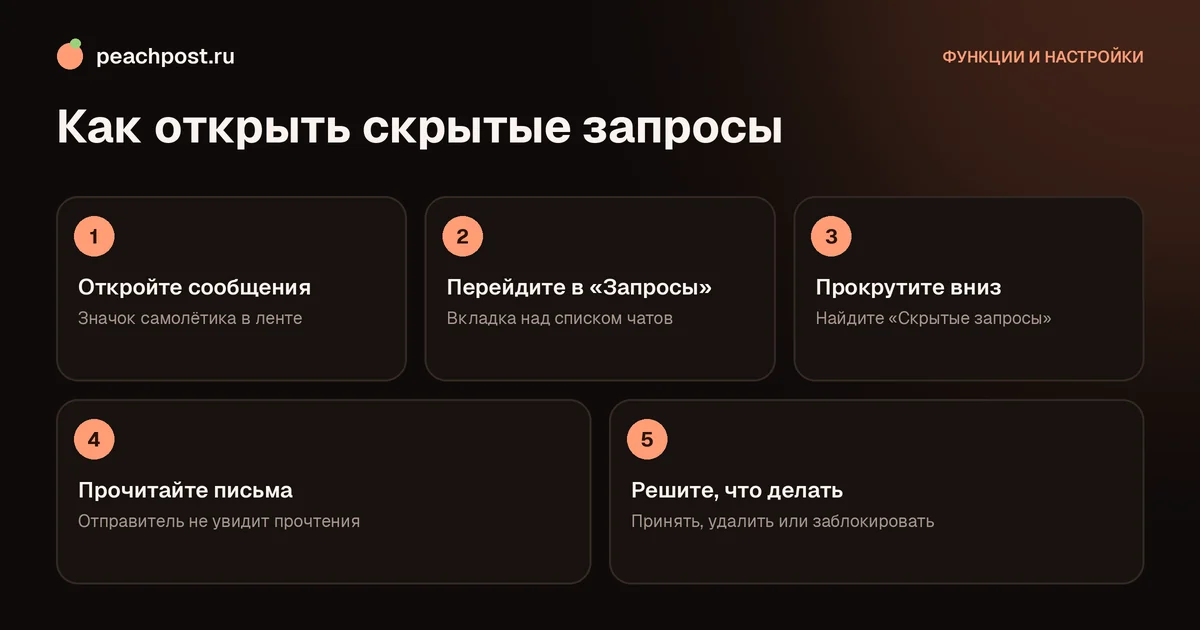
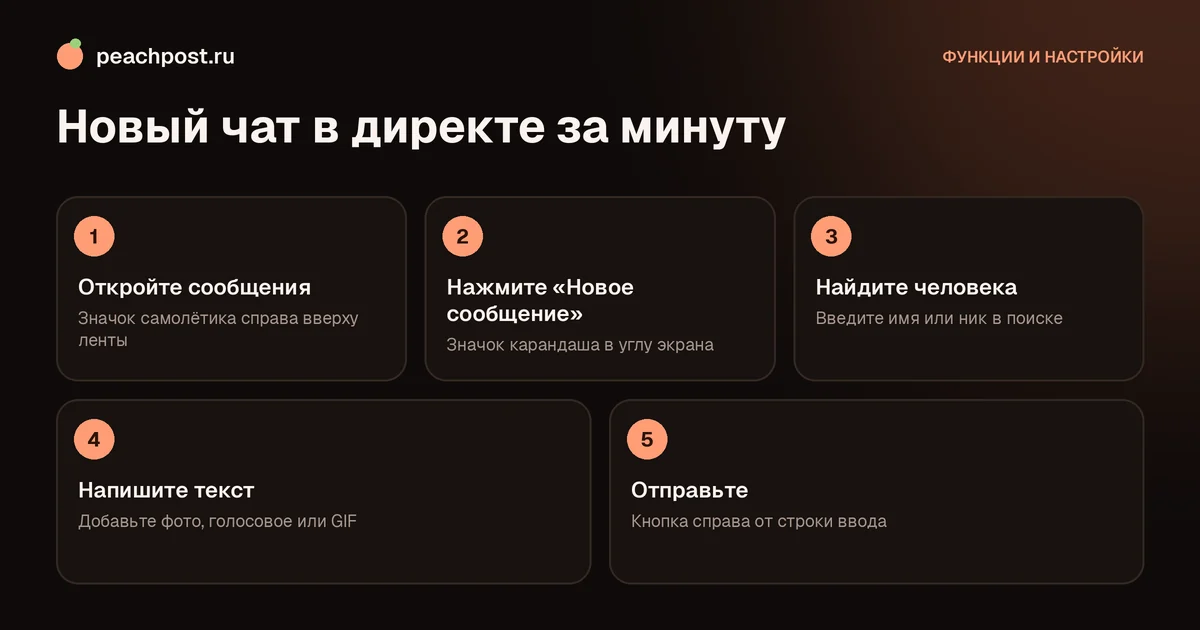
- Откройте Instagram и в ленте нажмите значок сообщений. Он выглядит как бумажный самолётик или пузырь с молнией и находится в правом верхнем углу. В новых версиях значок может быть в нижней панели.
- Нажмите значок «Новое сообщение» (карандаш или квадрат с карандашом).
- В поле поиска введите имя или ник адресата. Выберите его из списка. Если нужных людей несколько, отметьте всех: получится групповой чат.
- Нажмите «Чат» (иногда «Отправить») и напишите текст в строке внизу.
- Нажмите «Отправить» справа от поля ввода.
Способ 2. Из профиля человека
Зайдите на страницу адресата и нажмите кнопку «Сообщение» под шапкой профиля. У личного профиля кнопка есть почти всегда, а у бизнес-аккаунта вместо неё может стоять «Связаться». Откроется чат, и вы сразу пишете.
Что можно приложить к сообщению
В строке ввода справа от текста находятся значки вложений. Их набор зависит от версии приложения, но обычно доступно следующее:
- Фото и видео из галереи. Нажмите значок картинки и выберите один или несколько файлов. Перед отправкой можно включить режим «Просмотр один раз», тогда человек откроет фото только раз.
- Снимок с камеры. Значок камеры слева в строке ввода откроет съёмку прямо в чате.
- Голосовое сообщение. Удерживайте значок микрофона, говорите и отпустите, чтобы отправить. Подробнее о записи в отдельной статье про голосовые сообщения.
- GIF и стикеры. Значок смайлика открывает коллекции анимаций.
- Пост, Reels или сторис. Нажмите на самолётик под любой публикацией, выберите человека и при желании добавьте подпись. Как это делать быстро, описано в материале про отправку поста другу.
- Сердечко. Если строка пустая, вместо кнопки отправки стоит «лайк»: он отправляется одним нажатием.
Действия с отправленным сообщением
Если нажать на сообщение и удерживать палец, появится меню. Через него реагируют, отвечают и исправляют. В большинстве версий доступны такие действия:
| Действие | Как сделать | Для чего нужно |
|---|---|---|
| Реакция | Двойное касание по сообщению или долгое нажатие и выбор эмодзи | Быстро ответить без текста |
| Ответ на конкретное сообщение | Свайп по сообщению вправо или пункт «Ответить» | Не терять нить в длинной переписке |
| Копирование | Долгое нажатие, затем «Копировать» | Перенести текст в другое место |
| Редактирование | Долгое нажатие, затем «Изменить», доступно недолго после отправки | Исправить опечатку |
| Отмена отправки | Долгое нажатие, затем «Отменить отправку» | Убрать сообщение у обоих собеседников |
Про отмену отправки и удаление целой переписки есть отдельный разбор: как удалить сообщение в директе. Там описано, что при этом видит собеседник.
Почему сообщение ушло в «Запросы»
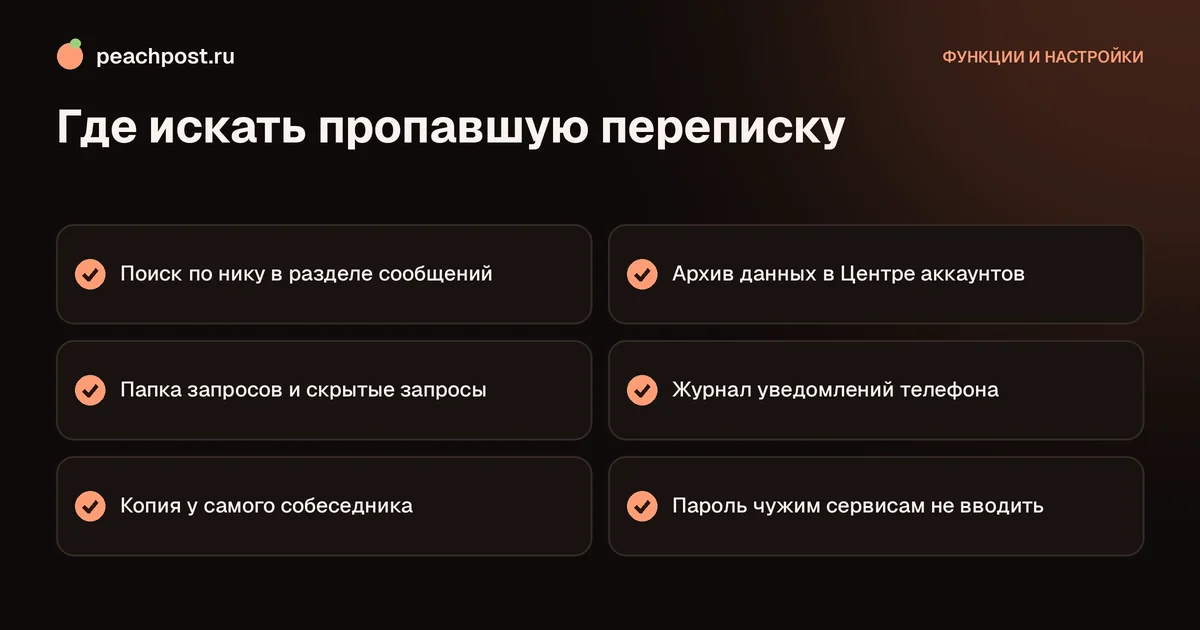
Если вы пишете человеку, который не подписан на вас, а вы не подписаны на него, чат попадает к нему не в основную папку, а в папку запросов. Он увидит ваше сообщение только после того, как откроет эту папку. Пока он не принял запрос, переписка у вас выглядит как обычная, но ответа можно и не дождаться.
Поэтому первое сообщение незнакомому человеку лучше делать самодостаточным: представьтесь, объясните причину и задайте один понятный вопрос. Не отправляйте подряд пять сообщений: пока запрос не принят, количество отправляемых сообщений может быть ограничено. О том, как устроена эта папка, читайте в статье про запросы на сообщения.
Хорошее первое сообщение
Незнакомые люди отвечают чаще, когда видят конкретику. Сравните два варианта.
- Слабо: «Привет». Человек не понимает, зачем вы пишете, и чаще всего не отвечает.
- Лучше: «Здравствуйте, Анна! Увидел ваш разбор про уход за кожей зимой. Подскажите, пожалуйста, какой крем из третьей карусели вы бы посоветовали для сухой кожи?»
Если вы пишете по делу, например, автору, у которого хотите заказать услугу или договориться о совместной публикации, в первом сообщении укажите, кто вы, чем занимаетесь и что предлагаете. Так проще принять решение. Участники обмена репостами в PeachPost тоже часто знакомятся в директе: короткое сообщение с названием вашего аккаунта и темой обычно получает ответ быстрее, чем общее «давайте дружить».
Групповой чат и исчезающие сообщения
Если при создании нового сообщения отметить сразу нескольких человек, Instagram предложит создать групповой чат. Ему можно дать название, добавить участников позже и отключить уведомления, если переписка слишком активная. Подробности о группах собраны в материале про групповой чат.
Ещё одна возможность: режим исчезающих сообщений. В открытом чате проведите пальцем снизу вверх и удерживайте, пока не появится тёмный фон: сообщения в этом режиме пропадают после того, как собеседник их прочитал и закрыл чат. Режим удобен для разовых вопросов, но не считайте его защитой: собеседник всё равно может сделать скриншот.
Что делать, если сообщение не отправляется
Рядом с сообщением может появиться красный значок «Не отправлено» или серые часы. Проверьте по порядку:
- Есть ли интернет: откройте любую страницу в браузере.
- Не заблокировал ли вас адресат. Если заблокировал, чат может выглядеть пустым или сообщение не доходит.
- Обновлено ли приложение до последней версии.
- Не ввели ли вы ограничение на действия: при подозрении на спам Instagram временно блокирует отправку.
Более подробная диагностика собрана в статье про неработающий директ.
Правила хорошего тона в личных сообщениях
Директ, в отличие от комментариев, воспринимается как личное пространство. Несколько простых правил помогают не испортить впечатление:
- не отправляйте ссылки и рекламу в первом же сообщении незнакомым людям;
- не пишите ночью, если это не срочно: сообщение придёт со звуком, если уведомления включены;
- не отправляйте голосовые на несколько минут без предупреждения, лучше коротко описать суть текстом;
- не присылайте чужие личные фото и скриншоты переписки без разрешения;
- если вам не ответили, подождите хотя бы сутки перед напоминанием.
Если же сообщения вам кажутся навязчивыми или опасными, посмотрите материал о мошенниках в директе: там описаны типичные схемы и правила осторожности.
Частые вопросы
Как написать в директ человеку, который меня не знает?+
Можно ли отправить в директ несколько фото сразу?+
Как отправить пост или Reels в личные сообщения?+
Почему мне не отвечают в директе?+
* Instagram — продукт компании Meta Platforms Inc., деятельность которой признана экстремистской и запрещена на территории Российской Федерации.