Удаление сообщений в Instagram*: отмена отправки и очистка переписки
Редакция PeachPost · · 6 мин чтения
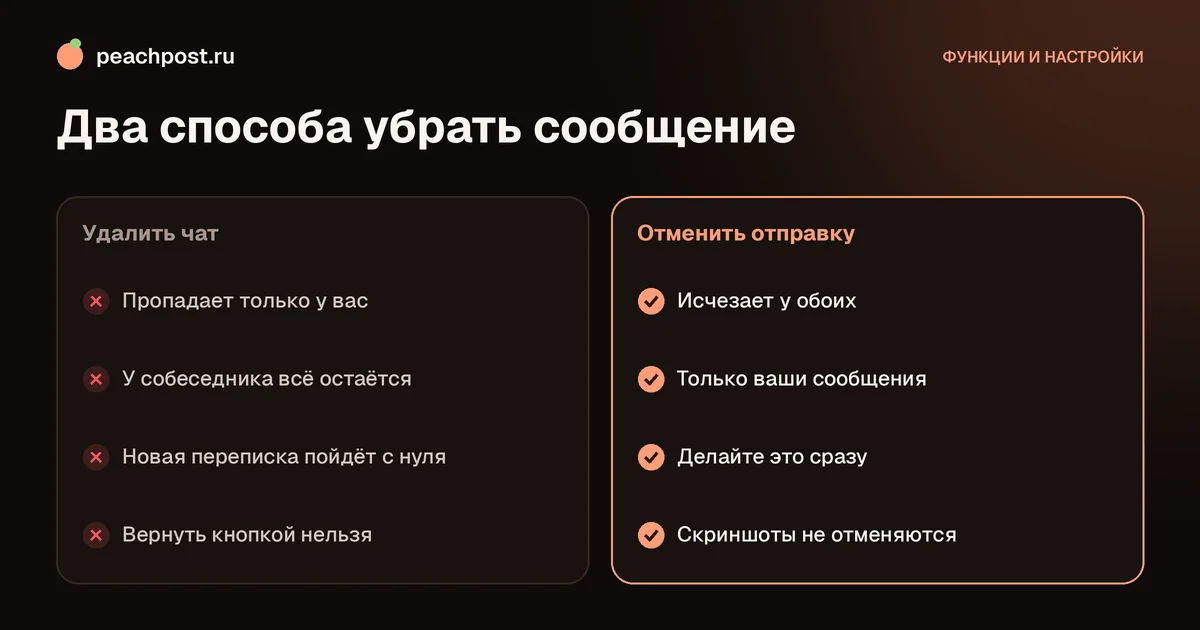
Чтобы убрать сообщение у обоих собеседников, нажмите на него и удерживайте, затем выберите «Отменить отправку». Чтобы убрать весь чат, смахните его влево (iPhone) или удерживайте (Android) и нажмите «Удалить». Но тогда он пропадёт только у вас, а собеседник сохранит переписку.
Два разных действия: отменить отправку и удалить
Когда говорят «удалить сообщение в директе Instagram», обычно имеют в виду одно из двух совершенно разных действий. Первое убирает сообщение у обоих собеседников, второе чистит переписку только на вашей стороне. Путаница между ними приводит к неприятным сюрпризам: человек думает, что стёр неудачную фразу, а собеседник по-прежнему её видит.
Ниже разберём оба сценария, а также то, что остаётся видимым после удаления, и как действовать, если сообщение уже прочитали.
Как удалить сообщение в директе у обоих: «Отменить отправку»
Эта функция работает для ваших собственных сообщений: текста, фото, голосовых, стикеров и пересланных публикаций. После отмены отправки сообщение пропадает из чата у собеседника.
- Откройте переписку в директе.
- Нажмите на нужное сообщение и удерживайте палец, пока не появится меню (на компьютере наведите курсор и нажмите три точки рядом с сообщением).
- Выберите «Отменить отправку». В английской версии пункт называется Unsend.
- Подтвердите действие, если приложение попросит.
Сообщение исчезнет из переписки. Вместо него собеседник, как правило, ничего не видит: следов вроде «сообщение удалено» в обычном чате нет, но если человек в этот момент смотрел на экран, он мог заметить исчезновение.
Что не удастся убрать
- Чужие сообщения. Вы можете удалить их только у себя.
- Уведомление, которое уже пришло на экран блокировки. Его текст мог быть прочитан раньше, чем вы нажали «Отменить отправку».
- Скриншоты, которые собеседник уже сделал.
- Копии, пересланные дальше. Если человек переслал ваше сообщение третьему лицу, у того оно останется.
Исправить вместо удаления
Если дело всего лишь в опечатке, сообщение необязательно стирать. В свежих версиях Instagram отправленный текст можно изменить в течение короткого времени после отправки (около четверти часа): нажмите на сообщение, удерживайте и выберите «Изменить». У собеседника рядом с исправленным текстом появится пометка об изменении. Фото и голосовые так не поправить, их остаётся только отменять.
Удаление с компьютера и в групповом чате
В веб-версии на компьютере порядок тот же: наведите курсор на сообщение, нажмите три точки и выберите «Отменить отправку». В групповом чате вы тоже убираете только свои сообщения, и они пропадают у всех участников сразу. Если переписка вам больше не нужна, группу можно покинуть: нажмите на название чата вверху и выберите «Выйти из чата». Как устроены группы, читайте в статье про групповой чат.
Массового выбора сообщений в самой переписке нет: отменять отправку приходится по одному. Если нужно убрать много сообщений сразу, проще удалить весь чат у себя, но помните, что у собеседника он останется.
Как удалить переписку целиком у себя
Чтобы убрать весь чат из списка, не затрагивая собеседника, сделайте следующее:
- Откройте раздел сообщений и найдите нужный чат.
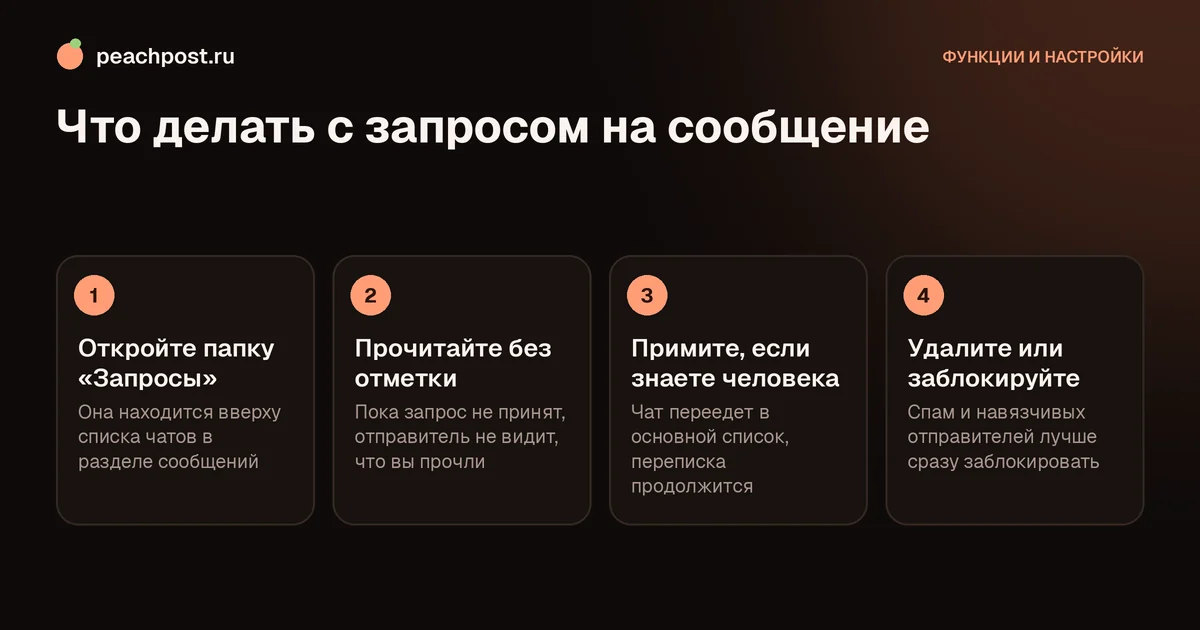
- На iPhone проведите по чату влево и выберите «Удалить». На Android нажмите и удерживайте чат, затем выберите «Удалить».
- Подтвердите удаление.
Либо откройте чат, нажмите на имя собеседника вверху и выберите «Удалить чат» в настройках переписки. После этого чат пропадёт из вашего списка, но у собеседника останется полностью: все сообщения, и ваши, и его. Если человек напишет снова, переписка начнётся заново с чистого листа, старая история в ней не появится.
Важно: удалённый чат нельзя вернуть кнопкой. Если он нужен, сначала сохраните важное. Какие есть возможности восстановить переписку, описано в материале про восстановление удалённых чатов.
Что видит собеседник после удаления
| Ситуация | У вас | У собеседника |
|---|---|---|
| Отменили отправку своего сообщения | Сообщения нет | Сообщения нет |
| Удалили чат целиком | Чата нет в списке | Чат и вся история остаются |
| Отправили исчезающее сообщение | Пропадает после просмотра | Пропадает после просмотра |
| Заблокировали человека | Чат остаётся, писать нельзя | Не может вам написать |
Блокировка и ограничение тоже влияют на переписку. Чем отличается блокировка от ограничения аккаунта, читайте в статье про ограничение аккаунта.
Как удалить сообщение, если его уже прочитали
Instagram не отменяет факт прочтения. Если собеседник открыл чат, он уже увидел ваш текст, а отмена отправки лишь уберёт его с экрана. Что можно сделать в такой ситуации:
- Сразу отменить отправку, пока человек не успел сделать скриншот. Скорость важнее всего.
- Написать короткое пояснение: «Отправил не тому человеку, прошу не обращать внимания». Это лучше, чем молчание, потому что вы сами задаёте тон.
- Если сообщение было конфиденциальным, например номер карты или пароль, сразу смените данные. Отмена отправки их не вернёт.
- Не отправляйте повторно то же самое «на всякий случай». Лишние сообщения выглядят подозрительно.
Чтобы реже оказываться в такой ситуации, пользуйтесь настройкой статуса прочтения: как скрыть отметку «прочитано», описано в статье про настройку прочтения.
Отдельно про уведомления. Если у собеседника включены всплывающие уведомления с текстом, в момент получения сообщение отображается на экране блокировки. После отмены отправки Instagram убирает его из чата, но уже показанное уведомление может висеть в шторке до тех пор, пока человек не смахнёт его. Поэтому отменять отправку нужно как можно раньше, а при действительно важной ошибке лучше сразу добавить пояснение.
Простое правило: перед тем как нажать «Отправить» в важном чате, перечитайте текст и проверьте, что выбран нужный собеседник. Особенно это касается пересылки публикаций: список получателей в окне пересылки находится под пальцем, и ошибиться на одного человека очень легко.
Исчезающие сообщения как способ не оставлять следов
Если вы заранее знаете, что переписка должна исчезнуть, используйте режим исчезающих сообщений. В открытом чате проведите пальцем снизу вверх и удерживайте, пока экран не изменится. Сообщения в этом режиме пропадают после просмотра и закрытия чата. Режим подходит для быстрых разовых вопросов. Но надёжной защитой он не служит: экран можно сфотографировать другим телефоном.
Частые вопросы и ошибки
Типичные ошибки при удалении выглядят так:
- Пользователь удаляет чат и думает, что собеседник тоже его не видит. Это не так.
- Человек пытается удалить чужое сообщение у обоих. Такой возможности нет.
- Удаляют переписку, а потом оказывается, что в ней были важные договорённости или реквизиты. Перед чисткой переносите важное в заметки.
- Ищут «корзину» для сообщений. У постов и сторис в Instagram есть раздел «Недавно удалённое», у личных сообщений его нет.
Если вы ведёте рабочий аккаунт и общаетесь с клиентами или партнёрами, полезно оставлять переписку нетронутой: по ней легче разбираться в спорных вопросах. Например, участники обмена репостами в PeachPost нередко договариваются о публикациях в директе, и сохранённая история помогает вспомнить условия.
Частые вопросы
Видит ли собеседник, что я удалил сообщение?+
Можно ли удалить чужое сообщение в директе?+
Если удалить чат, он удалится у собеседника?+
Есть ли корзина для удалённых сообщений в Instagram?+
* Instagram — продукт компании Meta Platforms Inc., деятельность которой признана экстремистской и запрещена на территории Российской Федерации.