Ограничение аккаунта в Instagram*: мягкая альтернатива блокировке
Редакция PeachPost · · 6 мин чтения
Ограничить аккаунт в Instagram значит незаметно для человека скрыть его новые комментарии под вашими постами и перенести его сообщения в запросы. Он не узнает об ограничении и продолжит видеть ваши публикации. Подходит, когда блокировка слишком жёсткая мера.
Что значит «ограничить аккаунт» в Instagram
Ограничение придумано для ситуаций, когда человек вас задевает, но блокировать его не хочется: вдруг это коллега, родственник, одноклассник, клиент или просто знакомый. Ограничив аккаунт, вы незаметно для него уменьшаете его влияние на вашу страницу. Он не получает уведомления, продолжает видеть ваши публикации (если профиль открыт или он ваш подписчик) и ничего не подозревает.
Идея простая: вы сами решаете, что из его активности видеть, а что отложить на потом. Это что-то вроде мягкого фильтра между вами и человеком.
Что именно меняется при ограничении
- Комментарии под вашими постами. Новые комментарии ограниченного аккаунта видны только ему самому и вам, причём вы видите их только после нажатия «Посмотреть комментарий». Остальные пользователи их не видят, пока вы не одобрите.
- Личные сообщения. Переписка уходит в папку запросов на сообщения. Вы не получаете уведомлений о новых сообщениях, и пока вы их не откроете, человек не увидит отметку «Прочитано».
- Статус активности. Ограниченный аккаунт не видит, когда вы онлайн и читали ли его сообщение.
- Подписка. Остаётся без изменений: подписчик остаётся подписчиком, подписки остаются на месте.
- Уведомления. Человек не получает сообщения о том, что вы его ограничили.
Как ограничить аккаунт в Instagram
Через профиль
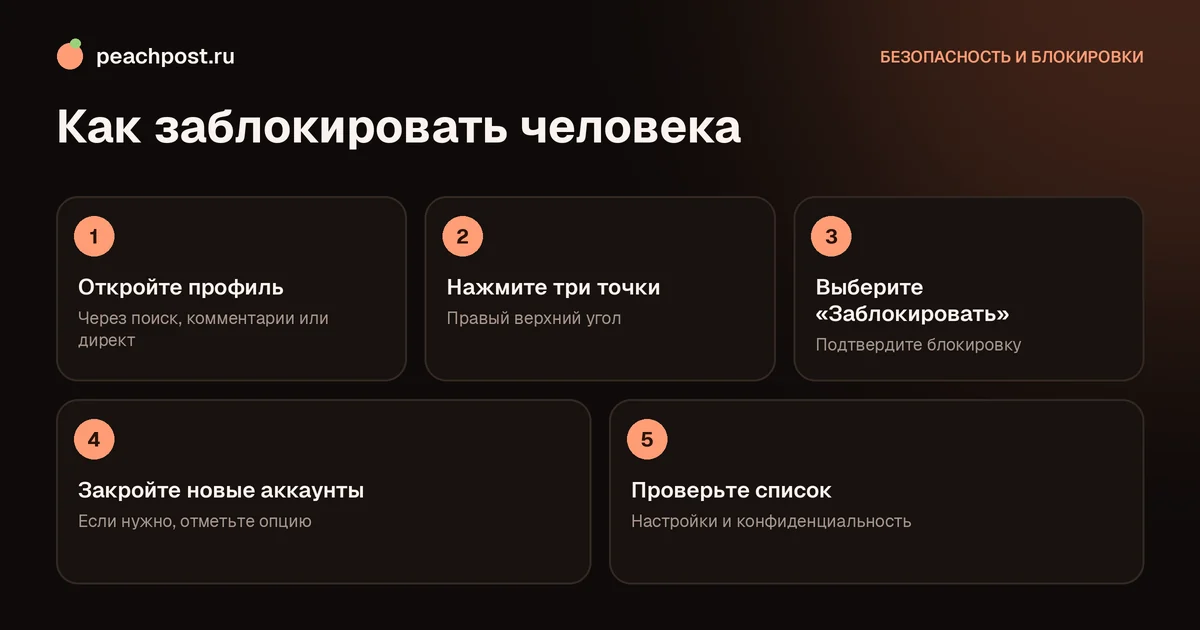
- Откройте профиль человека.
- Нажмите три точки в правом верхнем углу.
- Выберите «Ограничить».
- Подтвердите действие, если приложение запросит.
Из комментария
На iPhone смахните комментарий влево и нажмите значок с восклицательным знаком, затем «Ограничить». На Android нажмите и удерживайте комментарий, затем в верхней панели найдите значок с тремя точками или аналогичное меню и выберите «Ограничить». Так вы заодно скроете и этот конкретный комментарий.
Из переписки
Откройте чат, нажмите на имя собеседника вверху и выберите «Ограничить». Все его прежние и будущие сообщения уйдут в запросы. Пункты меню могут называться немного иначе в зависимости от версии приложения, но принцип одинаков.
Как работают комментарии и сообщения ограниченного аккаунта
Рассмотрим на примере. Допустим, под вашим постом оставил комментарий пользователь, которого вы ограничили. Он видит свой комментарий и считает, что опубликовал его как обычно. Другие подписчики этого комментария не увидят. Вы же получите значок «Посмотреть комментарий» и сможете выбрать: одобрить (тогда он станет виден всем), удалить или оставить скрытым. Если вы ничего не делаете, комментарий остаётся скрытым.
С сообщениями похожая история. Сообщения ограниченного пользователя попадают во «входящие запросы», и пока вы не откроете чат и не нажмёте «Ответить» или «Принять», собеседник не увидит, что вы их прочитали. Это удобно, когда вы не хотите отвечать сразу, но и ссориться пока не собираетесь.
Ограничить или заблокировать: сравнение
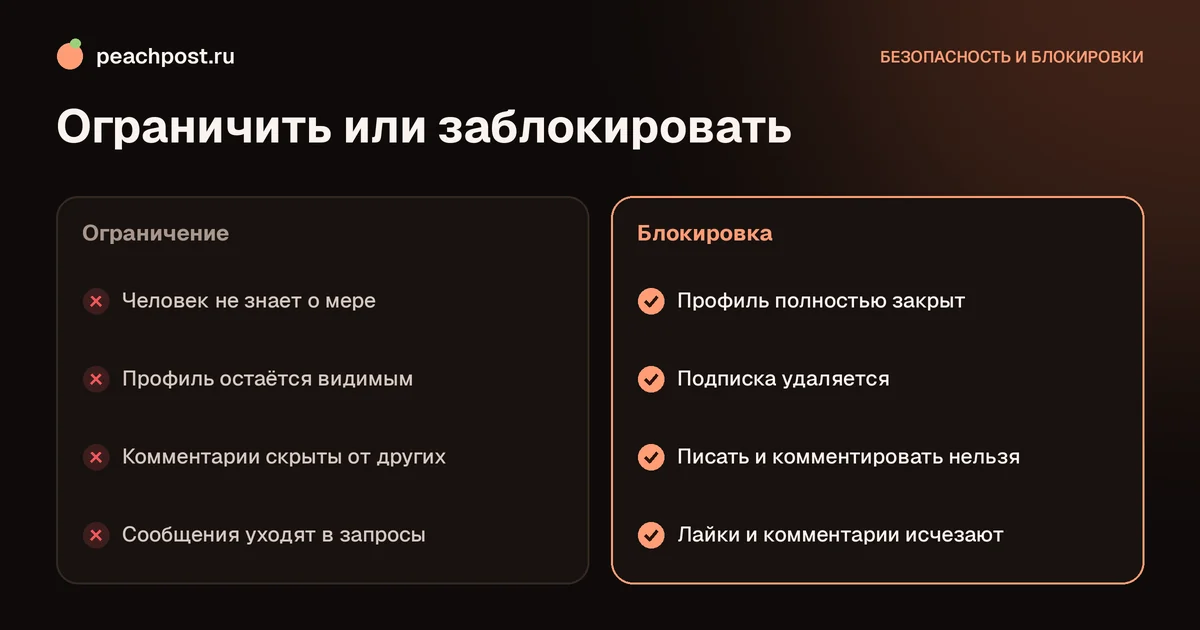
| Параметр | Ограничение | Блокировка |
|---|---|---|
| Человек видит ваши посты | Да, если подписан или профиль открыт | Нет |
| Уведомление человеку | Не приходит | Не приходит |
| Комментарии под постами | Видны только ему, пока вы не одобрите | Не может комментировать |
| Личные сообщения | Попадают в запросы, без отметки о прочтении | Не может писать |
| Подписка | Сохраняется | Удаляется |
| Прежние лайки и комментарии человека под вашими постами | Остаются | Исчезают |
Выбирайте ограничение, если нужно снизить накал, но сохранить отношения: например, родственник оставляет колкие комментарии или коллега донимает сообщениями. Если человек угрожает, преследует или присылает неприемлемое, лучше сразу блокировка и жалоба: подробности в статьях про блокировку и про жалобу на аккаунт.
Практические примеры: когда ограничение выручает
Чтобы лучше понять, как это применять, вот несколько жизненных ситуаций.
- Дальний родственник пишет колкости под каждым постом. Блокировка вызовет скандал на семейном празднике. Ограничение сделает комментарии невидимыми для остальных, а вы сами решите, отвечать ли.
- Бывший одноклассник присылает длинные сообщения среди ночи. Они не будут приходить уведомлениями, а в чате не появится отметка «Прочитано». Вы разберёте их, когда захотите.
- Покупатель настойчиво выясняет отношения в комментариях. Ответьте ему в удобное время, а при необходимости переведите разговор в личные сообщения по правилам вашего магазина.
- Неизвестный человек пишет странные комментарии. Ограничьте на время, понаблюдайте. Если станет ясно, что это спам или травля, заблокируйте и пожалуйтесь.
Как управлять списком ограниченных аккаунтов
Ограничения копятся незаметно, и через полгода вы можете забыть, кого и за что ограничили. Раз в месяц заглядывайте в список: «Настройки и конфиденциальность» → «Ограниченные аккаунты» (название раздела может отличаться). Вы увидите все ники и сможете снять ограничение с тех, с кем отношения наладились.
Заодно проверьте скрытые комментарии: по каждому из них вы либо одобряете, либо удаляете. Если вы оставите их висеть, кто-то из людей может подумать, что вы игнорируете. К слову, если вы хотите убрать чужой комментарий насовсем, воспользуйтесь советами из статьи как удалить чужой комментарий.
Как снять ограничение
- Откройте профиль ограниченного человека.
- Нажмите три точки и выберите «Отменить ограничение» либо нажмите соответствующую кнопку на странице.
- Либо откройте «Настройки и конфиденциальность» → «Ограниченные аккаунты» и уберите ник из списка.
После снятия ограничения новые комментарии человека будут видны всем без одобрения, а новые сообщения придут в обычный чат. Старые комментарии, которые вы скрывали, станут видны, если вы их не удалили. Проверьте их заранее, чтобы не получилось неловкости.
Кому полезно ограничение
- Блогерам и экспертам. Тролли и критики остаются со своей публикой на экране, а читатели не видят их выпадов. Подробнее о приёмах защиты читайте в статье как защититься от троллей.
- Бизнесу. Недовольный клиент или конкурент не увидит, что его комментарии скрыты, а вы успеете отреагировать без публичной драмы.
- Родителям и подросткам. Подростку проще ограничить одноклассника, чем объясняться с ним лично.
- Тем, кто просто не готов общаться. Не хочется отвечать, но и портить отношения тоже.
Что ограничение не решает
У мягкой меры есть пределы. Ограниченный пользователь по-прежнему может смотреть открытые публикации и сторис, поэтому, если его присутствие мешает, это не выход. Он может упоминать вас в своих постах и отмечать, пока вы не включите ограничения на отметки. Против серьёзных нарушений ограничение не работает: угрозы, шантаж и мошенничество требуют жалобы и, возможно, обращения в полицию.
Если страница растёт и вы получаете больше внимания, например после репостов от живых участников PeachPost, ограничение пригодится как самое мягкое средство. Читателей станет больше, и вместе с ними появятся первые недоброжелатели. Не нужно спорить с ними публично: ограничьте и занимайтесь своим контентом.
Частые вопросы
Узнает ли человек, что я его ограничил?+
Что видят другие пользователи в комментариях ограниченного аккаунта?+
Как ограничить аккаунт прямо из комментария?+
Лучше ограничить или заблокировать?+
* Instagram — продукт компании Meta Platforms Inc., деятельность которой признана экстремистской и запрещена на территории Российской Федерации.