Аккаунт в Instagram* для ребёнка: регистрация, защита и родительский контроль
Редакция PeachPost · · 5 мин чтения
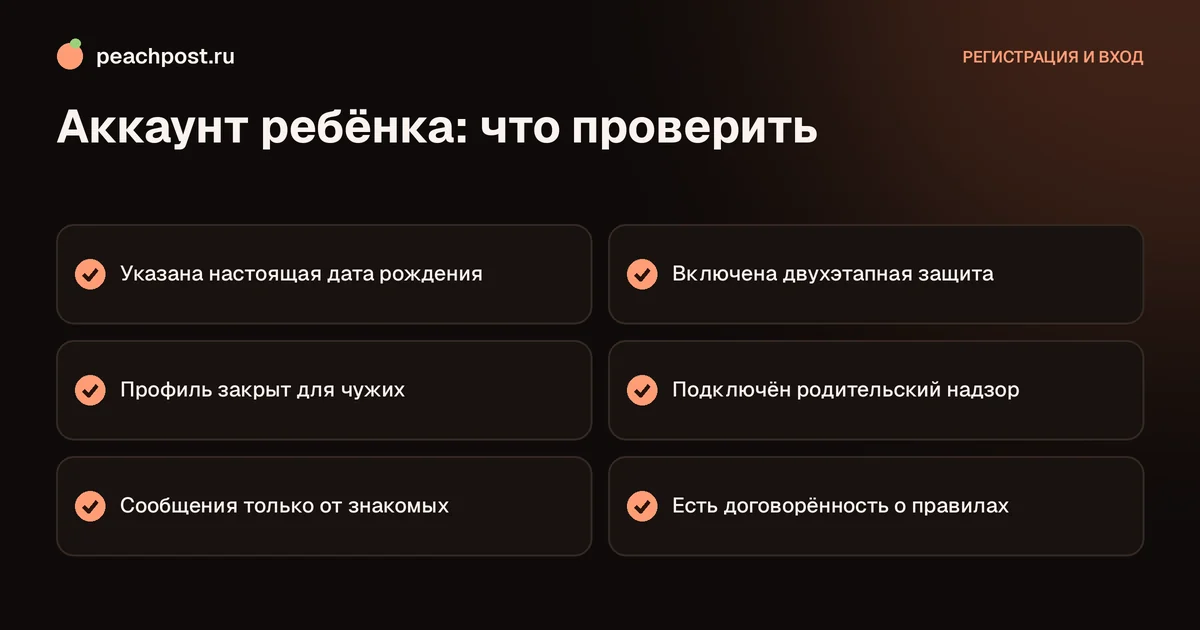
Аккаунт в Instagram можно создать с 13 лет. Укажите настоящую дату рождения, и система включит защитный режим подростка: закрытый профиль, ограниченные сообщения и напоминания о времени. Дополнительно подключите родительский надзор, включите двухэтапную защиту и заранее договоритесь с ребёнком о правилах публикации и общения.
Можно ли создать аккаунт в Instagram для ребёнка
Официально зарегистрироваться в Instagram можно с 13 лет. Если ребёнку меньше, аккаунт на его имя создавать нельзя: сервис отключает такие профили. Многие родители заводят «детские» страницы, где фото публикует взрослый, но и они формально нарушают правила, если профиль выглядит как личный аккаунт ребёнка младше 13 лет. Допустимый вариант в этом случае: страница, которую ведёт взрослый и где ребёнок упоминается как часть семейного блога, без личных данных и без возможности написать ему напрямую.
Для подростков 13-17 лет предусмотрен особый тип аккаунта с защитными настройками. Именно о нём пойдёт речь дальше. Он создаётся так же, как обычный, но система сама включает ограничения, исходя из указанного возраста.
Перед регистрацией: обсудите правила
Технические настройки важны, но не меньше важен разговор. Прежде чем создавать аккаунт, поговорите с подростком и договоритесь о нескольких вещах:
- зачем ему нужен аккаунт: общение, творчество, увлечения, блог;
- сколько времени в день он готов проводить в приложении;
- что можно публиковать, а что нет: адрес, школа, документы, билеты, геометки;
- как вести себя при травле, странных сообщениях и просьбах прислать фото;
- кто знает пароль и как восстановить доступ, если подросток его забудет.
Лучше записать эти правила коротко и повесить в доступном месте. Так ребёнок видит, что это не наказание, а общая договорённость.
Как создать аккаунт подростка: пошагово
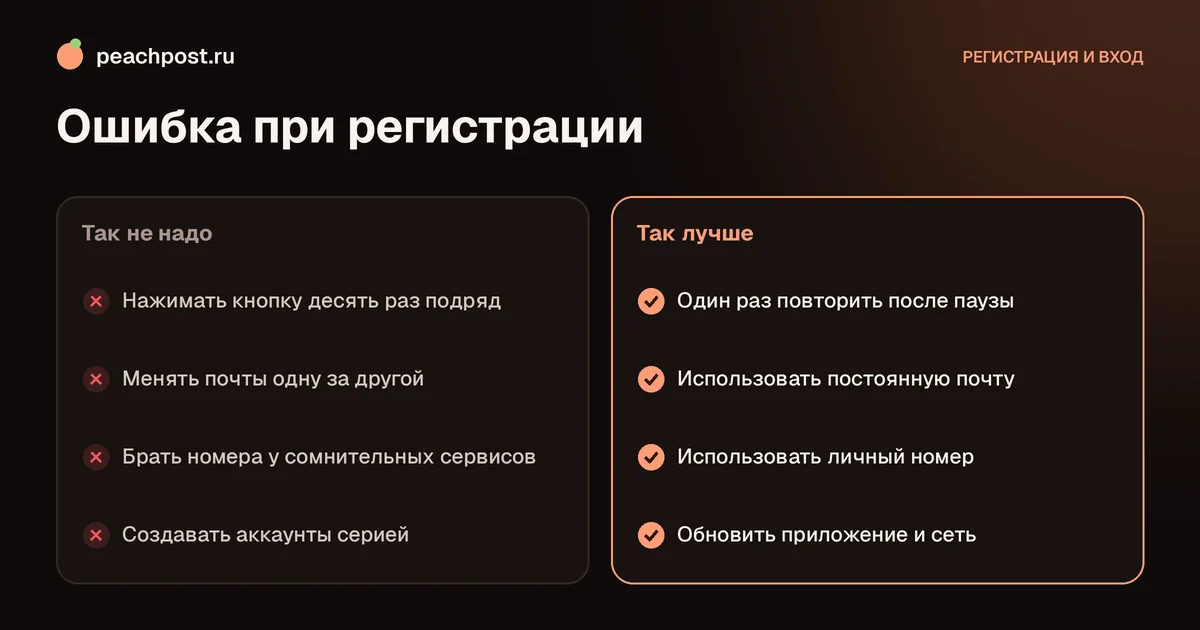
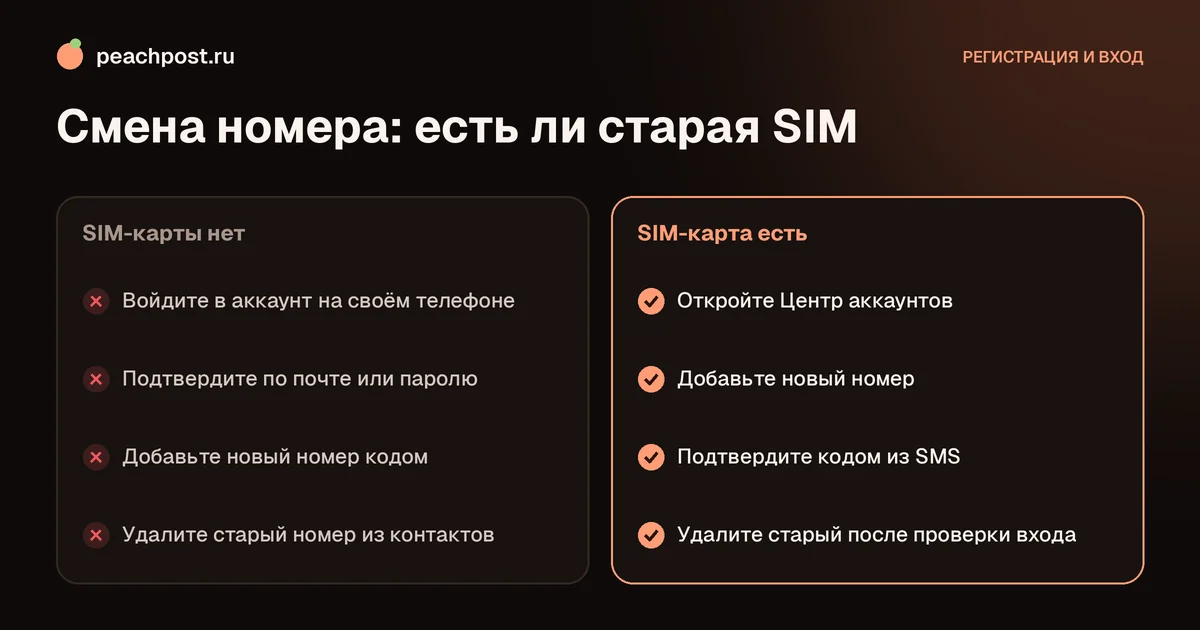
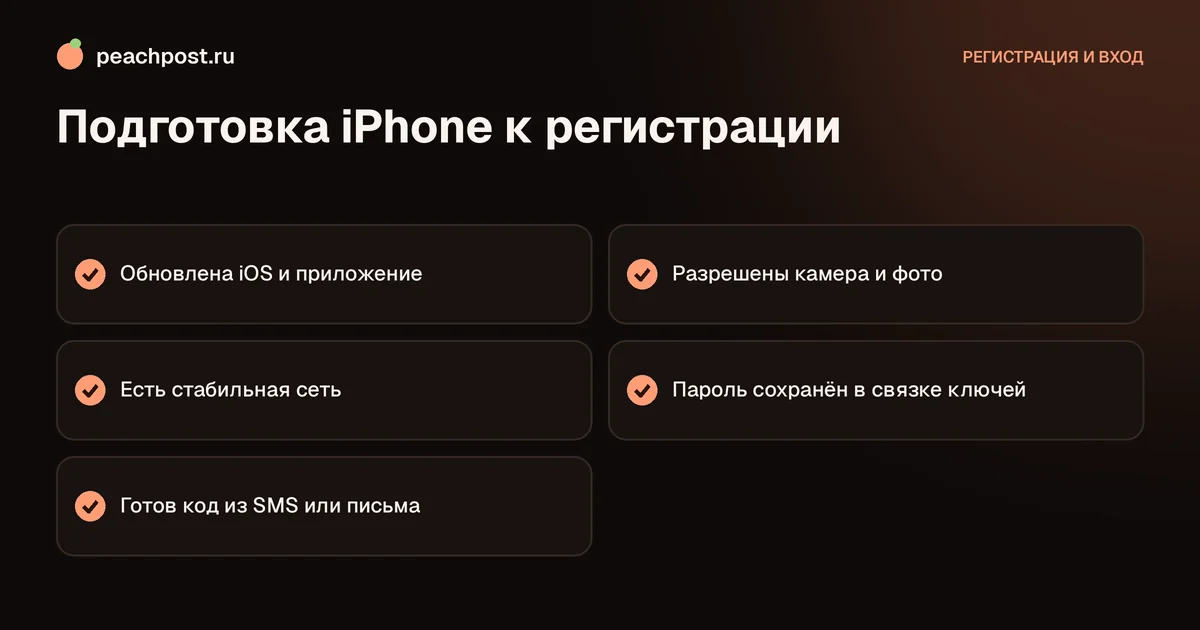
- Подготовьте данные. Понадобится почта или номер телефона. Лучше использовать почту, к которой есть доступ у родителя, или семейный номер.
- Скачайте приложение из официального магазина приложений на телефон подростка.
- Нажмите «Создать аккаунт» и введите почту или номер. Подробности есть в инструкциях как зарегистрироваться по почте и как зарегистрироваться по номеру.
- Подтвердите код, который придёт на почту или в SMS.
- Укажите настоящую дату рождения. Это ключевой шаг: по нему включаются защитные настройки.
- Придумайте ник и пароль. Ник без фамилии и года рождения, пароль длинный и уникальный.
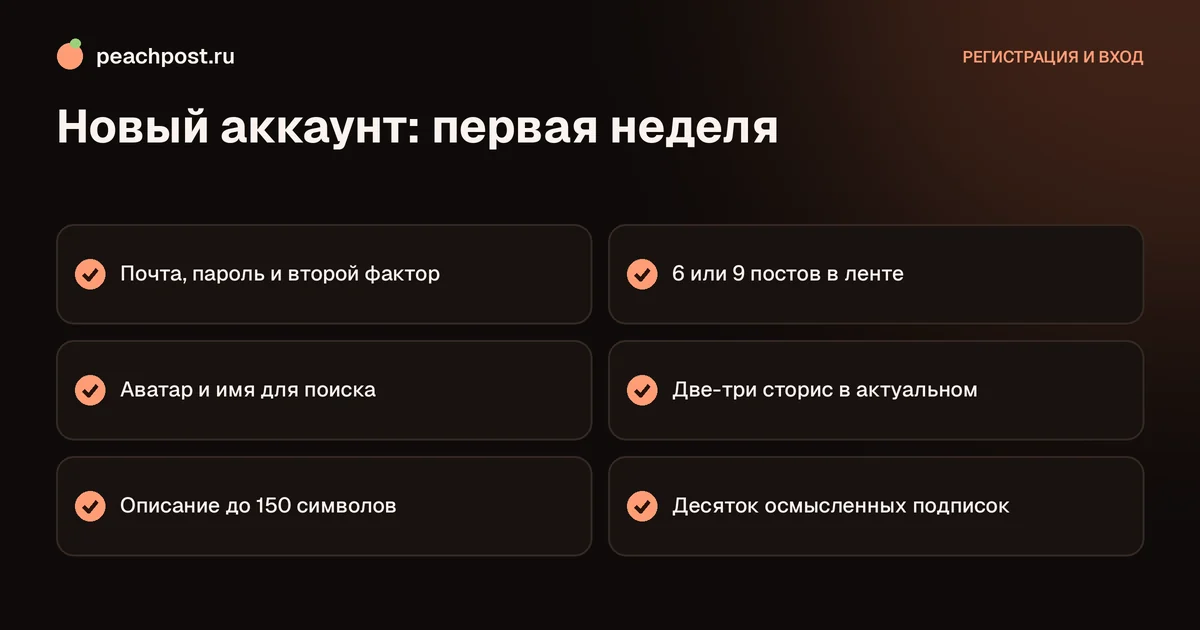
- Добавьте фото и описание по желанию. Лицо на аватарке необязательно, достаточно картинки по интересам.
Сразу после создания зайдите в настройки и проверьте, что профиль закрыт. Для подростков это включено по умолчанию, но убедиться стоит.
Если у ребёнка уже есть телефон, не регистрируйте аккаунт в спешке по дороге в школу. Выделите полчаса дома и пройдите все шаги вместе: это единственное время, когда можно спокойно проверить настройки и ответить на вопросы. Заодно сохраните резервные коды и запишите, где лежат данные для входа.
Защитные настройки: что включить в первую очередь
Приватность профиля
Закрытый профиль означает, что публикации видят только одобренные подписчики. Подписывается подросток на тех, кого знает лично или чьи блоги ему интересны. Подробнее о том, как закрыть и открыть профиль, читайте в статье как закрыть профиль в Instagram.
Личные сообщения
В настройках сообщений ограничьте круг людей, которые могут писать подростку. Для подростковых аккаунтов по умолчанию писать могут только подписчики и знакомые. Незнакомцам доступ закрыт. Оставьте так.
Комментарии и упоминания
Включите фильтр оскорбительных слов и ограничьте комментарии теми, на кого подписан ребёнок. Упоминания и отметки разрешайте только знакомым. О фильтре слов подробно рассказано в материале фильтр слов в комментариях.
Время в приложении
Включите напоминание о перерыве и ограничение по времени. На ночь удобен тихий режим: уведомления отключаются, а отправителям приходит автоматическое сообщение, что ребёнок спит.
Двухэтапная защита
Даже на детском аккаунте полезно включить подтверждение входа. Тогда взломать профиль, подобрав пароль, не получится. Как это настроить, описано в статье двухэтапная аутентификация сразу после регистрации.
Родительский надзор: что он умеет
Instagram предлагает функцию семейного центра: родитель и подросток связывают свои аккаунты, и родитель получает доступ к ограниченной информации. Типичные возможности:
- видеть, на кого подписан ребёнок и кто подписан на него;
- смотреть, сколько времени проводит в приложении, и ставить ограничения;
- задавать время, когда приложение недоступно, например ночью или на уроках;
- получать уведомления, если ребёнок пожаловался на пользователя;
- контролировать чувствительные настройки контента.
Надзор включается только с согласия подростка: приглашение отправляется и подтверждается на его стороне. Содержание личных переписок родителю не показывается. Подробнее, как это работает и как подключить, объясняет статья родительский контроль в Instagram.
Чего лучше избегать
| Ошибка | К чему приводит |
|---|---|
| Указать взрослую дату рождения «чтобы без ограничений» | Отключаются защитные настройки, аккаунт может быть заблокирован |
| Использовать почту, к которой нет доступа у взрослых | Невозможно восстановить аккаунт при потере пароля |
| Публиковать геометки, школу, расписание | Незнакомцы могут вычислить, где находится подросток |
| Принимать подписки от незнакомых | Рост риска нежелательных контактов и спама |
| Следить тайком, без обсуждения | Подросток перестаёт доверять и заводит скрытый второй аккаунт |
Как поговорить с подростком об аккаунте
Контроль без доверия работает плохо: подросток найдёт обходные пути, а вы потеряете возможность вовремя помочь. Поэтому разговор лучше строить на интересе, а не на запретах.
- Спросите, что он хочет публиковать и на кого собирается подписываться. Это поможет понять интересы и заметить риски.
- Покажите вместе, как работают жалобы и блокировка, и разберите пару примеров на своём аккаунте.
- Объясните простое правило: всё, что опубликовано, может остаться навсегда, даже если пост удалён.
- Договоритесь пересматривать правила раз в несколько месяцев по мере взросления.
Раз в месяц полезно вместе заглядывать в настройки и список подписчиков: убирать лишнее и обсуждать, что изменилось. Это занимает десять минут и сильно снижает риски.
Что делать, если что-то пошло не так
Расскажите ребёнку, что любая странная ситуация не повод стыдиться. Если ему пишет незнакомец, просит фото, угрожает или травит одноклассник, действуйте спокойно.
- Не удаляйте переписку, сделайте скриншоты.
- Пожалуйтесь на пользователя или сообщение через кнопку жалобы.
- Заблокируйте собеседника, чтобы он не мог писать.
- При угрозах и вымогательстве обратитесь в правоохранительные органы.
Подробные инструкции по безопасности в детской аудитории вы найдёте в статье безопасность детей в Instagram.
Если подросток захочет развивать блог всерьёз, помогите ему выстроить здоровый подход: не гнаться за накруткой, делать полезный контент и привлекать живую аудиторию. Сервисы вроде PeachPost работают только с блогами от 1000 подписчиков, так что до такого этапа ещё нужно дорасти честной работой.
Частые вопросы
Можно ли завести Instagram ребёнку в 10 лет?+
Как закрыть профиль ребёнка?+
Видит ли родитель переписку ребёнка?+
Какую почту указать при регистрации?+
* Instagram — продукт компании Meta Platforms Inc., деятельность которой признана экстремистской и запрещена на территории Российской Федерации.