Двухэтапная аутентификация и первые настройки защиты нового аккаунта
Редакция PeachPost · · 6 мин чтения
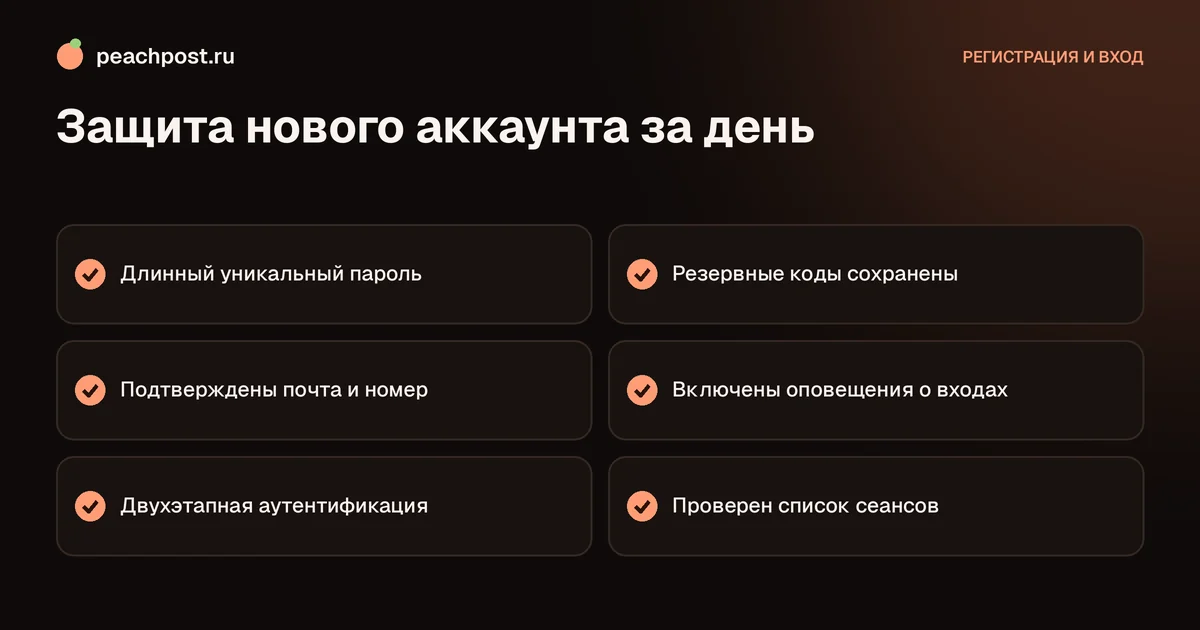
В первый день нового аккаунта включите двухэтапную аутентификацию через приложение-аутентификатор (Центр аккаунтов, «Пароль и безопасность»), сохраните резервные коды, задайте длинный уникальный пароль, подтвердите почту и номер, включите уведомления о входах и проверьте приватность. Всё займёт около получаса и закроет самые частые причины взлома.
Почему защиту нужно включать в первый день
Новый аккаунт кажется неинтересным для злоумышленников: подписчиков нет, публикаций почти нет. На деле всё наоборот. Свежий профиль с простым паролем и без защиты взламывают чаще, потому что владелец ещё не настроил ни проверку входа, ни резервные способы восстановления. Потеря такого аккаунта обидна вдвойне: вы теряете не только страницу, но и время на оформление, а иногда и первые подписчики.
Хорошая новость: вся первичная защита занимает 20-30 минут. Ниже порядок действий для первого дня, начиная с самого важного. Названия пунктов могут немного отличаться в зависимости от версии приложения.
Двухэтапная аутентификация: что это и как включить
Двухэтапная проверка означает, что для входа мало одного пароля: после него нужно подтвердить личность вторым способом, обычно кодом. Если пароль украдут или подберут, без второго шага войти не получится. Подробный разбор темы есть в статье двухфакторная аутентификация в Instagram, здесь основное.
Как включить
- Откройте профиль, нажмите на меню и выберите «Центр аккаунтов».
- Перейдите в «Пароль и безопасность», затем «Двухфакторная аутентификация».
- Выберите аккаунт, для которого настраиваете защиту.
- Выберите способ: приложение-аутентификатор или SMS.
- Следуйте подсказкам: отсканируйте код или введите номер, подтвердите кодом.
- Сохраните резервные коды, которые покажет приложение.
Какой способ выбрать
| Способ | Плюсы | Минусы |
|---|---|---|
| Приложение-аутентификатор | Не зависит от оператора, защищён от подмены SIM, работает без сети | Нужно перенести при смене телефона |
| SMS на номер | Просто настроить, ничего не нужно устанавливать | Зависит от сети и оператора, SIM можно подменить |
| Резервные коды | Спасают при потере телефона | Нужно хранить отдельно, каждый код действует один раз |
Лучшее решение: приложение-аутентификатор как основной способ плюс резервные коды на запасной случай. Если вы пока выбрали SMS, позже можно переключиться.
Пароль и контакты
Двухэтапная защита не отменяет требований к самому паролю. Он должен быть длинным (от двенадцати знаков), уникальным и не связанным с вашими личными данными. Дата рождения, номер телефона, имя питомца и «qwerty123» не подходят. Как составить пароль, который легко запомнить и трудно подобрать, подскажет статья надёжный пароль для Instagram.
Убедитесь, что подтверждены и почта, и номер телефона. Именно на них придут сообщения о подозрительных входах и коды для сброса пароля. Как это сделать, описано в статье как подтвердить аккаунт. Сама почта тоже должна быть защищена двухэтапной проверкой: взломав её, злоумышленник сбросит пароль в Instagram.
Если приложение-аутентификатор просит выбрать тип кода, подойдёт стандартный вариант с временными кодами из шести цифр. Они обновляются каждые полминуты, поэтому вводите код сразу после появления. Если вход не проходит, проверьте, правильно ли выставлено время на телефоне: при сбитых часах коды не совпадают с ожидаемыми.
Оповещения и контроль входов
Включите уведомления о входе, чтобы узнавать о попытках зайти в аккаунт с незнакомого устройства. В «Пароль и безопасность» найдите раздел «Где вы вошли» или «Активные сеансы»: там видны устройства, места и время входов.
- Завершите сеансы на устройствах, которые вы не узнаёте.
- Если вы входили с чужих телефонов или компьютеров, завершите и эти сеансы.
- Раз в месяц просматривайте список заново.
О том, как выйти на всех устройствах сразу, рассказано в статье как выйти из аккаунта Instagram на всех устройствах. А если уведомление о подозрительном входе уже пришло, действуйте по инструкции в материале подозрительная попытка входа.
Если вы ведёте аккаунт вместе с коллегой или помощником, не передавайте ему пароль и коды. Лучше выдать доступ через официальные роли в рабочих инструментах или совместно настроить вход на его устройстве и затем завершить сеанс. Общий пароль, который знает несколько человек, рано или поздно утекает.
Приватность и сторонние доступы
Защита аккаунта это не только вход. Проверьте и то, кто видит ваши публикации, и какие программы получили доступ к аккаунту.
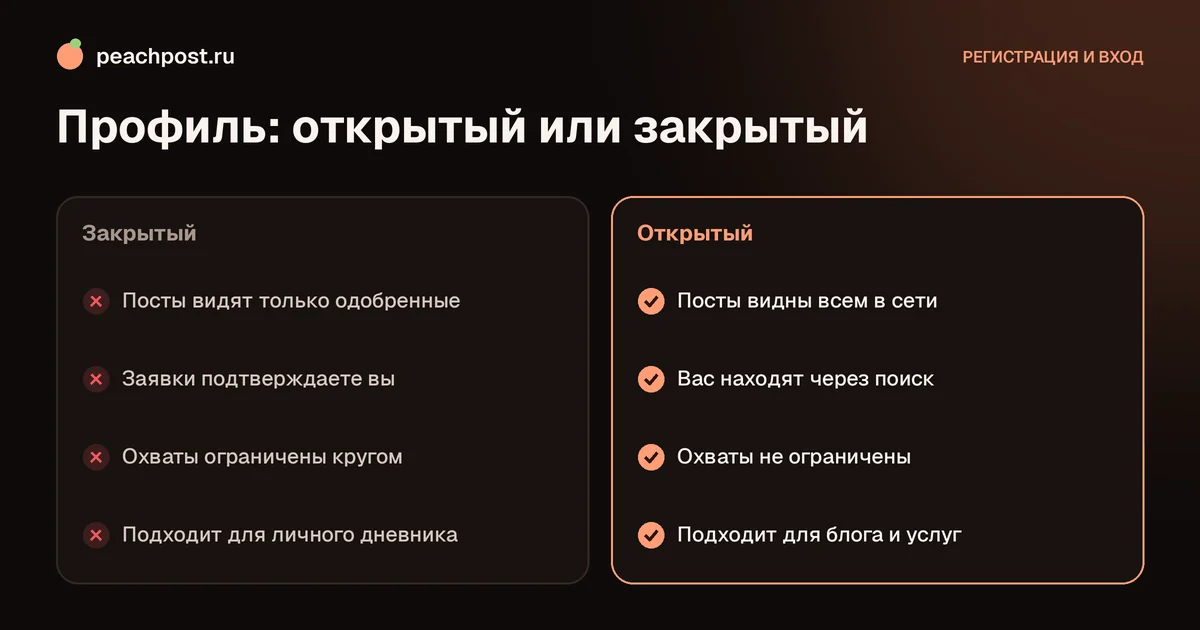
- Закрытый или открытый профиль. Если вы ведёте блог для роста, профиль будет открытым, но на первое время можно закрыть и открыть после оформления.
- Сообщения и упоминания. Ограничьте круг тех, кто может писать и отмечать вас, если не хотите получать спам.
- Фильтр комментариев. Включите скрытие оскорбительных слов.
- Сторонние приложения. Не подключайте сервисы, которые просят пароль напрямую. Если подключали, отзовите доступ. Подробнее в статье приложения с доступом к Instagram.
Частые ошибки и что делать при смене телефона
Ошибки, которые сводят защиту на нет
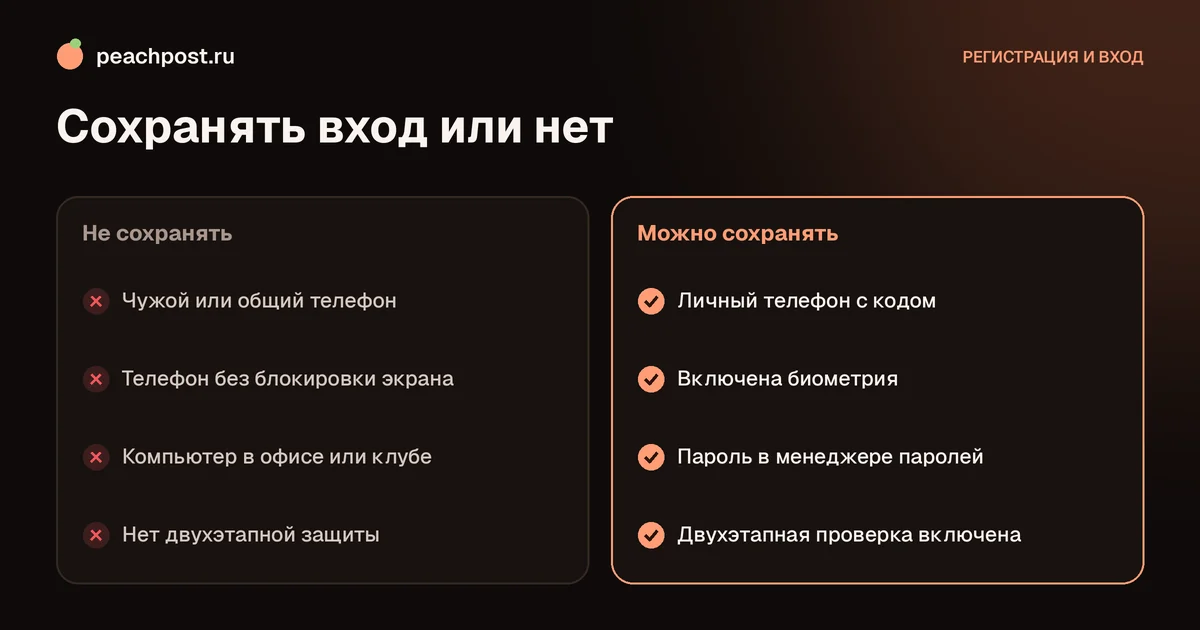
- Резервные коды хранятся на том же телефоне. Потеряете телефон, потеряете и коды. Запишите их на бумагу или сохраните в защищённый менеджер паролей, который открывается не с этого устройства.
- Пароль от почты и от Instagram одинаковые. Тогда защита аккаунта зависит от самого слабого звена.
- Аутентификатор настроен только на одном устройстве. При поломке телефона вы окажетесь без второго шага.
- Включили защиту и забыли про почту. Если почту взломают, пароль Instagram сбросят в пару кликов.
- Код продиктовали «сотруднику поддержки». Настоящая поддержка кодов не спрашивает, это всегда мошенники.
Что делать при покупке нового телефона
Двухэтапная защита привязана к приложению-аутентификатору или к номеру, поэтому смену устройства стоит планировать заранее. Порядок действий простой:
- Не стирайте старый телефон и не выходите из аккаунтов, пока всё не перенесено.
- Установите аутентификатор на новом устройстве и перенесите записи по инструкции приложения или заново настройте защиту.
- Войдите в Instagram на новом телефоне, введите код и подтвердите вход.
- Проверьте список сеансов и завершите сеанс на старом устройстве.
- Только после этого сбрасывайте старый телефон к заводским настройкам.
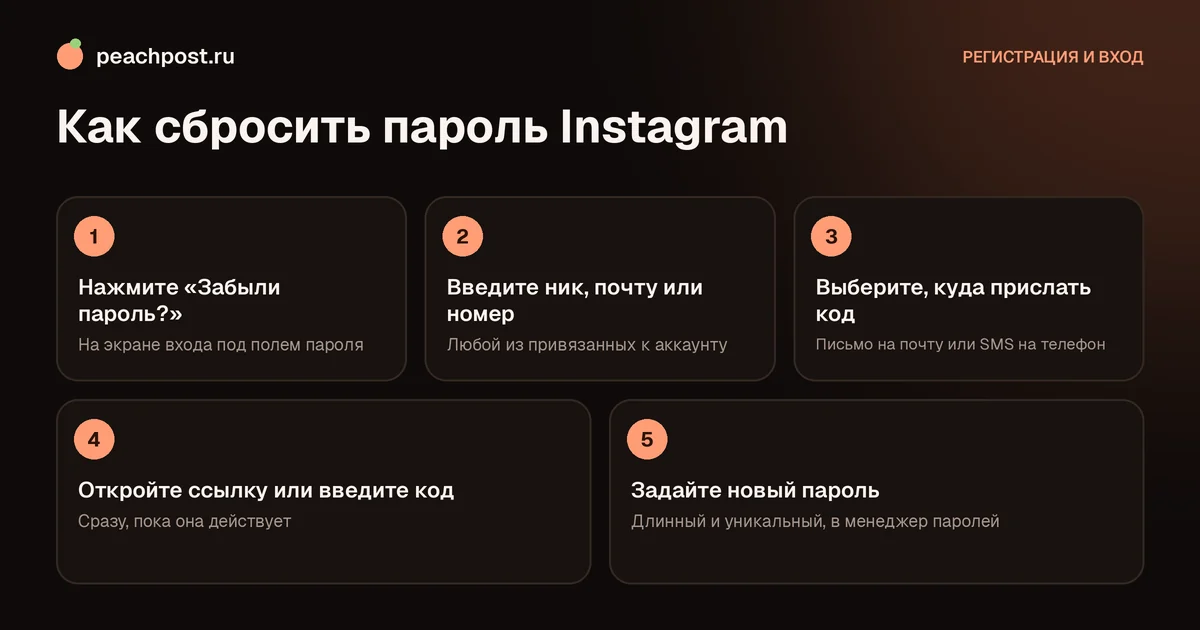
Если старый телефон уже потерян, воспользуйтесь резервным кодом. Он вводится вместо обычного кода при входе. Если кодов нет, потребуется восстановление доступа с подтверждением личности, подробнее в статье восстановление доступа без почты и номера.
Чек-лист первого дня
Чтобы ничего не упустить, пройдите по короткому списку. Он занимает меньше времени, чем кажется, и даёт ощутимый запас прочности вашему аккаунту.
- Пароль длинный и уникальный, хранится в менеджере паролей.
- Почта и номер подтверждены.
- Включена двухэтапная аутентификация через приложение.
- Резервные коды сохранены в отдельном месте.
- Включены уведомления о входах.
- Список активных сеансов проверен.
- Настройки приватности выбраны осознанно.
Теперь можно заниматься самим блогом. Следующим шагом откройте материал что делать после регистрации в Instagram, а когда накопите первую тысячу живых подписчиков, посмотрите, как работают взаимные репосты в PeachPost: сервис строится на настоящих людях, и защищённый аккаунт здесь важнее, чем кажется, ведь потеря профиля обнуляет весь накопленный рост.
Частые вопросы
Где включить двухэтапную аутентификацию в Instagram?+
Что лучше: SMS или приложение-аутентификатор?+
Для чего нужны резервные коды?+
Нужно ли включать защиту, если у аккаунта нет подписчиков?+
* Instagram — продукт компании Meta Platforms Inc., деятельность которой признана экстремистской и запрещена на территории Российской Федерации.