Отзываем доступ приложений к Instagram*: как найти лишние подключения и удалить их
Редакция PeachPost · · 5 мин чтения
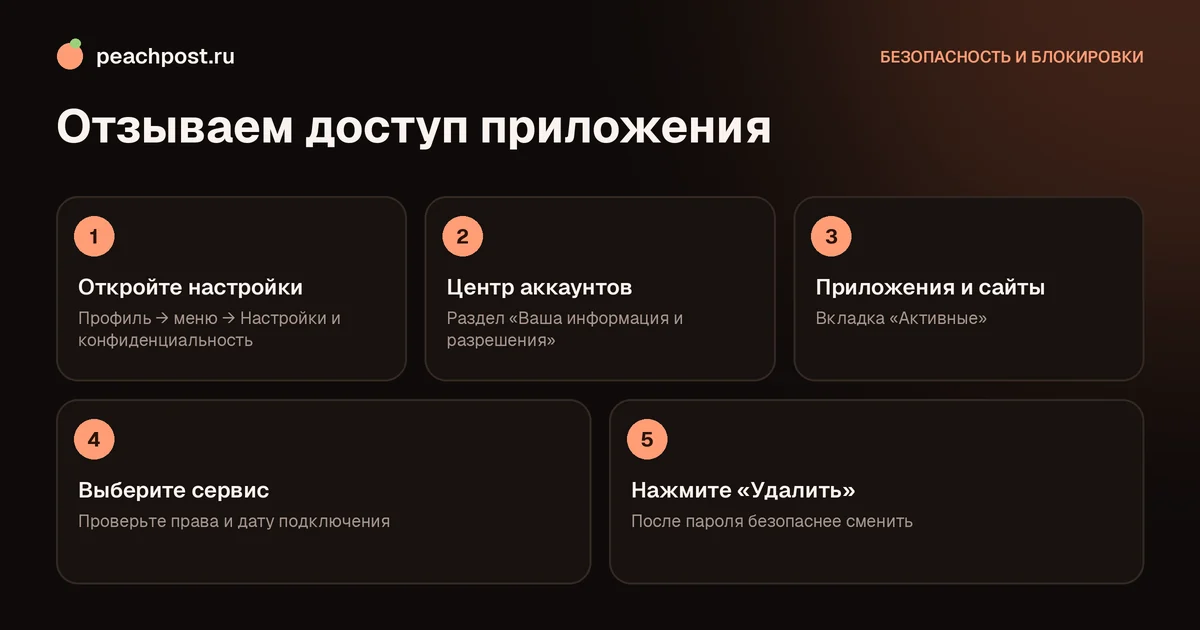
Откройте «Настройки и конфиденциальность», перейдите в «Центр аккаунтов», найдите раздел «Приложения и сайты», выберите ненужный сервис и нажмите «Удалить». После этого сменить пароль желательно, особенно если вы вводили его в чужую форму. Названия пунктов зависят от версии приложения и могут немного отличаться.
Зачем проверять подключённые приложения
С годами у любого аккаунта накапливаются подключения: когда-то вы авторизовались в планировщике, попробовали редактор сторис, подключили чат-бот, зашли через Instagram в мобильную игру. Вы давно забыли про этот сервис, а у него остаётся ключ доступа к вашему профилю. Если сервис закрылся, его базу взломали или он сменил владельца, ключ может оказаться у посторонних.
Проверка раз в несколько месяцев занимает пять минут и закрывает довольно заметную дыру. Подробнее о рисках, которые несут сторонние сервисы, рассказано в статье опасно ли давать доступ к Instagram сторонним сервисам. Здесь сосредоточимся на практике: где посмотреть и как отозвать.
Как найти список подключённых приложений
Раздел живёт в «Центре аккаунтов» (общие настройки аккаунтов Meta), поэтому и в приложении, и на компьютере путь похож. Он может называться «Приложения и сайты» или «Приложения и веб-сайты», а в англоязычной версии Apps and websites.
В приложении на телефоне
- Откройте профиль и нажмите значок меню (три полоски) в правом верхнем углу.
- Выберите «Настройки и конфиденциальность».
- Перейдите в «Центр аккаунтов».
- Найдите «Ваша информация и разрешения» и откройте «Приложения и сайты».
- Просмотрите вкладки: «Активные», «Истёкшие» и «Удалённые».
На компьютере в браузере
- Зайдите на свою страницу и откройте меню «Ещё» слева внизу.
- Выберите «Настройки», затем «Центр аккаунтов».
- Откройте «Ваша информация и разрешения» и «Приложения и сайты».
Если пункта нет, воспользуйтесь поиском по настройкам: введите «приложения» или «сайты». Интерфейс периодически меняют, и раздел могут переименовать.
Как отозвать доступ: пошагово
- Откройте вкладку «Активные». Там собраны сервисы, которым вы выдали доступ и которые им пользуются.
- Нажмите на название приложения, чтобы увидеть, какие права оно получило и когда подключилось.
- Если сервис вам знаком и нужен, оставьте его. Если вы его не помните или не пользуетесь, нажмите «Удалить».
- Подтвердите действие. Иногда приложение предложит дополнительно удалить данные, которые оно хранит о вас. Согласитесь, если сервис больше не нужен.
- Повторите для остальных ненужных подключений.
После удаления сервис теряет возможность читать ваши данные и выполнять действия от вашего имени. Публикации, которые он успел сделать раньше, остаются на месте, и убирать их придётся вручную.
На что смотреть в списке
| Что видите | Что делать |
|---|---|
| Известный сервис, которым пользуетесь | Оставить и проверить права |
| Сервис, которым давно не пользуетесь | Удалить |
| Незнакомое название | Удалить, затем сменить пароль |
| Приложение с расширенными правами (сообщения, контакты) | Удалить, если права не нужны для задачи |
| Подключение появилось недавно, а вы ничего не подключали | Удалить и проверить аккаунт на взлом |
Если вы отдавали сервису логин и пароль
Список подключённых приложений показывает только сервисы, которые вошли через авторизацию Instagram. Если вы вводили пароль в чужую форму, там ничего не появится, но у сервиса остаются ваши данные. В таком случае отозвать доступ можно только одним способом: сменить пароль.
- Смените пароль Instagram: «Центр аккаунтов» → «Пароль и безопасность» → «Изменить пароль». Подробности в статье как поменять пароль.
- Завершите все посторонние сеансы в разделе «Где вы входили», как описано в материале как посмотреть, где выполнен вход.
- Проверьте, что почта и номер телефона в профиле ваши.
- Включите двухфакторную защиту.
После смены пароля сервис потеряет доступ, потому что прежние данные перестанут работать. Если пароль у вас уже украли и вы не можете войти, переходите к инструкции что делать, если взломали аккаунт.
Типичные ситуации и что с ними делать
Приложение не отзывается или возвращается
Если вы удалили сервис, а он «воскресает» в списке, значит, он снова получил доступ: либо вы авторизовались в нём повторно, либо у него остался пароль. Смените пароль, завершите чужие сеансы и убедитесь, что на телефоне или в браузере не открыта вкладка этого сервиса с активной сессией.
Список пуст, а аккаунт ведёт себя странно
Пустой список не значит, что всё чисто. Странные подписки, сообщения и публикации без вашего участия говорят о стороннем входе. Откройте «Где вы входили» и проверьте входы. Признаки взлома собраны в материале признаки взлома аккаунта в Instagram.
Сервис нужен, но прав у него слишком много
Частично сузить права получится не всегда: иногда приходится выбирать между полным доступом и полным отказом. Если сервис просит лишнего, подумайте, нет ли альтернативы, которой нужно меньше. Хорошая альтернатива есть почти всегда.
Вы передавали доступ подрядчику
Когда дизайнер, таргетолог или помощник перестали работать, проверьте, остался ли у них доступ. Если вы добавляли их как администраторов профессионального аккаунта, удалите их в списке пользователей. Если когда-то давали пароль, обязательно смените его: это единственный способ закрыть такой вход.
Другие места, где живут разрешения
Приложение на телефоне получает доступ не только через Instagram. Стоит проверить ещё несколько мест.
- Настройки телефона. В разделе «Приложения» или «Конфиденциальность» посмотрите, у каких программ есть доступ к камере, микрофону, контактам и геолокации. Для редакторов фото и «чистилок» подписчиков эти права зачастую избыточны.
- Связанные аккаунты Meta. Если Instagram связан с Facebook, часть интеграций может быть видна там в разделе бизнес-интеграций.
- Рекламные и бизнес-кабинеты. Проверьте, кто имеет доступ к вашему профессиональному аккаунту: помощники, подрядчики, бывшие сотрудники.
- Расширения браузера. Те, что работают со страницей Instagram, видят её содержимое. Удалите всё лишнее.
- Ссылка в профиле. Конструкторы мини-сайтов тоже могут иметь права. Убедитесь, что вы знаете, где они подключены.
Как держать подключения под контролем
Чтобы список не разрастался снова, достаточно нескольких привычек.
- Подключайте новый сервис только осознанно, после чтения запрашиваемых прав.
- Раз в квартал просматривайте раздел «Приложения и сайты» и удаляйте то, чем не пользуетесь.
- Сразу после завершения проекта отзывайте доступ у подрядчиков, которые вели ваш аккаунт.
- Ведите список подключённых сервисов в заметках: когда, зачем и с какими правами.
- Берите сервисы, которым не нужен пароль. Например, в PeachPost вход выполняется через Telegram-бота, а репосты проверяются по скринам, поэтому нет необходимости раздавать ключи от Instagram.
Проверка занимает минуты, а выгода очевидна: чем меньше лишних доступов, тем меньше поводов для взлома. Дополнительно включите двухфакторную защиту по инструкции как включить двухфакторную аутентификацию.
Частые вопросы
Исчезнут ли мои публикации после отзыва доступа приложения?+
Почему в списке нет сервиса, которому я давал пароль?+
Как часто стоит проверять список приложений?+
Можно ли вернуть доступ, если удалил нужный сервис по ошибке?+
* Instagram — продукт компании Meta Platforms Inc., деятельность которой признана экстремистской и запрещена на территории Российской Федерации.