Смена пароля в Instagram* внутри аккаунта: требования и защита от чужих сеансов
Редакция PeachPost · · 6 мин чтения
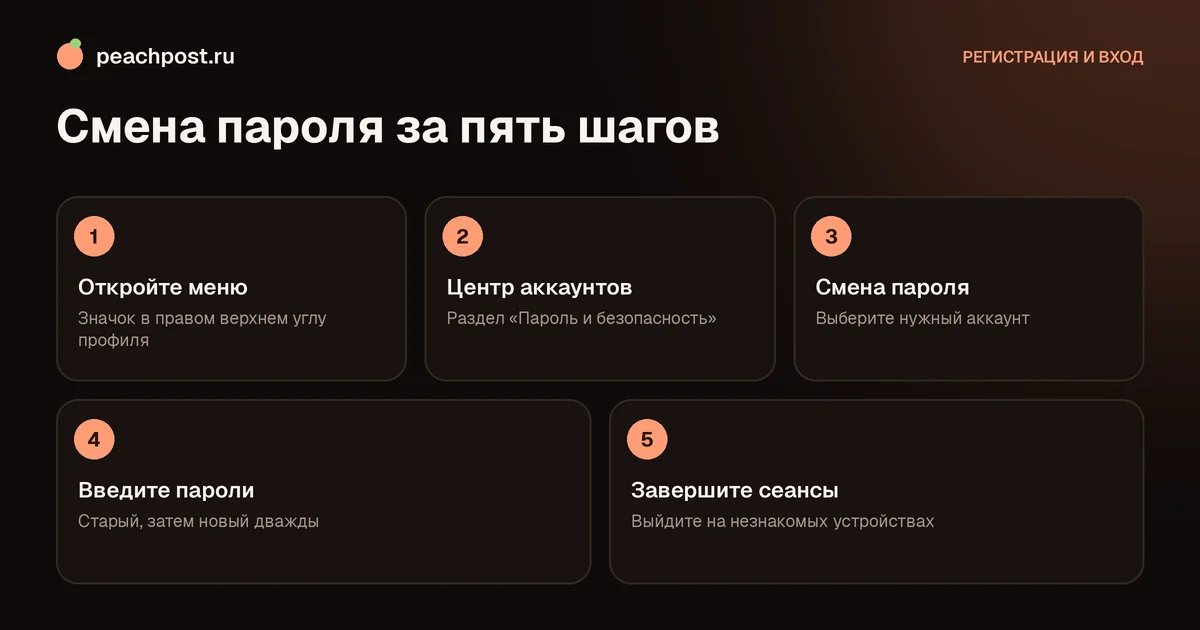
Пароль меняют в «Центре аккаунтов»: «Пароль и безопасность», «Смена пароля». Введите текущий пароль, затем новый дважды. Если текущий не помните, сбросьте его через «Забыли пароль?» с кодом на почту или телефон. После смены завершите сеансы на незнакомых устройствах и включите двухфакторную защиту.
Когда нужно сменить пароль
Менять пароль «для порядка» каждый месяц не обязательно. Гораздо важнее знать ситуации, в которых смена нужна немедленно. Если хотя бы одна из них про вас, не откладывайте.
- Пришло письмо или уведомление о входе, которого вы не совершали.
- Вы вводили пароль на подозрительной странице, после перехода по ссылке из сообщения.
- Один и тот же пароль используется на нескольких сайтах, и на одном из них произошла утечка.
- Вы передавали пароль помощнику, подрядчику или знакомому, а теперь доступ ему не нужен.
- Телефон или компьютер, на которых вы входили в аккаунт, потеряны или проданы.
- Вы давно не меняли простой пароль, составленный из имени и даты рождения.
Если вы подозреваете, что страницу уже взломали, начните с материала взломали аккаунт в Instagram: что делать, а затем вернитесь к смене пароля.
Как поменять пароль в Instagram внутри аккаунта
Этот способ работает, если вы вошли в приложение и помните текущий пароль. Пункты меню могут называться немного иначе в зависимости от версии приложения.
- Откройте профиль и нажмите значок меню в правом верхнем углу.
- Выберите «Настройки и конфиденциальность», затем «Центр аккаунтов».
- Нажмите «Пароль и безопасность» и выберите «Смена пароля».
- Если подключено несколько аккаунтов, выберите нужный.
- Введите текущий пароль, затем новый, и повторите новый ещё раз для проверки.
- Нажмите «Изменить пароль» или «Сохранить».
После сохранения приложение обычно подтверждает смену сообщением. На почту может прийти уведомление: оно нужно для вашей защиты, чтобы вы могли отреагировать, если смену сделали не вы.
Через браузер на компьютере
На сайте путь похож: откройте «Ещё» в боковом меню, затем «Настройки», раздел «Центр аккаунтов», «Пароль и безопасность», «Смена пароля». Введите старый и новый пароль и сохраните. Если вы хотите войти с компьютера, посмотрите статью как войти в Instagram с компьютера.
Если вы не помните текущий пароль
Тогда внутри аккаунта сменить пароль не получится, придётся сбросить его через восстановление. Это занимает несколько минут, если вам доступна привязанная почта или номер.
- На экране входа нажмите «Забыли пароль?».
- Введите ник, почту или телефон.
- Выберите, куда отправить код или ссылку: на почту или на номер.
- Введите код или перейдите по ссылке из письма.
- Придумайте новый пароль и подтвердите его.
Подробный разбор всех случаев, в том числе когда письмо не приходит, есть в статье что делать, если забыл пароль от Instagram.
Какой пароль считать надёжным
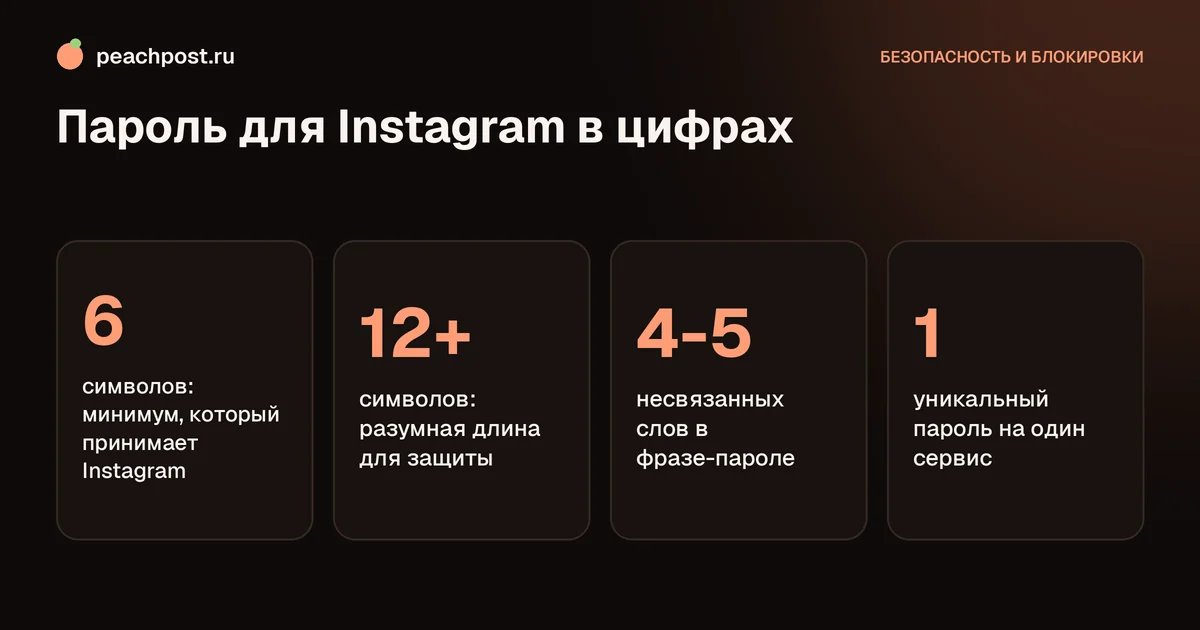
Требования приложения минимальны: обычно от шести знаков. Но минимум не равен безопасности. Хороший пароль работает так, что его невозможно угадать за разумное время, и вам не нужно его запоминать.
| Признак | Плохой пароль | Хороший пароль |
|---|---|---|
| Длина | 6-8 знаков | 12 знаков и больше |
| Основа | Имя, дата рождения, номер телефона | Случайные слова или набор из менеджера паролей |
| Повторы | Один пароль на все сайты | Уникальный пароль для каждого сервиса |
| Шаблон | qwerty123, 12345678, password | Не поддаётся угадыванию по шаблону |
Простой способ: составить фразу из четырёх-пяти не связанных между собой слов и добавить цифры или знак. Длинная фраза запоминается лучше короткого набора символов и взламывается гораздо дольше. Ещё удобнее использовать менеджер паролей: он создаст случайную комбинацию и подставит её сам. Подробнее о построении пароля читайте в статье надёжный пароль для Instagram.
Что сделать сразу после смены пароля
Завершите чужие сеансы
Смена пароля сама по себе не всегда выбрасывает вас с других устройств. Откройте «Центр аккаунтов», затем «Пароль и безопасность» и пункт «Где вы вошли» (название может отличаться). Просмотрите список и выйдите на тех устройствах, которые вам не знакомы или которыми вы больше не пользуетесь. В некоторых версиях приложения при смене пароля есть переключатель, который сразу завершает остальные сеансы: если видите его, включайте.
Обновите сохранённые данные
Менеджер паролей и браузер хранят старый вариант. Замените его, иначе при следующем входе автозаполнение подставит устаревший пароль, и вы получите ошибку входа. Если вы разрешали сохранять данные для быстрого входа, посмотрите статью сохранить данные для входа в Instagram.
Проверьте защиту
- Включите двухфакторную проверку, если она ещё не включена.
- Убедитесь, что привязанные почта и номер ваши и доступны.
- Проверьте приложения и сервисы с доступом к аккаунту и удалите лишние.
Как придумать и хранить пароль, чтобы не забыть
Самая частая причина слабых паролей: страх забыть сложный. Решается это не упрощением, а правильным хранением.
- Выберите менеджер паролей. Это может быть встроенное хранилище телефона или отдельное приложение. Главное, чтобы оно защищалось главным паролем или биометрией.
- Сгенерируйте новый пароль в нём. Длина от 16 знаков, случайный набор. Вам не нужно ничего запоминать.
- Скопируйте пароль в поле смены. Сохраните запись сразу, до подтверждения в Instagram, чтобы не потерять.
- Запишите резервный способ. Для главного пароля менеджера придумайте длинную фразу и храните бумажную копию в надёжном месте дома.
- Проверьте вход. Выйдите из аккаунта и войдите, подставив пароль из менеджера. Если всё получилось, можно закрывать настройки.
Не отправляйте пароль самому себе в мессенджере и не храните его в заметках без защиты: такие места часто попадаются при взломе устройства.
Пароль и двухфакторная защита: как они работают вместе
Даже сильный пароль можно украсть: через поддельную страницу входа, вирус на устройстве или утечку на другом сайте. Двухфакторная защита добавляет второе условие: для входа с нового устройства нужен ещё и код из приложения-аутентификатора или из SMS. Тогда одного пароля злоумышленнику недостаточно.
Включите её сразу после смены пароля: в том же разделе «Пароль и безопасность» найдите пункт про двухфакторную аутентификацию и выберите способ. Предпочтительнее приложение-аутентификатор, потому что оно не зависит от SIM-карты. Не забудьте сохранить резервные коды. Подробнее читайте в статье двухфакторная аутентификация в Instagram.
Типичные ошибки при смене пароля
- Пароль «чуть-чуть изменён». Замена одной цифры в старом пароле не спасает: злоумышленник перебирает такие варианты первыми.
- Один пароль для почты и Instagram. Если взломают почту, они получат всё остальное.
- Запись пароля в открытом виде. Фотографии паролей и заметки без защиты можно украсть вместе с телефоном.
- Смена пароля по ссылке из чужого письма. Всегда заходите в настройки через приложение, а не через ссылки в сообщениях.
- Передача пароля помощнику. Если нужна совместная работа, лучше использовать официальные возможности доступа, чем отдавать пароль.
Если вы развиваете страницу вместе с командой или через обмен репостами в PeachPost, надёжный пароль и двухфакторная защита особенно важны: потеря доступа остановит и продвижение, и работу с подписчиками.
Частые вопросы
Где в Instagram меняется пароль?+
Как поменять пароль, если я его забыл?+
Выйду ли я с других устройств после смены пароля?+
Какой минимальный пароль разрешён?+
* Instagram — продукт компании Meta Platforms Inc., деятельность которой признана экстремистской и запрещена на территории Российской Федерации.