Регистрация в Instagram* на Android: приложение, разрешения и типичные сбои
Редакция PeachPost · · 5 мин чтения
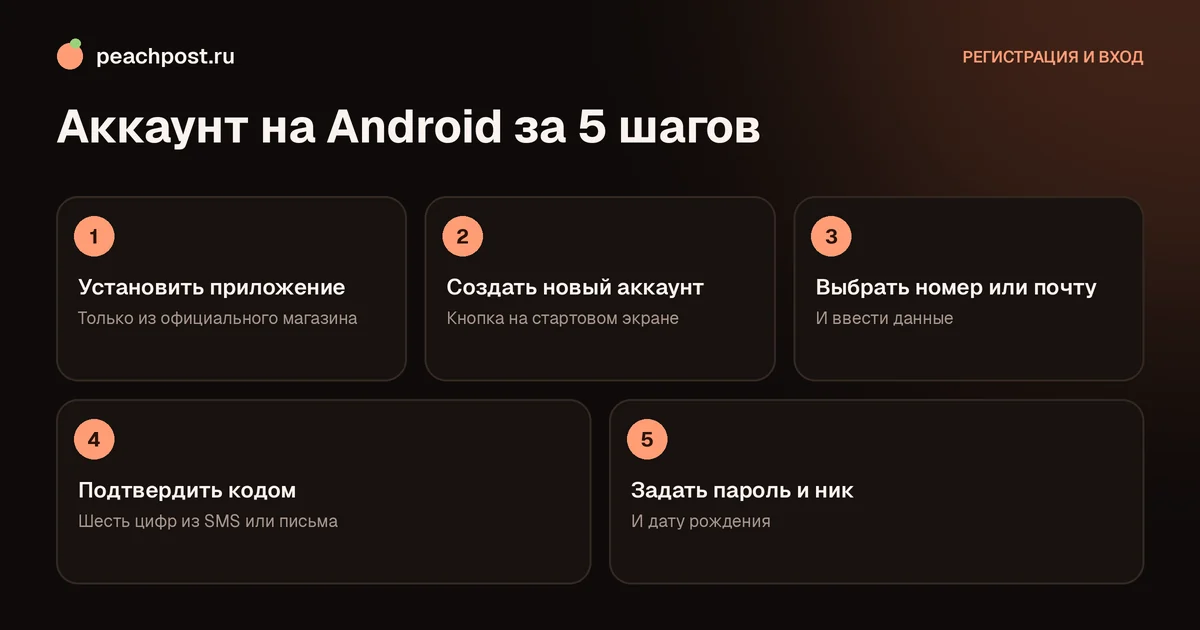
Чтобы создать аккаунт в Instagram на Android, установите приложение из официального магазина, нажмите «Создать новый аккаунт», выберите номер или почту, подтвердите кодом, задайте пароль, дату рождения и ник. Если приложение вылетает или не приходит код, очистите кэш, разрешите фоновую работу и проверьте фильтры SMS.
Что понадобится для регистрации на Android
Создать аккаунт в Instagram на телефоне с Android можно прямо в приложении. Процесс не сложен, но на разных смартфонах есть отличия: оболочки производителей, настройки экономии энергии, магазины приложений. Подготовьте заранее:
- смартфон с актуальной версией Android и достаточным запасом памяти: приложению нужно несколько сотен мегабайт;
- учётную запись в магазине приложений, чтобы загрузить Instagram;
- стабильное подключение: лучше Wi-Fi;
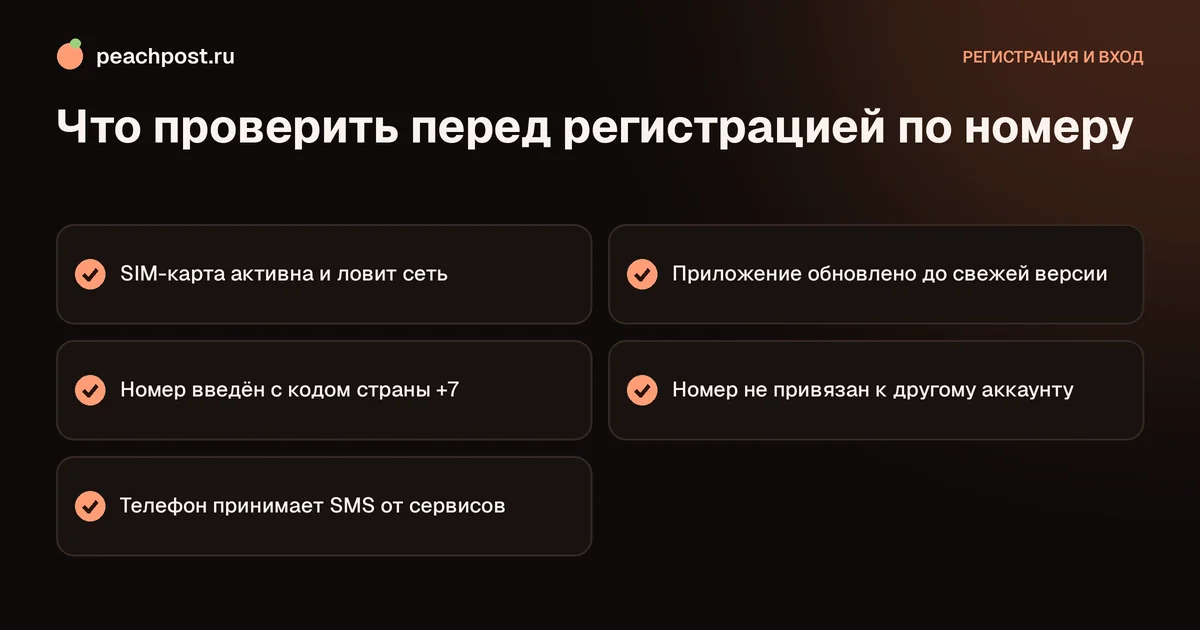
- номер телефона или адрес электронной почты, куда придёт код подтверждения.
Доступ к Instagram в России ограничен, поэтому наличие приложения в магазине вашей страны может меняться. Устанавливайте приложение только из официальных магазинов. Файлы установки (APK) со сторонних сайтов и «модифицированные» версии опасны: они могут красть пароли и платёжные данные.
Как создать аккаунт в Instagram на Android: пошагово
- Установите или обновите приложение через магазин и откройте его.
- На стартовом экране нажмите «Создать новый аккаунт».
- Выберите, чем подтверждать: номер телефона или адрес эл. почты.
- Введите данные и нажмите «Далее». Номер вводите с кодом страны.
- Введите полученный шестизначный код.
- Придумайте пароль и решите, сохранять ли его в менеджере паролей телефона.
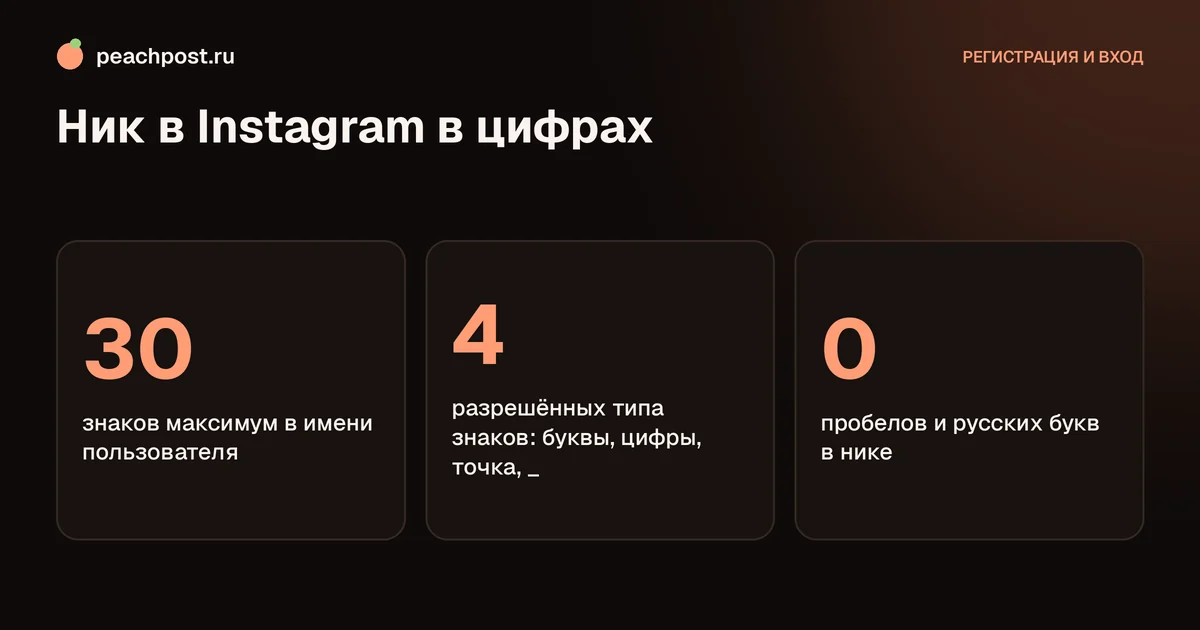
- Укажите дату рождения, имя и ник.
- Согласитесь с условиями. Загрузку контактов и подписки на рекомендации можно пропустить.
Названия кнопок могут немного отличаться в зависимости от версии приложения.
Разрешения на Android
При первом запуске приложение запрашивает доступ к функциям телефона. Выдавать всё подряд не нужно.
- Камера и микрофон: нужны для съёмки сторис, рилс и видеозвонков. Можно выдать «только при использовании приложения».
- Фото и видео, файлы: нужны для загрузки материалов из галереи. Выбирайте доступ только к нужным альбомам, если система это позволяет.
- Уведомления: без них вы не узнаете о сообщениях и комментариях вовремя.
- Контакты: необязательно. Отказ не мешает регистрации.
Изменить разрешения можно в «Настройки», «Приложения», Instagram, «Разрешения».
Типичные сбои при регистрации на Android
Приложение зависает или вылетает
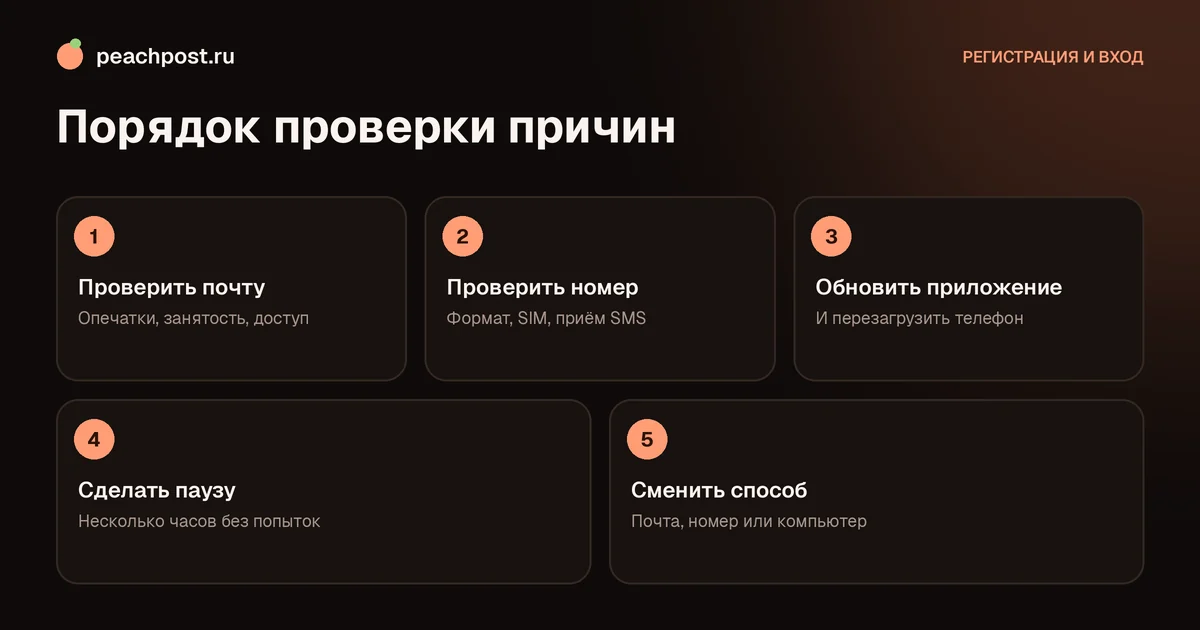
Закройте его и откройте заново. Если не помогло, очистите кэш: «Настройки», «Приложения», Instagram, «Память», «Очистить кэш». Не очищайте «данные», если аккаунт уже создан: придётся входить заново. Если проблема остаётся, перезагрузите телефон и обновите приложение.
Экономия энергии убивает приложение
Некоторые оболочки Android агрессивно закрывают фоновые приложения, и вы не видите SMS или уведомления. Разрешите Instagram работать в фоне: раздел «Батарея» в настройках приложения, режим «Без ограничений». Тогда код не потеряется и уведомления придут вовремя.
SMS не приходит
Проверьте папки «Спам» и «Заблокированные» в приложении сообщений, отключите антиспам-фильтры и проверьте, какая SIM выбрана для SMS. Подробно: не приходит SMS с кодом подтверждения.
Недостаточно памяти
Если места мало, установка или обновление могут завершаться ошибкой. Удалите ненужные приложения, перенесите фото в облако, очистите кэш других программ и повторите установку.
Другие ошибки
Если приложение показывает ошибку без объяснений, скорее всего, она типовая. Разбор самых частых случаев есть в материале ошибка при регистрации в Instagram, а причины, по которым новый аккаунт вообще не создаётся, описаны в статье почему не получается создать аккаунт.
Несколько аккаунтов на одном Android
Если вы хотите вести личный и рабочий аккаунты, добавьте второй в самом приложении: профиль, меню в правом верхнем углу, «Добавить аккаунт». Переключаться между аккаунтами можно долгим нажатием на значок профиля. Но не создавайте подряд много новых аккаунтов с одного телефона: система может воспринять это как подозрительную активность.
Особенности разных оболочек Android
На Android десятки производителей, и у каждого свои настройки. Названия разделов отличаются, но принципы одинаковы.
- Экономия заряда. Ищите в настройках батареи пункты «Оптимизация», «Ограничение фоновой активности», «Автозапуск». Instagram нужно разрешить работу в фоне.
- Антивирусы и «чистильщики». Они могут закрывать приложения и очищать кэш во время работы. Исключите Instagram из списка автоочистки.
- Двойные приложения и «клоны». Функция второго пространства удобна для двух аккаунтов, но данные в них хранятся раздельно, и вход придётся выполнять отдельно.
- Родительский контроль. Если на телефоне включены ограничения, регистрация может блокироваться возрастными настройками.
Как проверить версию приложения и системы
Откройте «Настройки», раздел «О телефоне» и посмотрите версию Android. Затем в магазине приложений откройте страницу Instagram и проверьте, нет ли кнопки «Обновить». Если телефон очень старый и магазин пишет, что приложение несовместимо, обновить его не получится. Тогда стоит воспользоваться компьютером для регистрации, как описано в статье как зарегистрироваться в Instagram с компьютера.
Когда стоит обновить телефон
Очень старые смартфоны не получают обновлений безопасности, и приложения на них со временем перестают работать. Если вы замечаете, что Instagram тормозит, вылетает и не устанавливается, значит устройство достигло предела. Не ищите неофициальных версий приложения: безопаснее создать аккаунт на компьютере или на другом телефоне, а потом входить в него с любого устройства. Заранее освободите память и обновите систему до последней доступной версии.
Что не стоит делать
- Не давайте приложению права администратора устройства и специальные возможности без необходимости.
- Не сообщайте код из SMS никому, даже тем, кто представляется поддержкой.
- Не регистрируйтесь через сомнительные «помощники», которые обещают быстро создать аккаунт: они заберут ваши данные.
Что сделать после регистрации
Первые полчаса после создания аккаунта определяют, насколько спокойно вы будете им пользоваться дальше. Сделайте небольшой набор действий, который закроет основные риски.
- Установите фото профиля и заполните описание.
- Привяжите вторую связь: если регистрировались по номеру, добавьте почту.
- Включите двухфакторную аутентификацию.
- Отключите автоматическую загрузку лишних данных в настройках, если у вас ограниченный трафик.
- Опубликуйте первые материалы, чтобы профиль не выглядел заброшенным.
- Сохраните резервные коды двухфакторной защиты и запишите адрес почты, привязанной к профилю.
Когда аккаунт наберёт первую тысячу живых подписчиков, он подойдёт для участия в PeachPost, где посты продвигаются репостами реальных людей.
Если вы больше привыкли к iPhone, или у вас второй телефон от Apple, прочитайте, чем регистрация отличается: как создать аккаунт в Instagram на айфоне.
Частые вопросы
Откуда лучше скачивать Instagram на Android?+
Почему приложение вылетает при регистрации?+
Какие разрешения нужны Instagram на Android?+
Можно ли добавить второй аккаунт на тот же телефон?+
* Instagram — продукт компании Meta Platforms Inc., деятельность которой признана экстремистской и запрещена на территории Российской Федерации.