Регистрация в Instagram* через браузер на ПК: пошагово и чем она отличается от приложения
Редакция PeachPost · · 5 мин чтения
Чтобы зарегистрироваться в Instagram с компьютера, откройте сайт instagram.com, нажмите «Зарегистрироваться», введите почту или номер, имя, ник и пароль, затем дату рождения и шестизначный код подтверждения. Регистрация в браузере почти такая же, как в приложении, но съёмка сторис, рилс и уведомления удобнее на телефоне.
Можно ли зарегистрироваться в Instagram с компьютера
Да, аккаунт можно создать через браузер на компьютере или ноутбуке: на сайте instagram.com есть форма регистрации с теми же полями, что и в приложении. Если у вас под рукой нет смартфона или вы просто привыкли работать с клавиатурой, это удобный вариант. Доступ к Instagram в России ограничен, поэтому доступность сайта и стабильность форм зависят от условий вашего подключения, и мы не даём советов по этому поводу. Ниже описано только то, как проходит сама регистрация, если страница открывается нормально.
Что понадобится:
- современный браузер последней версии: Chrome, Firefox, Safari, Edge или Яндекс Браузер;
- номер телефона или адрес электронной почты, на которые придёт код подтверждения;
- включённые cookie для сайта и отключённые блокировщики, которые мешают работе форм;
- доступ к телефону или почтовому ящику, чтобы получить и ввести код.
Как зарегистрироваться в Instagram с компьютера: пошагово
- Откройте главную страницу Instagram в браузере. Если вы уже вошли в другой аккаунт, выйдите из него или откройте окно в режиме инкогнито.
- Нажмите «Зарегистрироваться» под формой входа. Откроется форма создания аккаунта.
- Введите номер мобильного телефона или адрес эл. почты. Второй вариант удобнее, если вы работаете на компьютере: письмо можно открыть в соседней вкладке.
- Заполните поля: полное имя, имя пользователя и пароль. Имя пользователя должно быть уникальным, сервис сразу покажет, занято оно или нет.
- Нажмите «Регистрация».
- Укажите дату рождения. Регистрация доступна с 13 лет.
- Введите шестизначный код подтверждения из SMS или письма.
- После подтверждения вы попадёте в ленту. Сразу загрузите фото профиля и заполните описание.
Порядок полей может отличаться в зависимости от версии сайта и региона. Если на экране вы видите другие названия, ориентируйтесь на смысл.
Чем регистрация на компьютере отличается от приложения
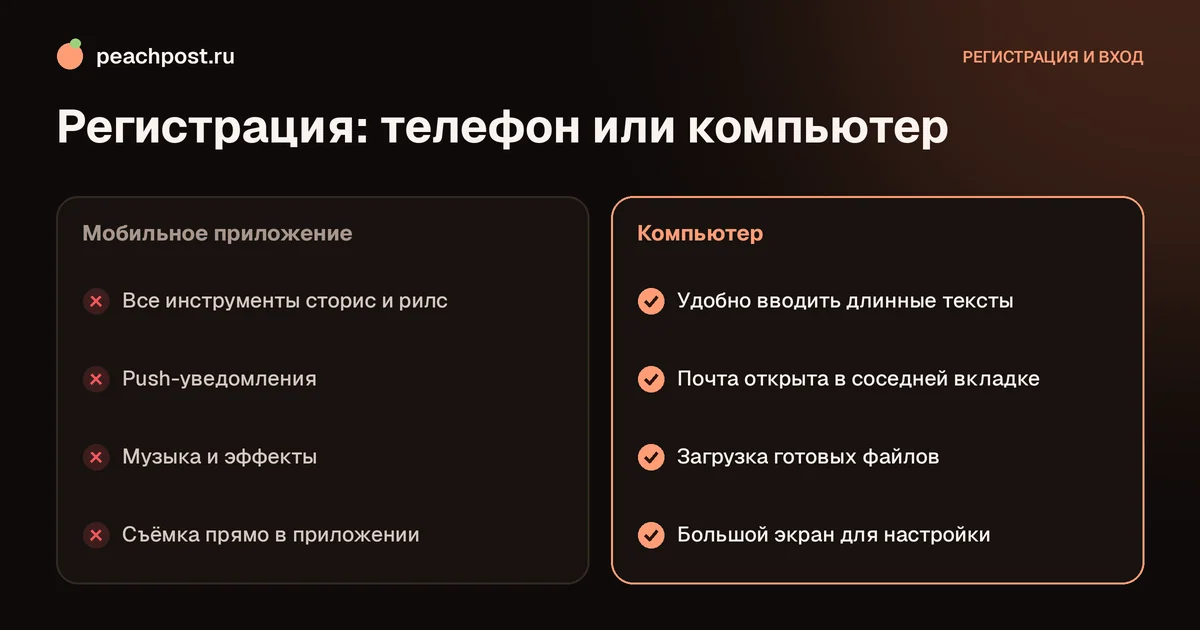
Главные отличия не в самой регистрации, а в том, что вы сможете делать после неё. Веб-версия постоянно развивается, но по возможностям уступает мобильному приложению.
| Возможность | Мобильное приложение | Компьютер (браузер) |
|---|---|---|
| Создание аккаунта | Есть | Есть |
| Публикация постов | Полностью | Доступна на современных версиях сайта |
| Съёмка сторис и рилс | Полный набор инструментов | Ограничено, нужна загрузка готовых файлов |
| Редактирование видео и музыка | Встроено в приложение | Почти не поддерживается |
| Уведомления | Push на телефоне | Только пока открыта вкладка |
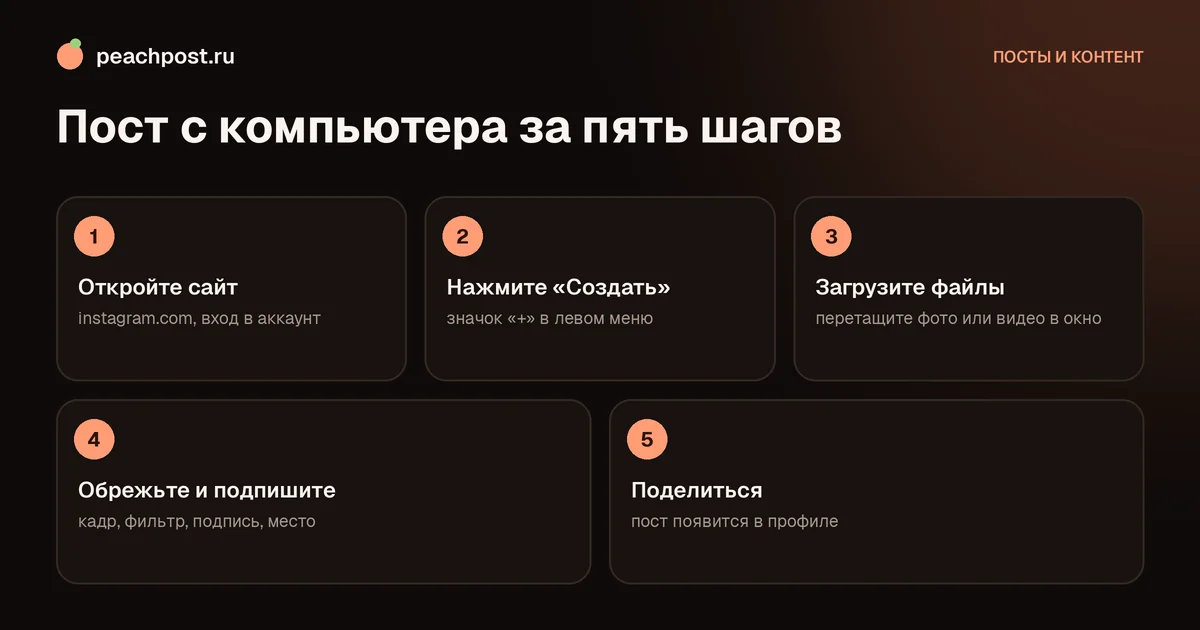
Поэтому на компьютере удобно начать, а продолжить лучше в приложении, особенно если вы планируете снимать сторис или рилс. О публикации с компьютера подробнее в статье как выложить пост в Instagram с компьютера.
Типичные проблемы при регистрации через браузер
Форма не отправляется
Если после нажатия «Регистрация» ничего не происходит, обновите страницу, отключите расширения браузера, особенно блокировщики рекламы и скриптов, и повторите. Проверьте, что все поля заполнены, а пароль достаточно длинный.
Не приходит код
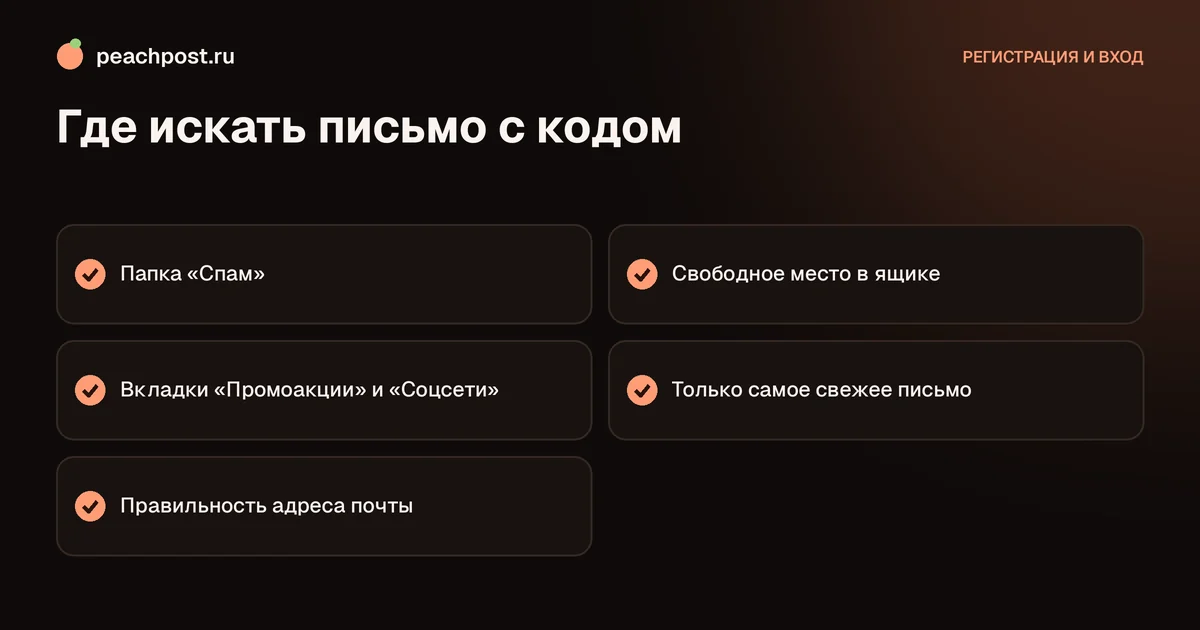
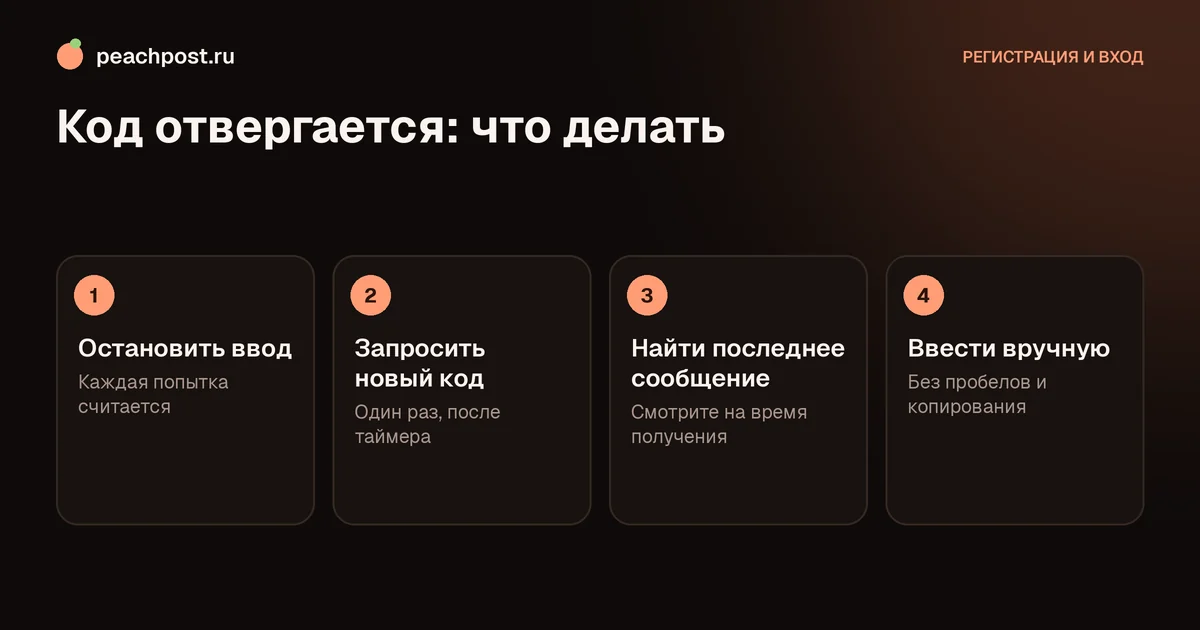
Причины те же, что и в приложении: ошибка в номере, спам-фильтры, перегрузка сети. Подробные разборы есть в статьях не приходит SMS с кодом и не приходит код на почту. На компьютере удобнее регистрироваться по почте: письмо видно сразу в соседней вкладке.
Просит пройти проверку
Система может запросить проверку «Я не робот» или подтверждение через приложение. Это нормально: такие шаги защищают от автоматических регистраций. Выполняйте их аккуратно и не обновляйте страницу.
Имя пользователя занято
Добавьте к нему точку, нижнее подчёркивание или цифру, но не перебарщивайте. Хороший ник запоминается легко и не выглядит автоматически сгенерированным.
Если страница работает нестабильно
Веб-версия сервиса иногда загружается медленно, отдаёт пустую страницу или не принимает форму. Прежде чем решать, что регистрация невозможна, исключите проблемы на вашей стороне:
- обновите страницу сочетанием Ctrl+F5 (на Mac Cmd+Shift+R): так браузер загрузит свежую версию, а не сохранённую;
- очистите кэш и cookie для этого сайта в настройках браузера;
- отключите расширения, которые изменяют страницы: блокировщики рекламы, переводчики, менеджеры паролей;
- попробуйте другой браузер, в котором вы ещё не открывали сайт;
- проверьте дату и время на компьютере: сильно сбитые часы мешают защищённому соединению.
Если после этого форма всё равно не работает, подождите несколько часов и повторите. Не пытайтесь регистрироваться десять раз подряд: частые отправки формы вызывают ограничения.
Как понять, что аккаунт создан
После успешной регистрации вы увидите ленту и рекомендации аккаунтов, а на почту или телефон придёт сообщение о создании профиля. Если этого нет, а страница просто перезагрузилась, попробуйте войти с теми же данными: возможно, аккаунт уже создан, и повторная регистрация не понадобится.
Какой браузер выбрать
Подойдёт любой современный браузер, который обновляется. Старые версии могут отображать форму с ошибками или не пропускать проверку. Если вы работаете в корпоративной сети, возможно, часть сайтов блокируется администратором: в этом случае регистрацию лучше выполнить дома.
Как придумать пароль и имя
На компьютере легче сделать надёжный пароль: используйте менеджер паролей браузера или отдельное приложение, которое сгенерирует длинную комбинацию. Что касается имени, в поле «Полное имя» указывайте то, под чем вас знают клиенты и друзья: это слово будет в поиске. Ник можно выбрать короче и проще.
Что сделать после регистрации
Войдя в аккаунт, потратьте несколько минут на настройку:
- Загрузите фото профиля с компьютера: кнопка «Редактировать профиль» откроет окно выбора файла.
- Напишите описание: кто вы и чем полезны, одна-две строки.
- Привяжите вторую связь: если регистрировались по почте, добавьте номер, и наоборот.
- Включите двухфакторную аутентификацию в настройках безопасности.
- Установите мобильное приложение и войдите в него с теми же данными: часть функций доступна только там. Для этого посмотрите инструкции для Android и iPhone.
Входить с компьютера в уже существующий аккаунт нужно иначе, подробности в статье как войти в Instagram с компьютера.
Безопасность при работе с компьютера
С общих и рабочих компьютеров лучше не входить: браузер может запомнить пароль, а сессия остаться активной. Если без этого не обойтись, не нажимайте «Сохранить данные для входа», обязательно выйдите из аккаунта и очистите историю. Не устанавливайте программы, которые обещают «расширенный доступ к Instagram с компьютера»: они часто воруют пароли.
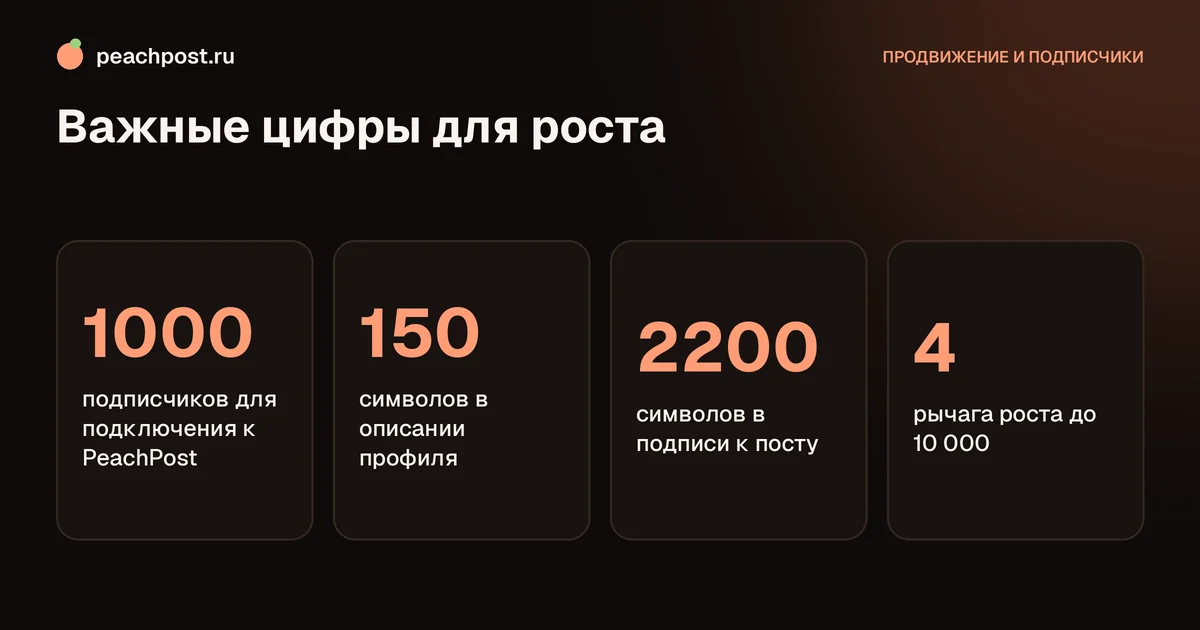
Когда аккаунт будет создан и в нём появится первая тысяча живых подписчиков, посты можно продвигать репостами реальных блогеров через PeachPost, но до этого сосредоточьтесь на содержании профиля.
Частые вопросы
Можно ли создать аккаунт Instagram без телефона?+
Чем веб-версия хуже приложения?+
Нужно ли подтверждать аккаунт после регистрации с ПК?+
Безопасно ли регистрироваться на рабочем компьютере?+
* Instagram — продукт компании Meta Platforms Inc., деятельность которой признана экстремистской и запрещена на территории Российской Федерации.