Какие настройки приватности включить в новом аккаунте Instagram* с первого дня
Редакция PeachPost · · 6 мин чтения
После регистрации в Instagram откройте «Настройки и конфиденциальность» и решите, будет ли профиль закрытым. Затем ограничьте, кто пишет в директ и добавляет в группы, включите одобрение отметок, скройте сторис от лишних людей, отключите статус активности и синхронизацию контактов, если не хотите быть на виду.
Какие настройки приватности включить сразу после регистрации
В новом аккаунте многие параметры стоят «по умолчанию», и эти значения не всегда подходят именно вам. Кто может писать в директ, кто отмечает вас на фото, кто видит ваши сторис и список подписок, всё это настраивается за десять минут. Лучше сделать это в первый день, пока на профиль никто не заходил.
Единого правильного набора нет: блогеру, который хочет охват, нужен открытый профиль, а человеку, который ведёт аккаунт для друзей, подойдёт закрытый. Поэтому сначала решите, зачем вам аккаунт, и затем настраивайте под цель. Названия пунктов меню могут немного отличаться в зависимости от версии приложения, но разделы одни и те же: «Настройки и конфиденциальность», затем «Конфиденциальность аккаунта», «Сообщения», «Отметки» и «Сторис».
Открытый или закрытый аккаунт
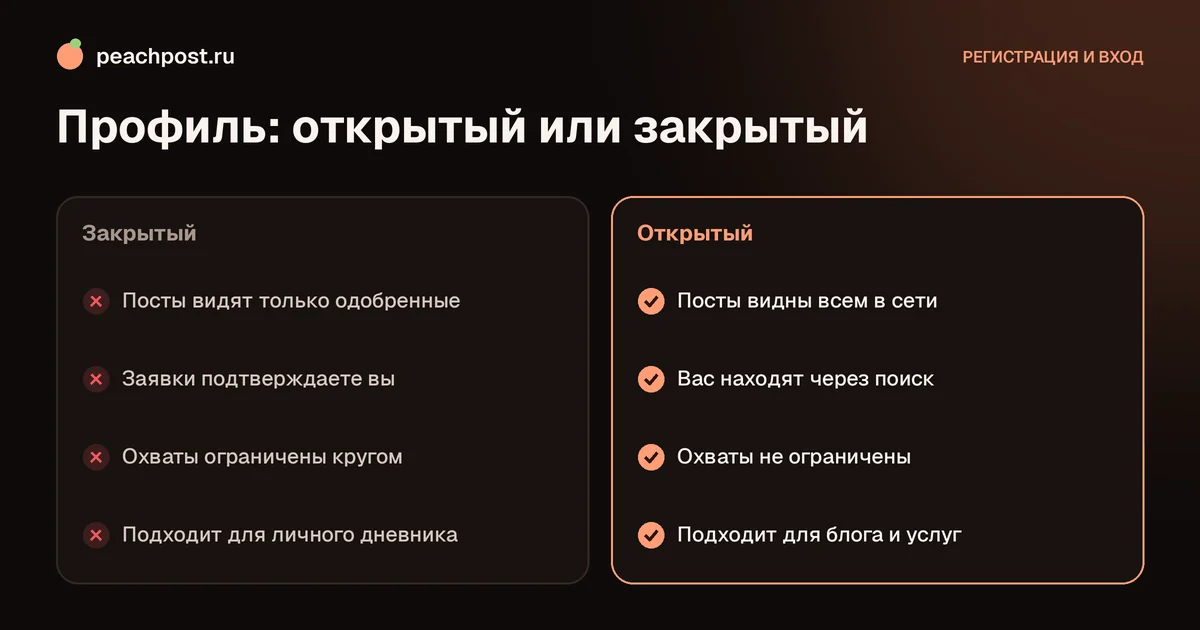
Это главная настройка. Путь: «Настройки и конфиденциальность», затем «Конфиденциальность аккаунта», переключатель «Закрытый аккаунт».
- Закрытый аккаунт. Публикации, сторис и рилс видят только одобренные вами подписчики. Каждую заявку вы подтверждаете вручную. Имя, аватар и описание остаются видимыми всем.
- Открытый аккаунт. Ваши публикации может увидеть любой человек, в том числе через поиск и рекомендации.
Если цель в том, чтобы вас находили клиенты или читатели, профиль нужен открытый. Если вы ведёте личный дневник, закрытый вариант спокойнее. Подробнее о том, как переключаться между режимами, рассказано в статьях как закрыть профиль и как сделать профиль открытым.
Важный нюанс: закрытие профиля не скрывает уже опубликованные ссылки на отдельные посты, которые вы успели кому-то отправить, и не отменяет подписки тех, кого вы одобрили раньше. Сомнительных подписчиков лучше удалить, об этом отдельная инструкция как удалить подписчика, не блокируя.
Кто может писать вам и добавлять в группы
Директ первым привлекает спам и мошенников, поэтому настройки сообщений стоит проверить сразу.
Сообщения и запросы
В разделе «Сообщения и ответы на сторис» можно выбрать, кто может присылать вам сообщения: подписчики, люди из ваших подписок или все. Сообщения от остальных попадают в «Запросы» и не отправляют уведомлений. Если вы не принимаете заказы или консультации через директ, ограничьте круг.
Отдельно проверьте, кто может видеть, что вы прочитали сообщение. Индикатор «Просмотрено» можно отключить для всех чатов или для отдельных, если не хотите, чтобы собеседники знали, когда именно вы открыли переписку.
Группы и приглашения
Укажите, кто может добавлять вас в групповые чаты. Хороший вариант для личного аккаунта: только те, на кого вы подписаны. Так вас не затянут в чат с рассылкой.
Скрытые слова и фильтры
В настройках есть фильтр оскорбительных комментариев и «Скрытые слова»: туда можно добавить слова и фразы, при которых комментарий или запрос будет автоматически отправлен на проверку. Включите фильтр сразу, он экономит нервы, когда аккаунт начнёт расти.
Отметки, упоминания и комментарии
Эти настройки особенно важны, когда у вас появляются знакомые, которые любят делиться фотографиями. Один необдуманный снимок на общем мероприятии не должен оказаться на вашей странице без вашего согласия. Отметки на чужих фото и упоминания в сторис могут быстро испортить впечатление о профиле, если человек отметил вас на неудачном или рекламном снимке. Что стоит сделать:
- Откройте «Отметки и упоминания».
- Выберите вариант «Разрешить отметки от подписчиков» или включите ручное одобрение отметок: тогда фото появится в вашем профиле только после вашего подтверждения.
- Разделом ниже настройте, кто может упоминать вас через @ в сторис и комментариях.
- В разделе «Комментарии» выберите, кто может комментировать: все, подписчики или никто. Про полное отключение читайте в статье как закрыть комментарии.
Если вас отметили на нежелательном фото, вы можете убрать отметку: откройте пост, нажмите на своё имя и выберите «Удалить отметку».
Сторис, близкие друзья и статус активности
Раздел «Скрыть сторис и трансляции» позволяет заранее выбрать людей, которые не увидят ваши истории. Это удобно, если вы не хотите, чтобы сторис видели коллеги, бывшие знакомые или родственники. Список можно менять в любой момент, а человек об этом не узнает.
Отдельно настройте «Ответы на сторис» и «Репосты». Вы можете запретить делиться вашими сторис в личных сообщениях и разрешать ответы только подписчикам. Для узкого круга удобна функция «Близкие друзья»: пошаговая инструкция есть в статье как сделать близких друзей в сторис.
Ещё один пункт, который многие упускают: «Статус активности». Если он включён, подписчики и люди, с которыми вы переписывались, видят зелёную точку и время вашего последнего визита. Отключите, если не хотите, чтобы за вами следили.
Список подписок, синхронизация контактов и рекомендации
Проверьте три вещи, о которых часто забывают.
- Синхронизация контактов. Если разрешить приложению доступ к книге контактов, Instagram будет предлагать ваш профиль знакомым и вас предлагать им. Для приватного аккаунта лучше отключить.
- Геолокация. Отключите доступ к точному местоположению в настройках телефона либо оставьте «только при использовании приложения».
- Рекомендации вашего аккаунта. Можно отказаться от показа профиля в рекомендациях похожих аккаунтов, но для блога это обычно нежелательно.
Типичные ошибки с приватностью
Чаще всего проблемы возникают не из-за хитрых взломов, а из-за мелких упущений, которые легко исправить.
- Закрыли профиль, но оставили в описании телефон, адрес и название школы или работы. Описание видно всем, даже когда посты скрыты. Не пишите в нём то, что не готовы показать незнакомцу.
- Одобряют все заявки подряд. В закрытом аккаунте это единственный фильтр. Смотрите, есть ли у человека публикации, аватар и нормальное описание, а пустые страницы без фото лучше отклонять.
- Отметки разрешены всем, а проверка отключена. Любой может повесить вашу отметку на чужую рекламу или неприятный снимок, и он окажется в разделе «Отметки» вашего профиля.
- На публичных фото видны номера машин, адреса и билеты. Перед публикацией приблизьте снимок и проверьте фон.
- Один и тот же ник во всех соцсетях. По нему легко собрать о вас информацию из разных мест. Решайте сами, нужен ли вам такой единый след.
Если вы заметили подозрительные сообщения или вам пишут от имени «поддержки Instagram» со ссылками, не переходите по ним. Настоящая поддержка не просит пароль и не присылает ссылки на «подтверждение аккаунта» в личные сообщения.
Что настроить в безопасности вместе с приватностью
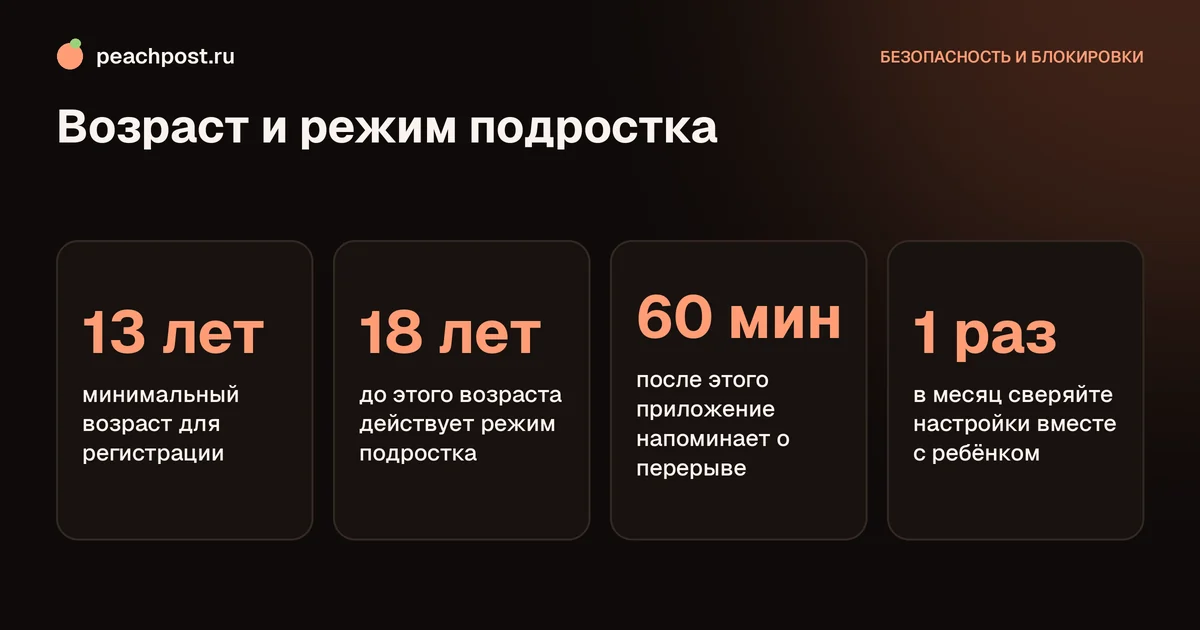
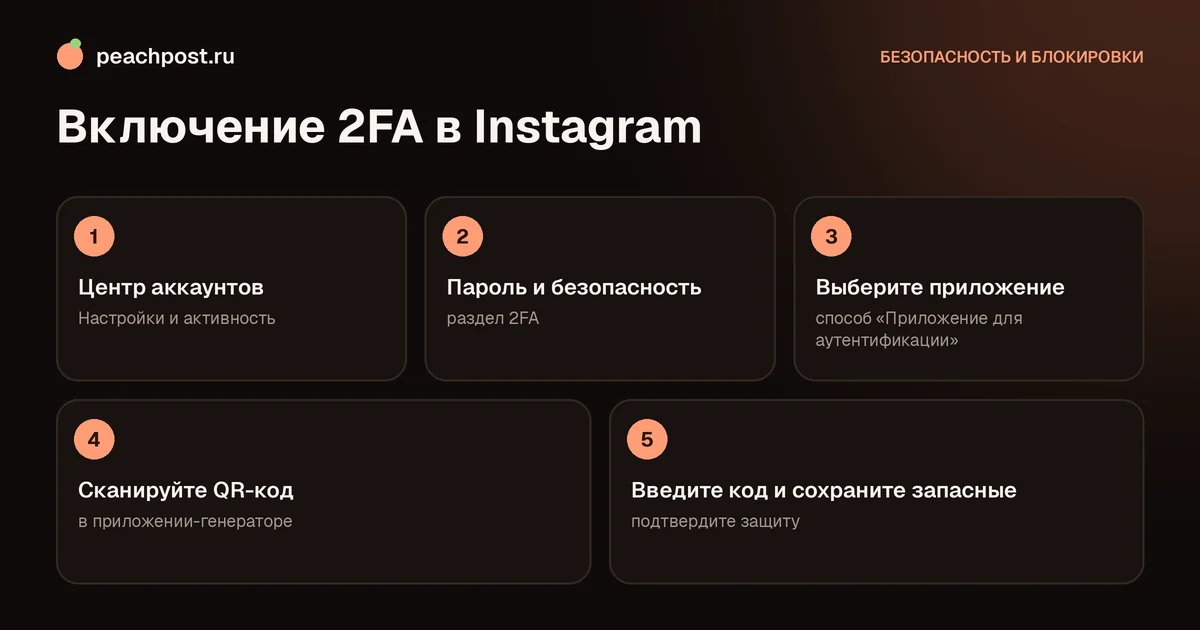
Приватность и безопасность связаны, поэтому заодно пройдитесь по ключевым пунктам: уникальный пароль, двухфакторная аутентификация, список устройств, где выполнен вход, проверка подтверждённых почты и номера. Подробности собраны в материале как защитить аккаунт от взлома. Не давайте доступ к аккаунту сторонним приложениям без необходимости и регулярно просматривайте список подключённых сервисов.
Раз в несколько месяцев возвращайтесь в настройки и перепроверяйте все пункты: после обновлений приложения значения могут меняться, а ваши цели и аудитория тоже.
Частые вопросы
Нужно ли закрывать новый аккаунт в Instagram?+
Как запретить незнакомым людям писать мне в директ?+
Как скрыть, что я онлайн в Instagram?+
Видно ли закрытый профиль в поиске?+
* Instagram — продукт компании Meta Platforms Inc., деятельность которой признана экстремистской и запрещена на территории Российской Федерации.