Близкие друзья в сторис Instagram*: как создать список и публиковать закрыто
Редакция PeachPost · · 6 мин чтения
Коротко: чтобы сделать близких друзей, откройте меню профиля, выберите «Близкие друзья» и отметьте людей в списке. Для публикации выберите на экране отправки вариант «Близкие друзья» вместо «Ваша история»: историю увидит только список, а над ней появится зелёная метка. Люди не получают уведомлений о добавлении.
Что такое «Близкие друзья» в сторис
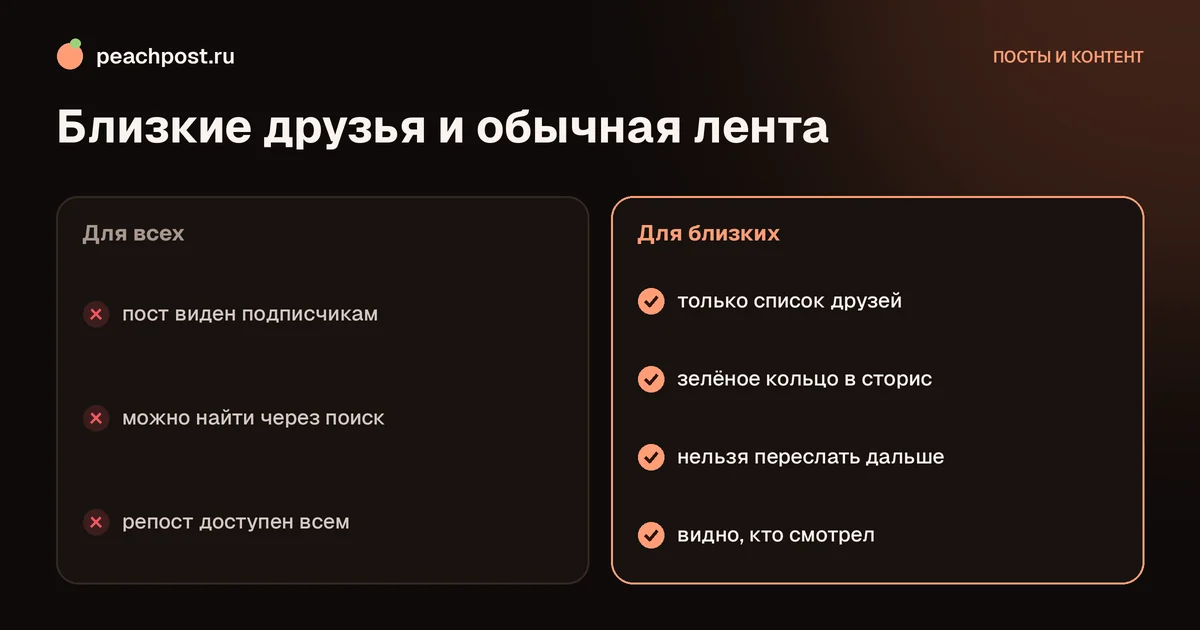
«Близкие друзья» (Close Friends) это закрытый список людей, которые видят ваши истории с особой пометкой. Пока вы не добавили никого, список пуст, и все истории публикуются обычным образом. Как только вы выбираете в качестве аудитории «Близких друзей», историю видит только этот узкий круг, а на фоне круга историй появляется зелёная метка со звёздочкой. Остальные подписчики даже не узнают, что такая история существует.
Это удобный инструмент для двух задач: личных историй, которые вы не хотите показывать всем, и закрытого контента для лояльных подписчиков (предзаказ, ранний доступ, личные размышления).
Как создать список близких друзей: пошагово
Названия пунктов меню могут отличаться в зависимости от версии приложения.
- Откройте свой профиль и нажмите значок меню в правом верхнем углу.
- Выберите «Близкие друзья».
- Используйте поиск или список рекомендаций, чтобы найти людей. Рядом с именем есть кружок.
- Отметьте тех, кого хотите добавить. Выбранные люди сразу попадут в список.
- Нажмите «Готово», если приложение просит подтвердить.
Как правило, в список добавляют тех, кто подписан на вас. Если нужный человек не находится в поиске, проверьте, подписан ли он на ваш аккаунт, и обновите приложение.
Добавленные люди не получают уведомления о том, что вы включили их в список. Они узнают об этом только по зелёному кругу, когда вы опубликуете историю для близких друзей. Так же и при удалении: никакого сообщения не приходит.
Как опубликовать историю только для близких друзей
- Создайте историю как обычно: снимите кадр, добавьте стикеры и текст.
- На экране публикации выберите вариант «Близкие друзья» вместо «Ваша история» (внизу появляется кнопка с зелёной звёздочкой).
- Нажмите «Поделиться». История увидит только ваш список, а над ней появится зелёная метка.
Если вы публикуете историю для близких друзей часто, предварительно оформите её красиво: зелёная метка уже выделяет её, но смысл остаётся за кадром. Идеи оформления собраны в статье как сделать красивые сторис.
Как посмотреть, кто смотрел закрытую историю
Откройте свою историю и смахните вверх: вы увидите зрителей так же, как и в обычных историях. Подробнее про просмотры: как посмотреть, кто смотрел мои сторис.
Как выбрать людей в список
Многие добавляют всех подряд и теряют смысл закрытого круга. Лучше задать себе три вопроса о человеке.
- Доверяю ли я ему настолько, чтобы показать личное?
- Будет ли ему интересно то, что я собираюсь публиковать?
- Не перешлёт ли он мои истории другим?
Если хотя бы на один вопрос ответ отрицательный, лучше не добавлять. Для блога и бизнеса хорошо работает другой критерий: добавляйте тех, кто активно общается с вами, отвечает на истории, оставляет комментарии. Они оценят эксклюзив, а вы получите самую живую часть аудитории.
Как редактировать список
Список можно менять в любой момент. Добавляйте новых людей и удаляйте тех, кому больше не хотите показывать закрытый контент. Для этого снова откройте «Близкие друзья» в меню профиля и нажмите на кружок рядом с именем. Люди, которых вы удалили, перестанут видеть ваши новые закрытые истории. Старые истории, которые они уже посмотрели, никуда не денутся, но новых они не увидят.
Чтобы быстро добавить кого-то прямо из профиля, откройте страницу человека, нажмите на «Подписки» или «Подписан», затем выберите «Близкие друзья». Пункты могут отличаться в разных версиях.
Что публиковать для близких друзей
Содержание закрытых историй отличается от основных настроением и откровенностью. Здесь можно расслабиться и показать то, что не вписывается в основной образ блога.
Закрытый список не должен пустовать или превращаться в дубликат основных историй. Вот идеи по типам блогов.
- Личный блог. Бытовые моменты, шутки, фото с отдыха, мысли «на ночь».
- Эксперты. Закулисье, сомнения, черновики идей, ранние версии продуктов.
- Бизнес. Предварительные анонсы для постоянных клиентов, пробные образцы, предзаказ.
- Творческие проекты. Демо, эскизы, черновые версии работ, на которые нужна обратная связь.
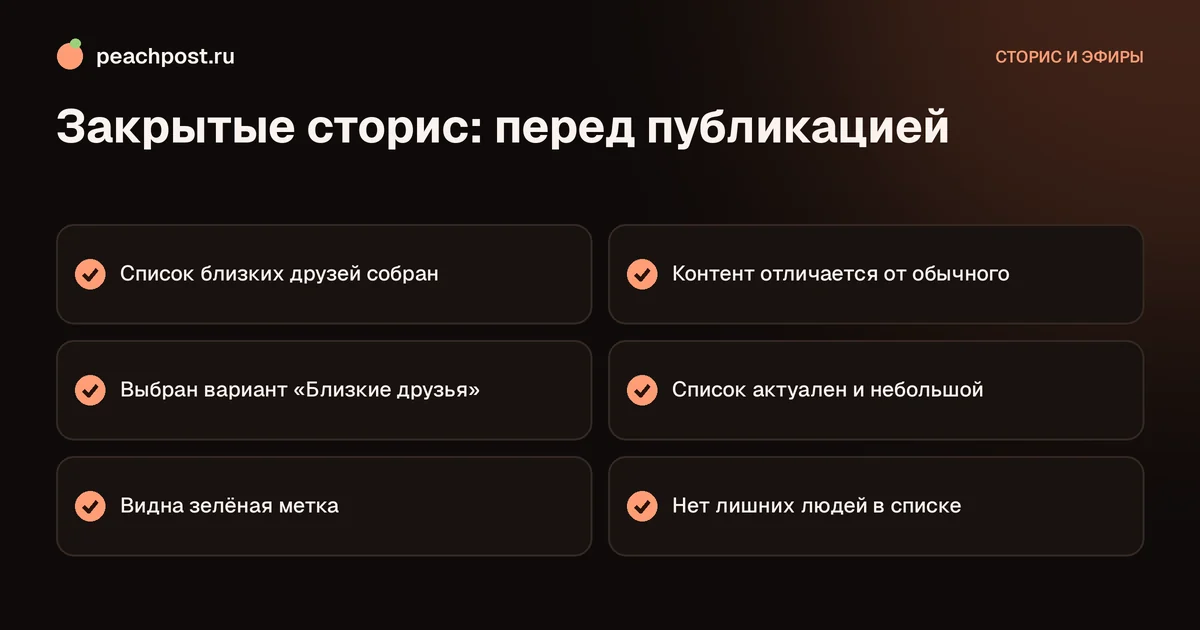
Главное: список должен ощущаться привилегией. Если закрытые истории не отличаются от обычных, люди перестанут их ждать.
Как использовать близких друзей для теста контента
Покажите новую рубрику, формат или оформление небольшой группе до публикации для всех. Реакция людей из близкого круга покажет, нужно ли что-то менять. Для обратной связи используйте опросы: их можно добавить к закрытой истории так же, как к обычной.
Что видят друзья и что остаётся скрытым
Человек из вашего списка видит закрытую историю в ленте историй с зелёным кольцом вместо привычного цветного. Он понимает, что это особый контент, но не знает, сколько ещё людей в списке. Ваш список в приложении не отображается другим пользователям. Однако помните, что любой участник может сфотографировать экран, поэтому не публикуйте ничего, что было бы критично для вас при утечке. Подробнее о скриншотах: можно ли делать скриншоты сторис и узнает ли автор.
Близкие друзья для постов и рилс
Список работает не только для историй. Во многих версиях приложения аудиторию «Близкие друзья» можно выбрать и для постов, и для рилс. Как это сделать, описано в статье как выложить пост только для близких друзей. Принцип тот же: вы выбираете аудиторию на экране публикации, и контент видят только люди из списка.
Частые ошибки и советы
- Слишком большой список. Если в нём сотни людей, закрытость превращается в формальность. Держите круг небольшим.
- Нет разницы с обычными историями. Показывайте то, чего нет в основной ленте.
- Добавляете людей, которых не знаете. Помните: каждый участник списка может сделать скриншот и показать другим. Доверие к содержимому должно быть оправдано.
- Забываете проверить список. Раз в несколько месяцев посмотрите, кому вы всё ещё готовы показывать личное.
- Перепутали аудиторию при публикации. Перед отправкой посмотрите на зелёную метку: если её нет, история уйдёт всем.
Если вам нужно скрыть историю лишь от одного-двух человек, удобнее скрыть сторис от определённых людей, чем собирать целый список.
Близкие друзья и рост блога
Прежде чем перейти к росту, ещё одно замечание: закрытые истории хорошо работают как «тёплый» слой общения. Именно в них люди чаще отвечают, задают вопросы и делятся мнениями, потому что чувствуют себя среди своих.
Закрытый круг помогает удерживать самых вовлечённых подписчиков. Но он не заменяет притока новых читателей. Если хотите, чтобы ваши посты увидели живые люди за пределами подписчиков, попробуйте репосты: участники PeachPost репостят публикации друг друга за персики, и каждый репост проверяется по скрину. Подходит блогам от 1000 подписчиков, вход через Telegram-бота: PeachPost.
Частые вопросы
Узнают ли люди, что я добавил их в близкие друзья?+
Сколько человек можно добавить в близкие друзья?+
Что означает зелёная звёздочка в сторис?+
Можно ли отправить в близкие друзья уже опубликованную историю?+
* Instagram — продукт компании Meta Platforms Inc., деятельность которой признана экстремистской и запрещена на территории Российской Федерации.