Запись прямого эфира в Instagram*: опубликовать, скачать или найти в архиве
Редакция PeachPost · · 6 мин чтения
Коротко: сразу после завершения эфира нажмите «Поделиться в Reels» или «Скачать видео». Если закрыли экран, запись лежит в архиве трансляций в меню профиля около 30 дней, откуда её тоже можно скачать или опубликовать. Если запись не нужна, выберите «Удалить», но обратно её уже не вернуть.
Что происходит с записью прямого эфира после завершения
Прямой эфир не исчезает в момент завершения, но и сам по себе в ленте не остаётся. После нажатия кнопки «Завершить» Instagram предлагает три действия: опубликовать запись, сохранить её у себя на телефоне или удалить. Если вы ничего не выбрали, видео не пропадает: оно попадает в закрытый архив трансляций, где хранится ограниченное время (сейчас около 30 дней, но срок может меняться).
Поэтому порядок действий такой: сразу после эфира решите, нужен ли вам этот материал, и сохраните его в нужном виде. Ждать недели не стоит. Если вы только собираетесь выйти в эфир, сначала прочитайте как провести прямой эфир в Instagram.
Способы сохранить запись эфира
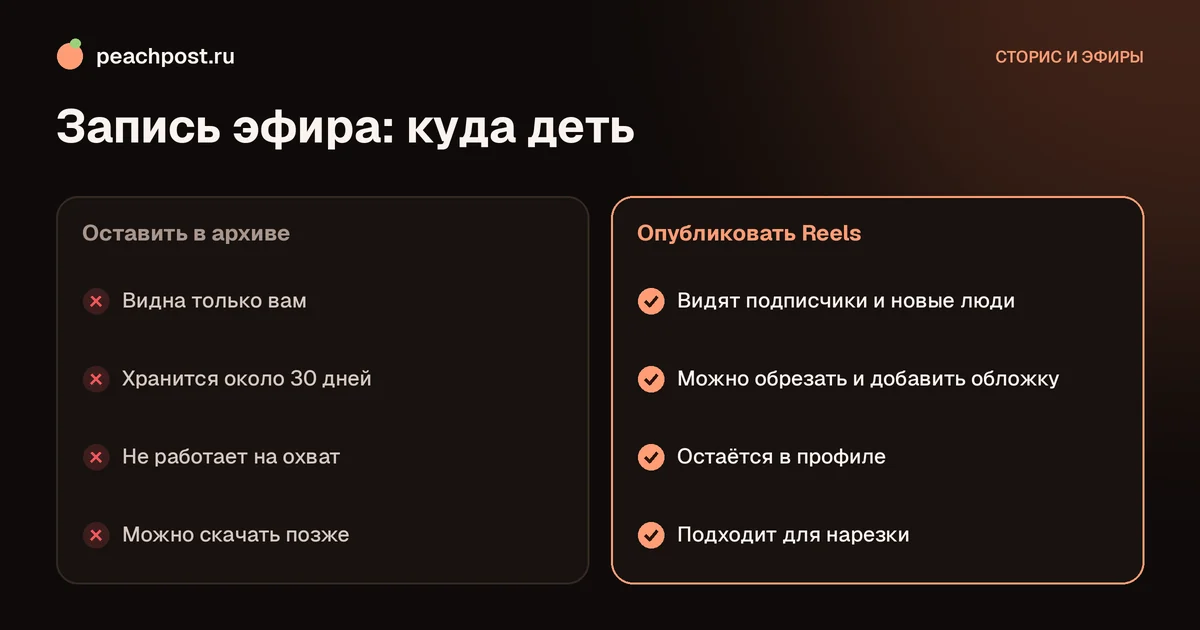
- Опубликовать как Reels. Запись появится в профиле, её увидят подписчики и новые зрители.
- Скачать на устройство. Видео сохранится в галерею телефона без комментариев и значков.
- Оставить в архиве. Запись доступна только вам, пока не истёк срок хранения.
- Нарезать на фрагменты. Скачайте видео и выложите нужные куски в истории, Reels или в ленту.
Как сохранить запись эфира сразу после завершения
Названия кнопок могут немного отличаться в зависимости от версии приложения.
- Нажмите «Завершить» в верхнем углу эфира и подтвердите завершение.
- Появится экран с итогами: число зрителей, время и подсказка, что делать с записью.
- Для публикации выберите «Поделиться в Reels». Запись откроется в редакторе: можно обрезать лишнее, добавить описание, обложку и выбрать, где показывать.
- Для сохранения на телефон нажмите «Скачать видео» или значок стрелки вниз.
- Если запись не нужна, выберите «Удалить» и подтвердите. Восстановить после удаления её уже не получится, поэтому подумайте дважды.
Запись скачивается в то качество, в котором шла трансляция. Если интернет был слабым, видео может получиться размытым: исправить это нельзя, но можно сделать вторую, лучшую запись, например записать экран.
Как найти и скачать запись из архива трансляций
Если вы закрыли экран итогов и не успели ничего выбрать, запись по-прежнему можно найти.
- Откройте свой профиль и нажмите на значок меню (три полоски) вверху.
- Выберите «Ваша активность» или «Архив» (название зависит от версии приложения).
- Перейдите во вкладку «Архив трансляций» или «Прямые эфиры».
- Выберите нужную запись из списка по дате.
- Нажмите на значок меню (три точки) и выберите «Скачать видео» или «Поделиться в Reels».
Проверить, включено ли автоматическое сохранение, можно в настройках: «Настройки и действия», «Конфиденциальность», «Эфиры» или «Архив и загрузки», опция «Сохранять эфиры в архив». Если она отключена, после завершения запись можно потерять, если не выбрать «Скачать» сразу.
Архив историй устроен похоже, но это другой раздел. О нём рассказано в статье как посмотреть архив сторис.
Что сделать с записью: публикация или нарезка
Когда стоит опубликовать целиком
Полную запись выкладывайте, если эфир вышел ровным, а тема нужна и тем, кто не успел подключиться: мастер-класс, интервью, разбор частых вопросов. Добавьте описание с таймкодами («03:10 про цены, 12:40 про сроки»), чтобы зритель мог найти нужный фрагмент.
Когда лучше нарезать
Если эфир длинный, а ценные моменты занимают по минуте-две, выберите три-пять самых сильных и сделайте из них короткие ролики. Для этого скачайте запись и вырежьте куски в любом видеоредакторе на телефоне. Короткий ролик смотрят чаще, чем получасовую запись.
Когда не публиковать вовсе
Не выкладывайте запись, если в ней личные данные зрителей, чужие комментарии с оскорблениями, спорная музыка или технические сбои занимают много времени. Лучше сохранить её для себя и разобрать ошибки.
Как подготовить запись к публикации
Сырая запись редко бывает идеальной, поэтому потратьте десять минут на подготовку. Выигрыш заметен сразу: зритель досматривает ролик, который начинается с дела, а не с минуты ожидания.
- Обрежьте начало. Первые две-три минуты эфира уходят на ожидание зрителей. Начните с момента, когда вы переходите к теме.
- Уберите паузы и сбои. Если звук пропадал, вырежьте этот фрагмент, чтобы запись не казалась брошенной.
- Выберите обложку. Возьмите кадр, где вы смотрите в камеру и лицо читается. Добавьте короткий заголовок.
- Напишите описание. Одна фраза о том, что внутри, и таймкоды ключевых моментов.
- Проверьте звук. Если речь тихая, увеличьте громкость в редакторе перед публикацией.
- Выберите время. Публикуйте, когда ваша аудитория онлайн.
Пример описания
«Запись вчерашнего эфира: как выбрать крем под тип кожи. 00:45 как определить тип кожи, 08:10 что ставить на ночь, 17:30 ответы на вопросы. Сохраняйте, чтобы не потерять». Такое описание сразу объясняет пользу и позволяет перейти к нужному месту.
Частые проблемы с записью эфира
- Записи нет в архиве. Возможно, эфир был короче порога сохранения или функция сохранения была отключена. Проверьте настройки и в следующий раз скачивайте запись сразу после завершения.
- Видео скачалось без звука. Такое бывает, если звук был заблокирован из-за музыки. Перезапишите вставку без чужой музыки.
- Не работает кнопка «Скачать». Обновите приложение, проверьте свободное место на телефоне и попробуйте снова. Если не помогло, выберите «Поделиться в Reels», откройте опубликованный ролик и сохраните его оттуда.
- Качество хуже ожидаемого. Качество записи зависит от трансляции. Для следующих эфиров включите стабильную сеть и хороший свет.
- Запись удалена по ошибке. Восстановить её невозможно. Чтобы это не повторилось, скачивайте копию до удаления.
Чтобы запись была полезной, готовьте её заранее
- Назовите эфир понятно в начале, чтобы заголовок потом не придумывать с нуля.
- Проговаривайте главную мысль несколько раз: потом будет проще нарезать.
- Повторяйте вопросы зрителей вслух: в записи комментарии не видны.
- Не вставляйте в эфир чужие треки: при публикации записи они могут привести к блокировке звука.
- Заканчивайте эфир итогом, который можно использовать как финальную часть ролика.
Права и ограничения
Запись эфира принадлежит вам, но использовать музыку и видео других людей без их согласия нельзя. Если в эфире участвовал гость, спросите у него разрешение на публикацию записи и скачивание. Если гость показывал клиентов или их данные, убедитесь, что у вас есть согласие. По нормам о персональных данных лучше, чтобы зрители знали, что эфир записывается и может быть опубликован.
Также помните, что в России доступ к Instagram ограничен, а правила платформы и закона регулярно уточняются, поэтому не стоит рассчитывать на хранение единственной копии в архиве: скачивайте важные записи на устройство и в облако.
Чтобы запись принесла отдачу, соберите вокруг неё охват. Анонс публикации записи можно усилить репостами: участники PeachPost получают их за персики от живых блогеров, и ролик с эфиром видит аудитория, которая раньше о вас не слышала.
Частые вопросы
Сколько хранится запись эфира в архиве?+
Сохраняются ли комментарии вместе с записью?+
Как найти старый прямой эфир?+
Можно ли опубликовать запись эфира позже?+
* Instagram — продукт компании Meta Platforms Inc., деятельность которой признана экстремистской и запрещена на территории Российской Федерации.