Архив сторис в Instagram*: где найти, как включить и вернуть кадры
Редакция PeachPost · · 6 мин чтения
Коротко: профиль, значок меню в правом верхнем углу, пункт «Архив», вверху выбрать «Архив историй». Архив виден только вам. Если он пуст, включите в настройках «Сохранять историю в архив»: прошлые кадры за период отключения не восстанавливаются. Из архива кадры можно выложить заново или добавить в актуальное.
Что такое архив историй и кто его видит
Архив это личная папка, куда Instagram автоматически складывает ваши истории после того, как они пропали из ленты. Видите её только вы. Подписчики и друзья доступа к архиву не получают, пока вы сами что-то из него не опубликуете. Здесь можно найти кадры многолетней давности, при условии что функция сохранения была включена, пересмотреть их, снова выложить или собрать в актуальное.
Важный нюанс: архив хранит только то, что сохранялось, пока включена опция автосохранения. Если вы отключили её полгода назад, кадры за этот период в архив не попали и вернуть их нельзя. Поэтому, прежде чем искать пропавшую историю, проверьте настройку, о которой речь пойдёт ниже.
Как посмотреть архив сторис в инстаграм пошагово
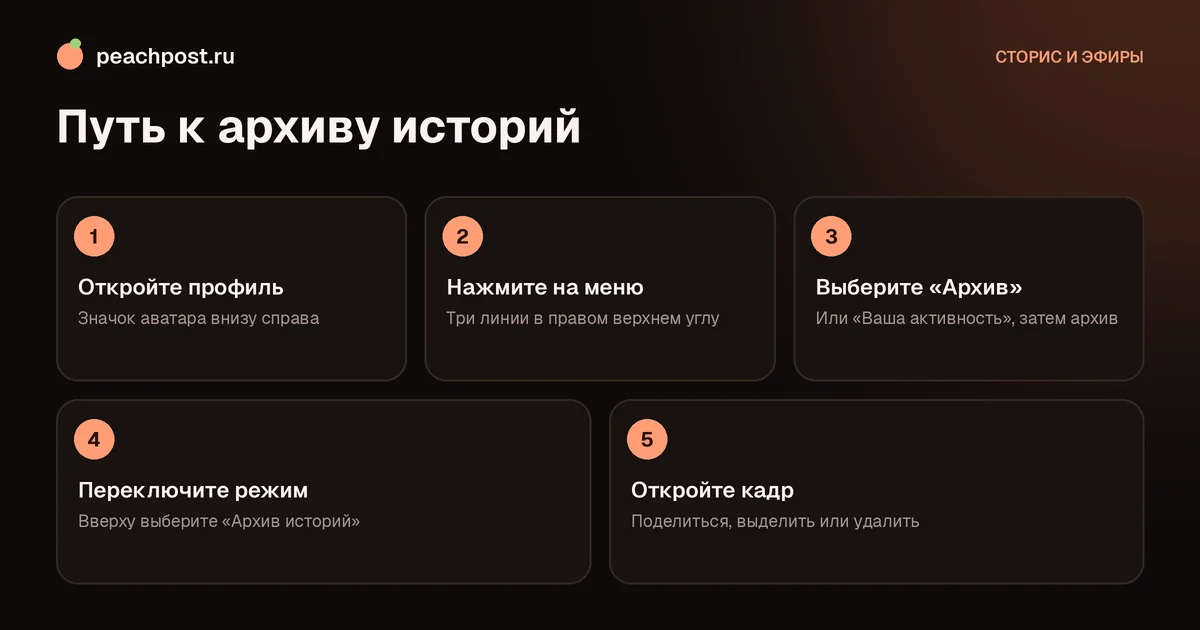
- Откройте свой профиль, нажав на аватар в правом нижнем углу.
- Нажмите на значок меню (три горизонтальные линии) в правом верхнем углу.
- Выберите пункт «Архив». На некоторых версиях он называется «Ваша активность», и архив находится внутри.
- Вверху экрана нажмите на выпадающий список и переключитесь на «Архив историй». Рядом будут «Архив публикаций» и «Архив трансляций».
- Прокрутите ленту: кадры идут от свежих к старым. Нажмите на любой, чтобы открыть.
В списке есть удобные режимы просмотра: сетка по датам и карта, если вы использовали геометки. Над кадром отображается дата публикации, а под ним значок с количеством просмотров. Из любого кадра можно перейти к списку зрителей, пока он доступен, подробности в статье как посмотреть, кто смотрел мои сторис.
Как включить автосохранение, если архив пуст
Если вы открыли архив историй и видите пустой экран, в первую очередь проверьте, не отключено ли сохранение. Откройте меню профиля и найдите пункт настроек, который относится к архиву и загрузкам. В зависимости от версии он называется «Архив и загрузки», «Сохранять историю в архив» или находится в разделе конфиденциальности историй. Включите переключатель «Сохранять историю в архив». С этого момента каждый кадр после окончания 24 часов попадает в ваш архив.
- Включайте опцию заранее: ретроспективно она ничего не сохранит.
- Можно параллельно включить сохранение в галерею телефона, тогда у вас будет и вторая копия. Эта настройка описана в статье как сохранить свою сторис в галерею.
- После смены телефона или переустановки приложения архив остаётся на месте: он привязан к аккаунту, а не к устройству.
Что можно делать с кадрами из архива
| Действие | Как выполнить | Для чего пригодится |
|---|---|---|
| Выложить заново | Откройте кадр, нажмите «Поделиться» и опубликуйте как новую историю | Напомнить о важном материале через время |
| Добавить в актуальное | Кнопка «Выделить» или «В актуальное», выберите подборку | Сохранить кадры навсегда на странице |
| Скачать | Три точки, затем «Сохранить» | Иметь копию на телефоне |
| Удалить | Три точки, затем «Удалить» | Убрать лишнее |
| Опубликовать как пост | Меню кадра, пункт «Поделиться как публикацию» | Превратить удачную историю в публикацию |
Названия пунктов могут немного отличаться в зависимости от версии приложения. Если не видите нужной кнопки, откройте меню кадра, как правило, она спрятана там.
Как вернуть кадр из архива в актуальное
Когда история пересмотрена и хочется оставить её навсегда, не нужно публиковать повторно. Откройте кадр в архиве, нажмите «Выделить» и выберите существующую подборку или создайте новую. Обложку и название подборки можно задать сразу. Про оформление и порядок читайте в материалах как добавить актуальное в инстаграм и названия для актуальных историй.
Если нужного кадра нет в архиве
Причин всего несколько, и почти все решаются проверкой по списку.
- Сохранение было выключено. Кадры за этот период не восстановить. Вспомните, не сохраняли ли вы их в галерею.
- Вы удалили кадр вручную. Удалённые вручную кадры могут находиться в разделе недавно удалённого. Откройте настройки профиля и найдите этот раздел, там они хранятся ограниченное время. Про это же рассказано в статье как удалить сторис в инстаграм.
- Вы смотрите не тот архив. У публикаций, историй и трансляций отдельные разделы. Переключитесь через выпадающий список.
- Зашли в другой аккаунт. Если у вас их несколько, убедитесь, что открыт нужный.
- Сбой синхронизации. Потяните экран вниз для обновления или перезапустите приложение.
Как сделать резервную копию архива
Архив хранится на серверах Instagram, и в случае потери доступа к аккаунту вы рискуете остаться без всех историй. Поэтому полезно периодически делать запасную копию. Есть два способа.
- Скачать данные аккаунта. В настройках найдите раздел с информацией и разрешениями или центр аккаунтов, затем пункт «Скачать информацию». Выберите нужные категории (истории, публикации, сообщения) и формат. Instagram подготовит архив и пришлёт ссылку на почту. Подготовка занимает от нескольких минут до нескольких дней, в зависимости от объёма.
- Сохранять вручную. Самые важные кадры скачивайте на телефон по одному. Для редких удачных материалов это быстрее, чем ждать полный архив.
Храните копии не только на телефоне, но и в облаке или на компьютере. Видеокадры занимают много места, поэтому периодически чистите папку и оставляйте только лучшее.
Если вы пользуетесь несколькими аккаунтами
У каждого профиля свой архив и свои настройки автосохранения. Включив функцию на личном аккаунте, вы не включаете её на рабочем. Если вы ведёте блог и бизнес-страницу, пройдите путь по меню в каждой учётной записи отдельно. Проверьте, что вы переключились на нужный профиль перед тем, как искать кадр: по ошибке легко открыть пустой архив другого аккаунта и решить, что истории пропали.
Как использовать архив для работы над контентом
- Подборка «Лучшее за год». Соберите кадры с наибольшим числом ответов и просмотров в одно актуальное. Новому подписчику будет с чего начать знакомство.
- Напоминание через месяц. Выложите старую полезную историю заново с подписью «Напоминаю про важное».
- Материал для поста. Из серии историй с разбором получится карусель: каждый кадр станет слайдом.
- Рабочий журнал. Для бизнеса: фотографии процесса, до и после, отзывы. Архив работает как портфолио, которое всегда под рукой.
Архив это не склад ненужных кадров, а рабочая база. Пролистайте его и найдите истории, которые набрали больше всего просмотров и ответов: так вы увидите, что на самом деле нравится вашей аудитории. Повторяйте удачные форматы, но обновляйте оформление. Старые полезные кадры можно перепаковать: собрать в одно актуальное с советами, превратить серию в карусель или опубликовать как пост с подробной подписью.
Если вы развиваете блог на русскоязычную аудиторию и подключили PeachPost, архив поможет выбрать, какие материалы лучше публиковать для участников обмена: в сервис репостят публикации, а наработанные истории легко превратить в пост, который затем получает репосты живых аккаунтов. Так накопленный архив продолжает приносить охват, вместо того чтобы лежать без дела.
Частые вопросы
Почему в архиве историй пусто?+
Кто может видеть мой архив сторис?+
Сколько хранится архив историй?+
Можно ли восстановить сторис, если архив был выключен?+
* Instagram — продукт компании Meta Platforms Inc., деятельность которой признана экстремистской и запрещена на территории Российской Федерации.