Активные сеансы Instagram*: как увидеть входы и завершить лишние
Редакция PeachPost · · 6 мин чтения
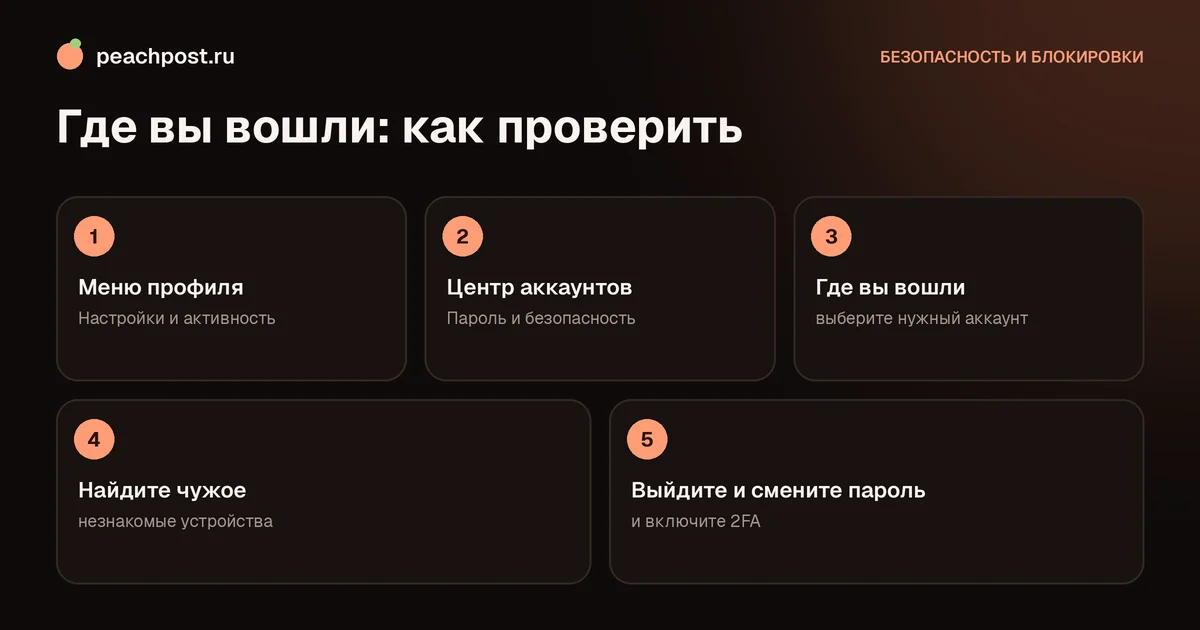
Чтобы посмотреть, где выполнен вход в Instagram, откройте «Настройки и активность», затем «Центр аккаунтов», «Пароль и безопасность» и «Где вы вошли». В списке видны устройства, примерное место и время. Незнакомые сеансы завершите кнопкой «Выйти» и смените пароль.
Как посмотреть, где выполнен вход в Instagram
Каждый раз, когда вы входите в Instagram с телефона, планшета или компьютера, создаётся сеанс. Он остаётся активным, пока вы сами не выйдете или не завершите его. Именно поэтому на давно проданном телефоне, рабочем компьютере или в чужом браузере вход может сохраняться месяцами. Список этих сеансов позволяет увидеть, где и когда выполнялся вход в ваш аккаунт, и убрать всё лишнее. Привычка проверять его раз в месяц хорошо защищает от неприятных сюрпризов.
Пункты меню могут называться немного иначе в зависимости от версии приложения, но раздел один: «Где вы вошли» внутри «Центра аккаунтов».
Пошагово: как открыть список активных сеансов
На телефоне
- Откройте приложение Instagram и перейдите в свой профиль.
- Нажмите на меню (три полоски) и выберите «Настройки и активность».
- Откройте «Центр аккаунтов», затем «Пароль и безопасность».
- Нажмите «Где вы вошли» и выберите нужный аккаунт.
- Вы увидите список устройств и мест. В каждой строке указаны устройство или браузер, примерное место входа и время последней активности.
С компьютера
Откройте instagram.com и войдите в аккаунт. Нажмите «Ещё» в левом меню и выберите «Настройки». Затем найдите «Центр аккаунтов», откройте «Пароль и безопасность» и «Где вы вошли». Интерфейс браузерной версии иногда отличается от мобильной, но путь тот же. Если вы ещё не входили с компьютера, прочитайте материал как войти в Instagram с компьютера.
Как читать список и узнавать свои устройства
Разберёмся, на что смотреть. В строке сеанса обычно указано название модели телефона или браузера, город или регион и время. Город определяется по IP-адресу провайдера, поэтому он может быть соседним или даже неточным: мобильные операторы часто «показывают» вас в другом месте. Не паникуйте из-за города, оцените устройство и время.
| Что видите | Что это значит | Что делать |
|---|---|---|
| Ваш телефон, ваш город, недавно | Обычный текущий сеанс | Ничего |
| Ваш старый телефон, давно не используется | Сеанс остался с тех пор | Завершить |
| Незнакомая модель или браузер | Возможно, чужой вход | Завершить и сменить пароль |
| Другая страна, которую вы не посещали | Либо особенность провайдера, либо чужой вход | Если устройство незнакомо, завершить |
| Несколько входов подряд за минуты | Подбор пароля или рассылка | Срочно сменить пароль, включить 2FA |
Как завершить лишние сеансы
Нажмите на строку с устройством и выберите «Выйти». Для всех сеансов сразу в некоторых версиях есть пункт «Выйти из всех аккаунтов» или «Выйти везде». Завершение сеанса не удаляет аккаунт и не стирает данные, оно лишь требует нового входа на этом устройстве. Если вы не уверены, чей это сеанс, завершайте: на своих устройствах придётся один раз войти заново.
Важно: завершения сеанса недостаточно, если у злоумышленника остался ваш пароль. Он просто войдёт снова. Поэтому после выхода чужих устройств смените пароль на новый и уникальный, как описано в материале как поменять пароль в Instagram. Выйти из аккаунта на всех устройствах можно и другим способом, о нём подробно в статье как выйти из аккаунта на всех устройствах.
Почему в списке бывают «лишние» устройства
Не каждая странная строка означает взлом. Одно и то же устройство может появиться дважды: например, когда вы входили через приложение и через браузер на этом же телефоне. Сеансы также создают приложения-помощники, если вы разрешили им доступ. Бывает, что после переустановки приложения или сброса настроек старая запись остаётся в списке, хотя фактически уже не работает. Если вы узнаёте модель и примерное время, смело оставляйте. Если есть сомнения, завершите сеанс: в худшем случае придётся ввести пароль заново.
Особые случаи: вход через Facebook и сторонние сервисы
Если аккаунт связан с другим сервисом, вход может выполняться и оттуда. Проверьте раздел с приложениями и сайтами, которые имеют доступ к аккаунту, и отзовите всё, чем не пользуетесь. Как это сделать, показано в статье как отозвать доступ приложений к Instagram. Это закрывает лазейку, которая остаётся даже после завершения сеансов.
Что делать, если нашли незнакомый вход
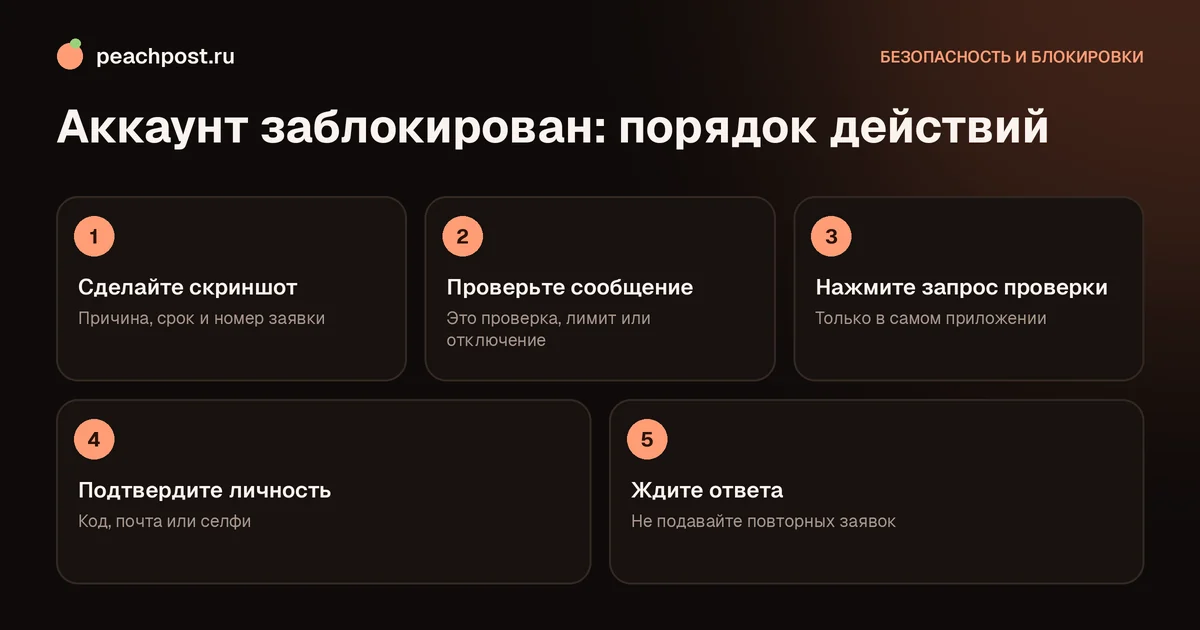
- Завершите незнакомый сеанс и сделайте скриншот списка до этого, чтобы сохранить сведения о времени и устройстве.
- Смените пароль на новый, а затем проверьте почту и номер в контактных данных.
- Включите двухфакторную аутентификацию, если она ещё не включена: инструкция здесь.
- Проверьте письма от Instagram за последние дни и подключённые приложения.
- Просмотрите публикации, сторис, директ и подписки на предмет чужих действий. Подробный план действий при подтверждённом взломе описан в статье что делать, если аккаунт взломали.
Если телефон потерян или украден, действуйте быстро: зайдите в Instagram с другого устройства, откройте «Где вы вошли», завершите сеанс на потерянном телефоне и смените пароль. Так человек, нашедший телефон, не сможет пользоваться аккаунтом. Дополнительно заблокируйте SIM-карту у оператора и отключите уведомления на экране блокировки, чтобы коды не были видны без разблокировки.
Если в списке слишком много записей и вы не можете вспомнить, какая чья, действуйте методом исключения: завершите все сеансы, кроме текущего, и войдите заново на устройствах, которыми действительно пользуетесь. Это дольше, чем разбирать каждую строку, зато даёт чистый список и уверенность, что посторонних среди входов нет.
Как часто проверять вход и что ещё настроить
Оптимально раз в месяц, а также после каждой из следующих ситуаций: вы продали или сдали в ремонт телефон, входили с чужого или общественного компьютера, получили письмо о подозрительной попытке входа, подключали новый сервис к аккаунту. Заодно загляните в раздел с оповещениями о входе: включите уведомления о незнакомых входах, чтобы получать сообщения сразу.
Если вы получили именно сообщение «Подозрительная попытка входа», откройте разбор что делать при подозрительной попытке. А общий набор настроек безопасности собран в материале как защитить аккаунт от взлома.
Дополнительно: общие устройства и несколько аккаунтов
Если вы входите с общего планшета, рабочего компьютера или даже с телефона родственника, обязательно выходите из аккаунта и не сохраняйте пароль. Если вы ведёте несколько аккаунтов, проверяйте список входов для каждого отдельно: данные у них разные. Блогерам, которые активно развивают профиль, например, собирают персики и репосты через PeachPost, особенно важно знать, с каких устройств идёт работа с аккаунтом. Если вы работаете с помощником, лучше выдать ему доступ с отдельного устройства и периодически проверять, что он использует именно его, а не ваш личный телефон.
Когда вы заметили, что в списке слишком много старых устройств, не оставляйте «на потом». Каждый забытый сеанс остаётся потенциальной лазейкой: сломанный телефон можно найти, а компьютер в офисе могут использовать коллеги. Чистка занимает минуты, а выгода от неё постоянная.
Частые вопросы
Показывает ли Instagram точное местоположение входа?+
Что будет, если завершить сеанс?+
Нужно ли менять пароль после завершения чужого сеанса?+
Как часто проверять список входов?+
* Instagram — продукт компании Meta Platforms Inc., деятельность которой признана экстремистской и запрещена на территории Российской Федерации.