Выход из Instagram* на всех устройствах: как закрыть чужие и забытые сеансы
Редакция PeachPost · · 6 мин чтения
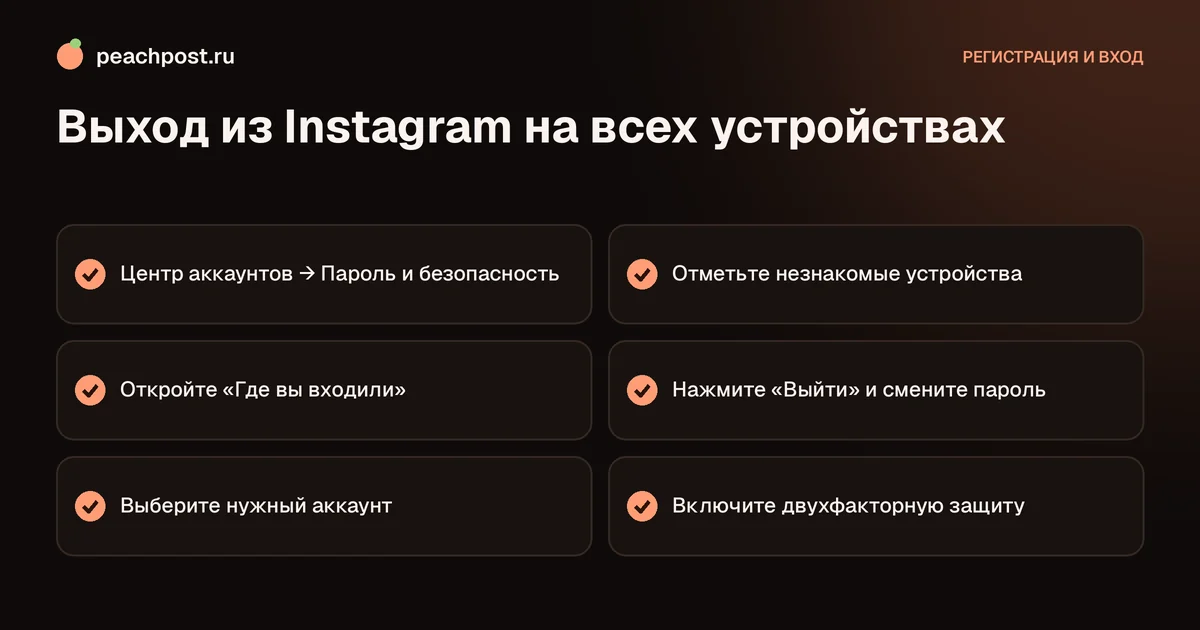
Откройте профиль, затем «Центр аккаунтов» → «Пароль и безопасность» → «Где вы входили», выберите аккаунт, отметьте ненужные устройства и нажмите «Выйти». Кнопка «Выйти» в настройках закрывает вход только на текущем устройстве. Если телефон потерян или есть незнакомый вход, сначала завершите сеансы, потом смените пароль и включите двухфакторную защиту.
Выход из аккаунта и завершение всех сеансов: в чём разница
Обычная кнопка «Выйти» отключает аккаунт только на том устройстве, где вы её нажали. Остальные телефоны, планшеты и браузеры остаются авторизованными, пока вы сами не завершите их сеансы. Поэтому, если вы забыли выйти на чужом компьютере, потеряли телефон или подозреваете, что в аккаунт заходил кто-то посторонний, нужно использовать именно список активных сеансов.
Instagram показывает все места, где вы входили: тип устройства, модель, примерное местоположение и время последней активности. Любой из этих сеансов можно закрыть удалённо с телефона, на котором вы авторизованы.
Как выйти из аккаунта на всех устройствах: пошагово
- Откройте приложение Instagram и перейдите в профиль.
- Нажмите на значок меню (три полоски) в правом верхнем углу.
- Выберите «Центр аккаунтов» (иногда он находится в разделе «Настройки и конфиденциальность»).
- Откройте «Пароль и безопасность», затем «Где вы входили».
- Выберите нужный аккаунт, если их несколько.
- В списке устройств нажмите на устройство, которое нужно закрыть, и выберите «Выйти». Можно отметить несколько устройств галочками и выйти разом.
- Если в списке много записей, выберите «Выбрать устройства» и отметьте всё, кроме текущего.
Названия пунктов могут отличаться в зависимости от версии приложения. В более старых версиях этот раздел назывался «Безопасность» → «Активность входа». Если вы не нашли нужный пункт, воспользуйтесь поиском по настройкам.
Что происходит после завершения сеанса
Устройство, на котором вы закрыли сеанс, мгновенно теряет доступ к аккаунту. При следующем открытии приложения там появится экран входа, и чтобы вернуться, потребуются логин, пароль и второй фактор. Данные аккаунта при этом не удаляются: публикации, подписчики и переписка остаются на месте.
Как выйти из аккаунта на одном устройстве
Если нужно просто сменить профиль или выйти на текущем телефоне, пройдите короткий путь:
- В приложении: профиль → меню → «Настройки и конфиденциальность» → пролистайте вниз до «Выйти» → выберите аккаунт, из которого нужно выйти. В некоторых версиях кнопка «Выйти» находится в самом низу меню.
- В браузере на компьютере: нажмите «Ещё» в левом нижнем углу страницы и выберите «Выйти».
- Из нескольких аккаунтов: при добавленных профилях можно выйти из каждого отдельно или из всех сразу. Подробнее об управлении несколькими профилями читайте в статье как добавить несколько аккаунтов.
Обратите внимание на вопрос «Сохранить данные для входа?», который появляется при выходе. Если вы соглашаетесь, Instagram запоминает логин, и на экране входа он подставляется автоматически, но пароль всё равно придётся вводить. На чужих устройствах лучше выбирать «Не сохранять».
Когда нужно срочно завершить все сеансы
Есть ситуации, в которых откладывать нельзя:
- вы потеряли телефон или его украли;
- вы забыли выйти на чужом, рабочем или общем компьютере;
- пришло уведомление о подозрительной попытке входа, как в статье подозрительная попытка входа;
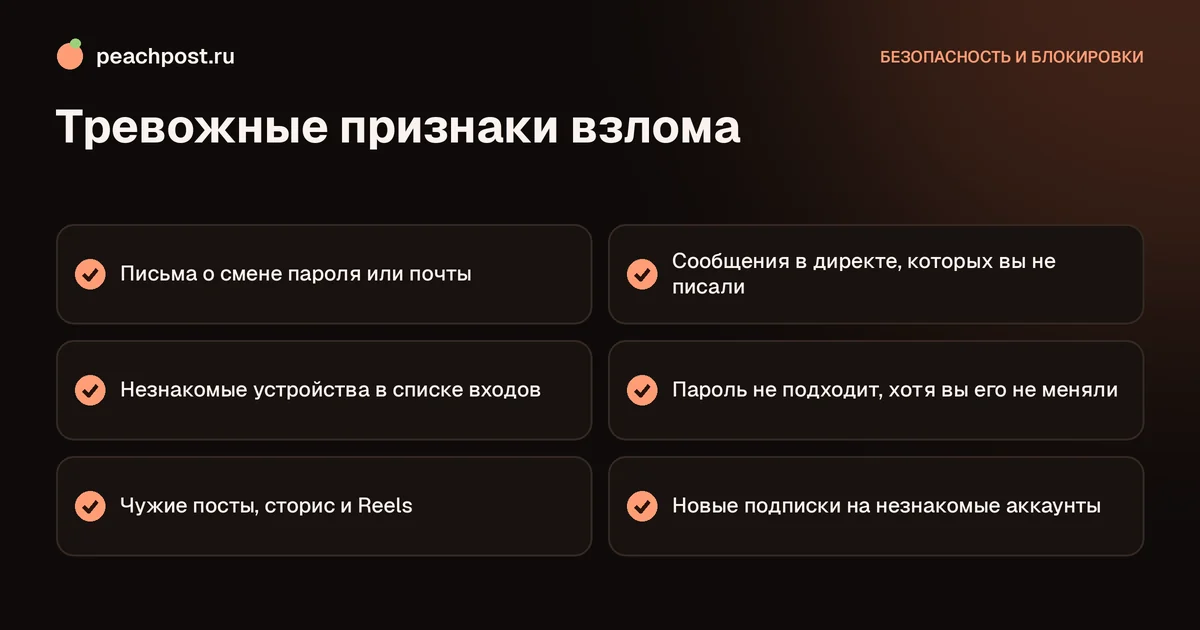
- в списке входов появилось незнакомое устройство или незнакомый город;
- вы продаёте, отдаёте или сдаёте в ремонт телефон;
- рабочий аккаунт ведёт человек, который больше не работает с вами (например, смм-специалист).
Во всех этих случаях порядок один: сначала завершите сеансы, затем смените пароль, затем проверьте безопасность. Если сделать наоборот, злоумышленник может успеть изменить контакты. Как сменить пароль, читайте в материале как поменять пароль в Instagram.
Что делать, если телефон потерян или украден
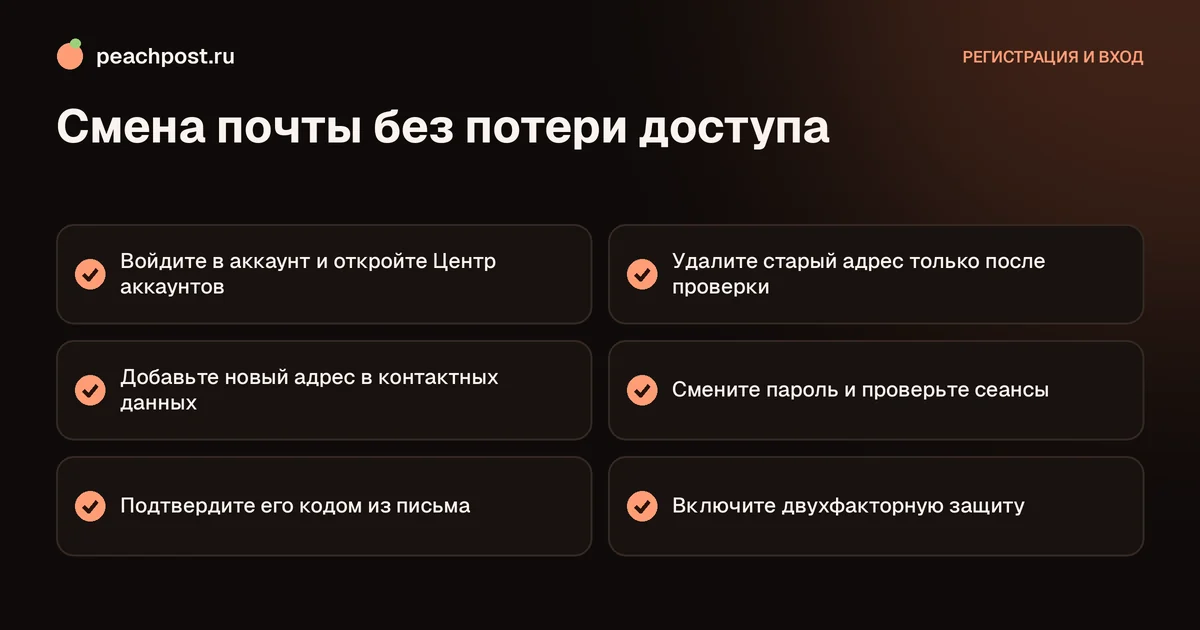
- Зайдите в аккаунт с другого устройства или через браузер на компьютере.
- Откройте «Центр аккаунтов» → «Пароль и безопасность» → «Где вы входили» и завершите сеанс на потерянном телефоне.
- Смените пароль на уникальный и длинный.
- Если телефон был главным способом подтверждения, перенесите второй фактор: используйте резервные коды, как в статье резервные коды двухфакторной аутентификации.
- Заблокируйте SIM-карту у оператора, чтобы никто не получал ваши SMS-коды.
- Воспользуйтесь функцией удалённой блокировки или стирания данных в настройках самого телефона.
Если вы не можете войти ни с чего, потому что и пароль, и телефон потеряны, нужно сначала вернуть доступ по инструкции что делать, если забыл пароль, а при необходимости пройти расширенное восстановление.
Выход с компьютера, если вы не помните пароль
Бывает наоборот: вы вошли на компьютере, забыли пароль, и теперь не можете пройти повторный вход. В такой ситуации не выходите из аккаунта, пока не убедитесь, что сможете его вернуть. Сначала зайдите в «Центр аккаунтов» → «Пароль и безопасность» → «Изменить пароль» и задайте новый. Только после этого завершайте сеансы. Иначе после выхода вы рискуете потерять доступ вовсе.
| Ситуация | Что делать |
|---|---|
| Вышли случайно и не помните пароль | Сбросьте пароль по почте или номеру |
| Ушёл сотрудник с доступом | Завершите его сеансы и смените пароль |
| Продаёте телефон | Выйдите из аккаунта и сбросьте телефон к заводским настройкам |
| Подозреваете взлом | Завершите все сеансы, смените пароль, включите двухфакторную защиту |
Рабочий аккаунт и команда
Если профилем занимаются несколько человек, заранее договоритесь о правилах: у каждого свой компьютер или свой профиль браузера, пароль знает как можно меньше людей, а при уходе сотрудника вы сразу завершаете его сеансы и меняете пароль. Привычка раз в месяц открывать «Где вы входили» и закрывать лишнее занимает две минуты и экономит много нервов. Если вы используете сервисы с доступом к аккаунту, пересматривайте и их список: ненужные лучше отключить.
Как не забывать выходить на чужих устройствах
Простое правило: на чужом устройстве всегда работайте в режиме инкогнито. Закрыв окно, вы автоматически завершаете и сессию, и сохранённые данные. Если режим инкогнито недоступен, перед уходом нажмите «Выйти» и очистите историю браузера. Так вы не оставите после себя открытый аккаунт, даже если очень торопитесь.
Как после выхода защитить аккаунт надолго
Завершение сеансов это разовая мера. Чтобы вопрос не возвращался, придерживайтесь простой гигиены. Заходите в аккаунт только с известных устройств, периодически просматривайте список входов, а перед сменой телефона готовьтесь по плану из статьи как войти в Instagram на новом телефоне. Включите двухфакторную аутентификацию и держите актуальными почту и номер. Не давайте сторонним приложениям доступ к аккаунту без необходимости и отзывайте его, если сервис больше не нужен.
Особенно это важно, если аккаунт работает на ваш рост и клиентов. Если вы продвигаете профиль с помощью живых репостов в PeachPost, надёжный контроль над доступом означает, что результат работы достанется вам, а не тому, кто случайно получил ваш сеанс.
Частые вопросы
Выход из аккаунта удалит мои данные?+
Выйдет ли Instagram на других устройствах после смены пароля?+
Как выйти из Instagram, если телефон потерян?+
Нужно ли выходить из аккаунта, когда продаёшь телефон?+
* Instagram — продукт компании Meta Platforms Inc., деятельность которой признана экстремистской и запрещена на территории Российской Федерации.