Как добавить несколько аккаунтов в Instagram* и безопасно ими пользоваться
Редакция PeachPost · · 6 мин чтения
Чтобы добавить несколько аккаунтов, нажмите на ник в профиле, выберите «Добавить аккаунт» и войдите в существующую страницу. Переключаться можно нажатием на ник или долгим нажатием на аватар. В одном приложении обычно помещается до пяти профилей, но чем больше страниц, тем важнее защита самого телефона и разные пароли.
Как добавить несколько аккаунтов в Instagram
Если у вас уже есть созданные страницы, добавить их в одно приложение можно за минуту. Выходить из текущего профиля для этого не нужно, а пароли приложение запомнит и подставит само.
- Откройте свой профиль и нажмите на ник в верхней части экрана.
- Выберите «Добавить аккаунт» и затем «Войти в существующий аккаунт».
- Введите имя пользователя, телефон или почту, пароль. Если включена двухфакторная защита, подтвердите вход кодом.
- Разрешите или откажитесь от сохранения данных входа. Подробности выбора разобраны в статье сохранить данные для входа в Instagram.
Как только вход выполнен, страница появляется в списке. Повторите шаги для каждой новой страницы, пока не дойдёте до лимита.
Как переключаться между профилями
Есть два быстрых способа, и оба занимают секунды:
- Через ник. На вкладке профиля нажмите на имя пользователя вверху и в списке выберите нужную страницу.
- Через аватар. Нажмите и удерживайте значок профиля в нижнем меню: откроется панель с подключёнными страницами.
Цветная точка рядом с аватаром в списке показывает, что в другом аккаунте есть непрочитанные уведомления. Это удобно, но легко ошибиться и ответить клиенту с личной страницы. Перед отправкой сообщения всегда смотрите на ник в верхней части экрана.
Какие ограничения есть у нескольких аккаунтов
| Параметр | Как обстоят дела |
|---|---|
| Число страниц в одном приложении | Обычно до пяти |
| Отдельные уведомления | Настраиваются для каждой страницы отдельно |
| Общая статистика | Нет: аналитика у каждого профиля своя |
| Общие подписчики | Нет: аудитории не объединяются |
| Отдельный пароль | Обязателен у каждой страницы, и это хорошо |
Лимит относится к одному устройству. Если вам нужно больше, чем позволяет приложение, подумайте, не лучше ли разделить задачи между людьми, а не складывать всё на себя.
Риски для безопасности и как их снизить
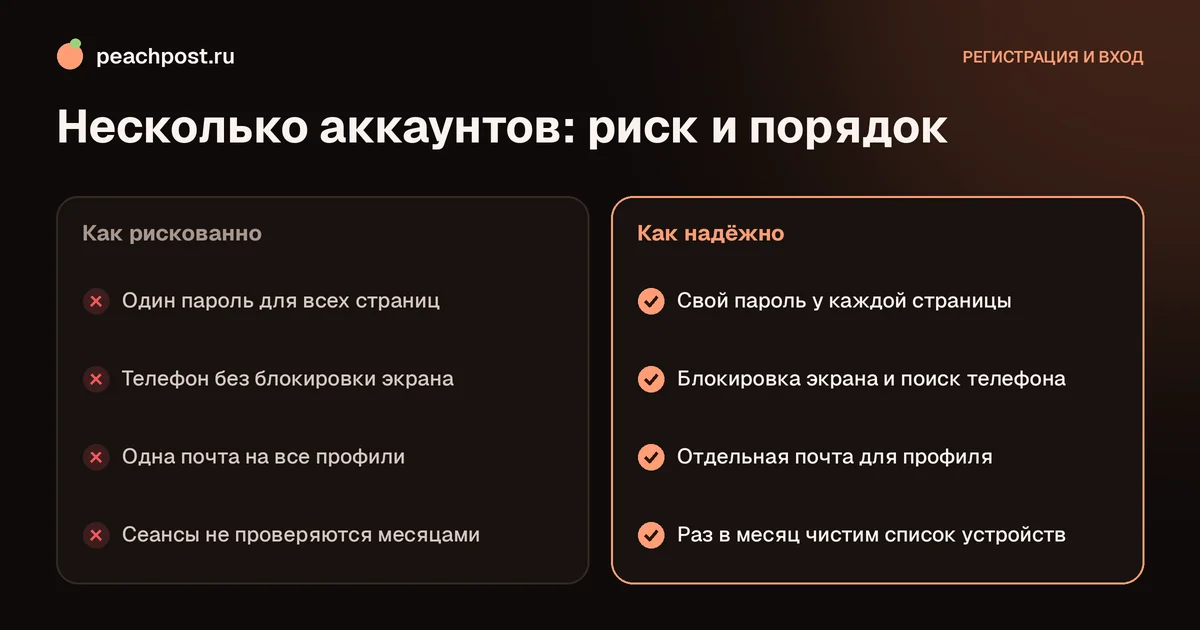
Несколько страниц в одном приложении удобны, но удобство имеет цену в виде повышенного риска. Если телефон потеряли или кто-то получил к нему доступ, злоумышленник сразу попадёт во все подключённые профили. Поэтому защита устройства становится частью защиты аккаунтов.
Защитите само устройство
- Включите блокировку экрана с отпечатком, лицом или длинным кодом, а не простой комбинацией вроде 0000.
- Включите функцию поиска телефона и удалённой блокировки.
- Не передавайте разблокированный телефон посторонним, даже на минуту.
Защитите каждую страницу
- Для каждого аккаунта используйте свой уникальный пароль, как описано в материале надёжный пароль для Instagram.
- Включите двухфакторную защиту везде, где она доступна, и сохраните резервные коды: двухфакторная аутентификация закрывает самые частые способы взлома.
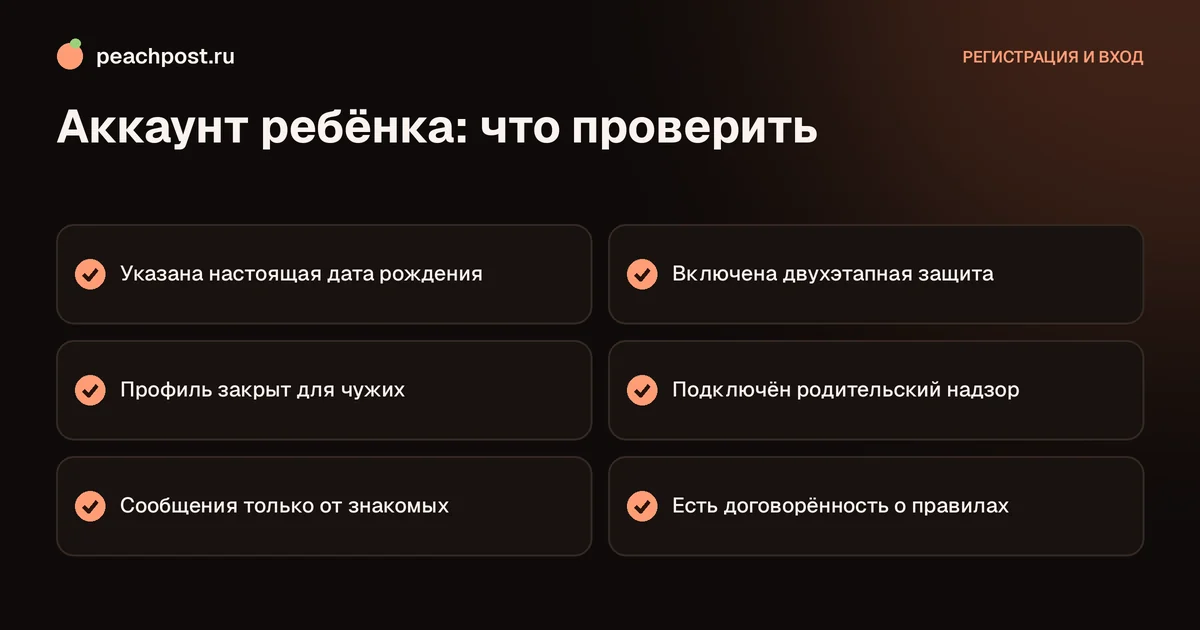
- Привяжите к каждому профилю свою почту. Общая почта означает общий риск.
Следите за сеансами
В настройках, в разделе «Центр аккаунтов», есть пункт, где показано, на каких устройствах открыт аккаунт. Если видите незнакомое устройство, немедленно завершите сеанс и смените пароль.
Если один из аккаунтов получил ограничение
Часто спрашивают, не потянет ли проблемный профиль за собой остальные. Платформа может видеть общие признаки: одно устройство, одну сеть, общие данные. Официально такой связи никто не обещает и не отрицает, поэтому разумнее исходить из осторожности.
Что поможет не рисковать:
- не использовать на одном аккаунте приёмы, которые нарушают правила сообщества: массовые подписки, одинаковые комментарии, массовые рассылки в Direct;
- не копировать публикации между страницами один в один;
- вести каждую страницу так, будто она единственная, с живым контентом и обычной активностью.
Если страница всё же ограничена, спокойно разберитесь по инструкции в статье ограничения действий в Instagram.
Уведомления и ответы: как не перепутать страницы
Самая распространённая беда при нескольких аккаунтах: ответ ушёл не с того профиля. Чтобы этого не случалось, настройте уведомления осознанно.
- В настройках уведомлений каждой страницы отключите всё, что не требует быстрой реакции: лайки, подборки, напоминания.
- Оставьте только сообщения и комментарии на рабочей странице. Личный профиль можно просматривать по расписанию.
- Если телефон показывает уведомления с обеих страниц на одном экране, смотрите на подпись: в ней указан ник того профиля, которому пришло сообщение.
- Перед публикацией сторис или поста дважды проверьте аватар и ник вверху экрана.
Полезная привычка: после работы с одним профилем переключайтесь на тот, который вы используете по умолчанию. Тогда случайный пост или сторис уйдёт на привычную страницу, а не на рабочую.
Какие сценарии использования самые удачные
Одно и то же приложение подходит для разных задач, но у каждой свои правила. Ниже три типичных случая.
Личный и рабочий профиль
Рабочая страница ведётся строго по теме: услуги, кейсы, отзывы, ответы на вопросы. Личная остаётся для друзей и семьи. Не публикуйте одно и то же в обоих местах, иначе подписчики перестанут видеть смысл в двух подписках. О том, как красиво оформить рабочую витрину, расскажет материал как оформить профиль в Instagram.
Несколько проектов одного человека
Если вы ведёте, например, блог о путешествиях и отдельный магазин, у каждого проекта должна быть своя почта, свой стиль и своё расписание публикаций. Общими остаются только вы и устройство, с которого вы входите.
Тестовая страница
Закрытый профиль без подписчиков удобен для проверки оформления: можно посмотреть, как выглядит сетка, как читается подпись и как сочетаются цвета. После отладки готовые материалы переносятся в основной аккаунт.
Ежемесячный чек-лист для нескольких страниц
Раз в месяц уделите десять минут порядку. Этого достаточно, чтобы не пропустить подозрительный вход и не забыть о заброшенной странице.
- Проверьте список устройств, где открыт каждый аккаунт, и завершите незнакомые сеансы.
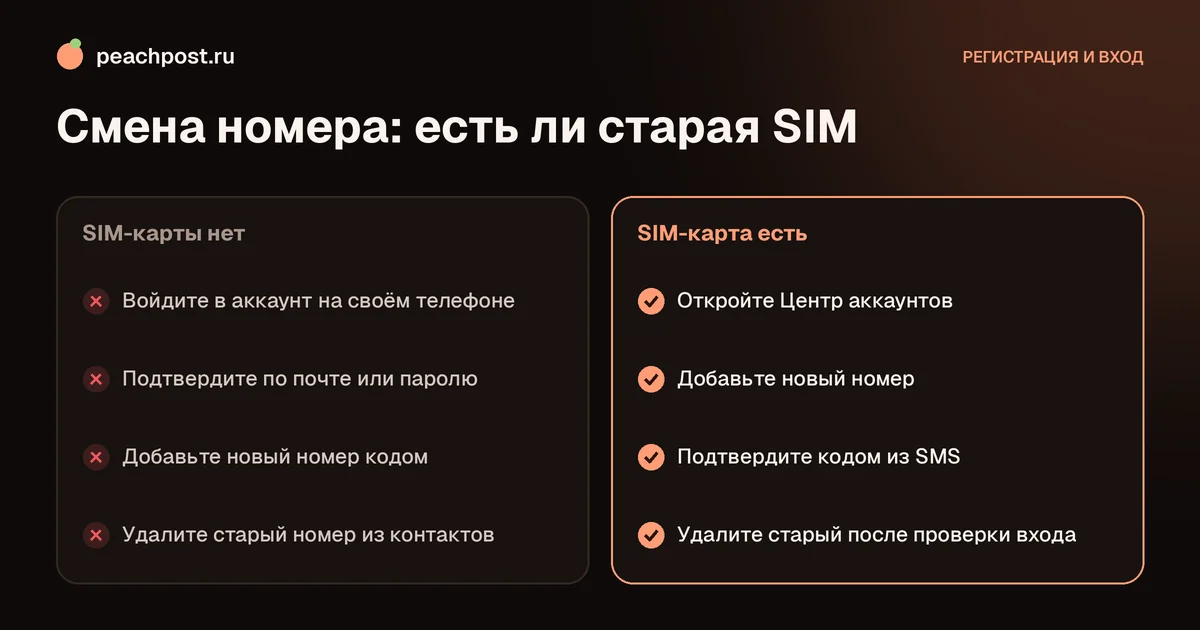
- Убедитесь, что почта и телефон привязаны актуальные и вы имеете к ним доступ.
- Посмотрите, не появились ли приложения с доступом к вашим страницам, которыми вы уже не пользуетесь.
- Обновите резервные коды, если вы использовали хотя бы один.
- Сравните активность профилей: если одна из страниц давно молчит, решите, нужна ли она.
Когда лучше выйти из лишних аккаунтов
Страницы, которыми вы пользуетесь редко, не обязательно держать подключёнными постоянно. Выход освобождает место в списке, снижает риск случайной публикации не с того аккаунта и экономит заряд, потому что приложение реже синхронизирует лишнее. Чтобы убрать страницу, нажмите на ник, выберите «Настройки», пролистайте вниз и нажмите «Выйти» рядом с нужным профилем. Вернуться потом можно так же, как и в первый раз, введя данные.
Ведение нескольких страниц хорошо сочетается с чёткими правилами. Если среди них есть тот, где вы растите аудиторию через живые репосты в PeachPost, держите для него отдельные часы активности: репосты чужих постов и проверка скринов не должны пересекаться с рабочими сообщениями.
Частые вопросы
Как быстро переключиться между аккаунтами?+
Можно ли добавить аккаунт без пароля?+
Делятся ли уведомления между аккаунтами?+
Безопасно ли держать много аккаунтов в одном приложении?+
* Instagram — продукт компании Meta Platforms Inc., деятельность которой признана экстремистской и запрещена на территории Российской Федерации.