Как добавить несколько ссылок в профиль Instagram*: список или мультиссылка
Редакция PeachPost · · 6 мин чтения
Несколько ссылок можно показать двумя способами: добавить их во встроенный список в разделе «Ссылки» редактора профиля или поставить одну ссылку на мини-страницу со всеми кнопками (мультиссылку). Встроенный список проще и быстрее, мультиссылка гибче: в ней можно менять дизайн, порядок и подписи без правки профиля.
Зачем в профиле больше одной ссылки
Одна ссылка в шапке долго была главным ограничением Instagram. Владельцам аккаунтов приходилось выбирать: вести людей на сайт, в мессенджер или на страницу записи. Сегодня способов показать несколько адресов два, и каждый подходит для своих задач.
Нужны несколько ссылок, как правило, в таких случаях:
- у вас есть сайт, чат для связи и страница с прайсом;
- вы ведёте блог в нескольких соцсетях и хотите, чтобы читатели нашли всё одним нажатием;
- идёт акция или запуск, а основные ссылки тоже должны остаться на виду;
- вы продаёте товары на разных площадках;
- вы автор и хотите показать портфолио, расписание и форму заказа.
Способ первый: встроенный список ссылок
В редакторе профиля есть раздел «Ссылки», и в него можно добавить сразу несколько адресов. На странице профиля вы увидите либо одну первую ссылку и пометку вроде «и ещё 2», либо весь список по нажатию на неё. Пункты меню могут называться немного иначе в зависимости от версии приложения.
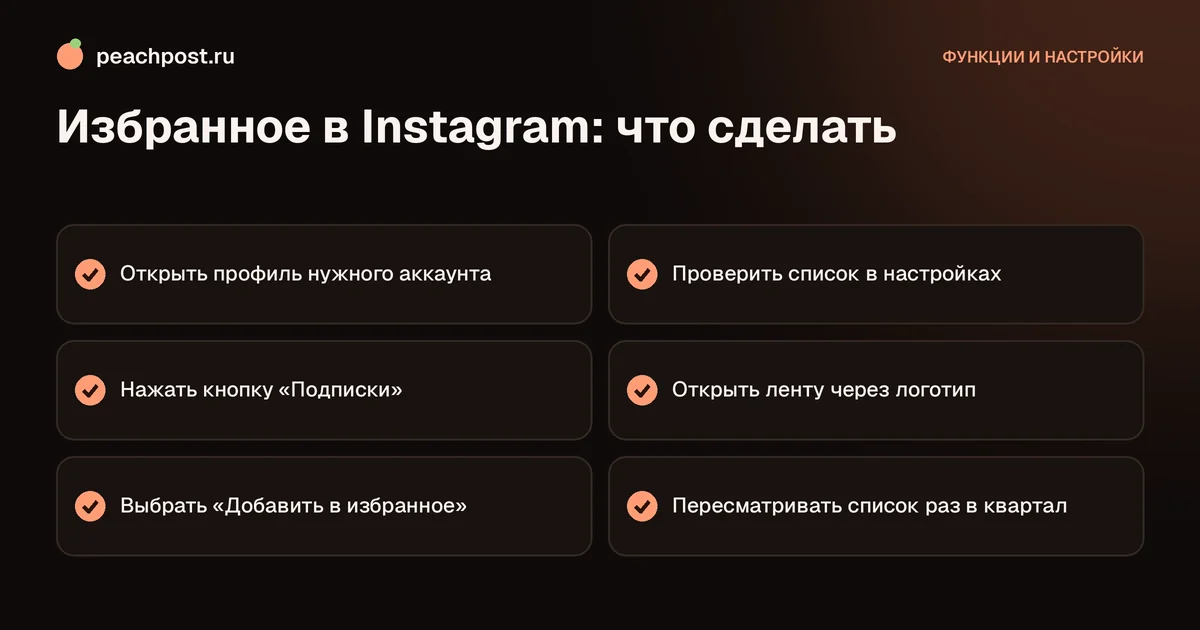
- Откройте профиль и нажмите «Редактировать профиль».
- Выберите раздел «Ссылки».
- Нажмите «Добавить внешнюю ссылку», вставьте адрес и название, подтвердите.
- Повторите для каждой следующей ссылки.
- Зажмите значок с тремя полосами у ссылки и перетащите её на нужное место: первая будет показана в шапке.
- Нажмите «Готово» на всех экранах, чтобы сохранить.
Плюсы встроенного списка
- никаких сторонних сервисов, всё внутри Instagram;
- быстро открывается, нет лишнего перехода;
- статистика нажатий в профессиональном аккаунте считается без дополнительных настроек;
- нет риска, что мини-страница окажется недоступной.
Минусы встроенного списка
- внешний вид нельзя менять: подписи и порядок это всё, что вы настраиваете;
- в шапке видна только первая ссылка, остальные нужно открывать;
- нельзя добавить картинки, кнопки с иконками и описания;
- для разных рекламных меток и сегментов приходится править список вручную.
Способ второй: мультиссылка на отдельной странице
Мультиссылка (ещё говорят «ссылка-визитка» или «мини-лендинг») это страница, на которой собраны кнопки. Вы ставите в профиль один адрес, а человек, пройдя по нему, выбирает нужный пункт. Такие страницы создают в конструкторах: достаточно выбрать шаблон, вписать названия кнопок и адреса, скопировать готовую ссылку в раздел «Ссылки».
У мультиссылки богатые возможности. На ней можно разместить фото, краткое «обо мне», кнопки для записи в мессенджер, отзывы, форму заявки, счётчик посетителей. Вы меняете страницу в конструкторе в любой момент, и профиль обновлять не нужно.
На что обратить внимание при выборе конструктора
- страница должна быстро открываться на телефоне даже при слабом интернете;
- важно, чтобы сервис работал стабильно и не пропадал вместе с вашими кнопками;
- полезна встроенная статистика по каждой кнопке;
- адрес страницы должен быть коротким и читаемым, лучше с вашим названием;
- в шаблоне должен быть понятный порядок: главное сверху.
Сравнение способов
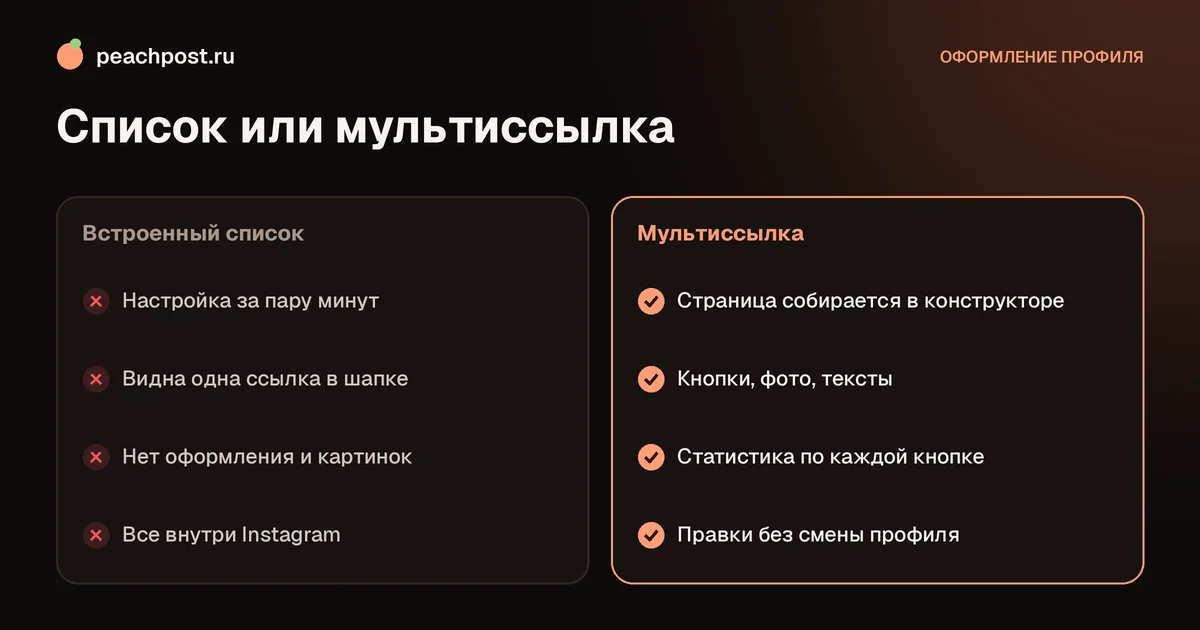
| Критерий | Встроенный список | Мультиссылка |
|---|---|---|
| Настройка | Две минуты в профиле | Нужно собрать страницу в конструкторе |
| Оформление | Только названия ссылок | Кнопки, фото, тексты, цвета |
| Скорость перехода | Сразу на нужный адрес | Дополнительный переход на страницу |
| Статистика | Общее число нажатий в Instagram | Нажатия по каждой кнопке, источники |
| Редактирование | Только через профиль | В конструкторе без правки профиля |
| Риски | Минимальные | Зависимость от стороннего сервиса |
Примеры наборов ссылок для разных профилей
Чтобы выбрать структуру, посмотрите, как ссылки раскладываются в типичных случаях.
Мастер или специалист
- «Записаться на приём» (страница записи или чат);
- «Прайс и услуги»;
- «Отзывы и работы»;
- «Как нас найти».
Небольшой магазин
- «Каталог»;
- «Как заказать и получить»;
- «Написать нам»;
- «Акции этой недели».
Автор или эксперт
- «Мой курс» или «Консультация»;
- «Подборка материалов»;
- «Подписаться на канал»;
- «Связаться со мной».
В каждом наборе первая ссылка ведёт к главному действию, остальные поддерживают выбор. Такая последовательность держит внимание и не раздражает.
Что выбрать под вашу задачу
Если у вас две-три ссылки и вы не планируете часто менять набор, берите встроенный список. Первой поставьте самую важную: она будет в шапке. Для личных блогов и небольших мастеров этого достаточно.
Если ссылок больше трёх, вы запускаете продукты и хотите видеть, что нажимают чаще, выбирайте мультиссылку. Но помните про главное правило: не превращайте её в склад. Пять-семь кнопок, самые важные сверху, остальное лишнее. Подробнее о том, как определить главную цель перехода, читайте в статье куда вести ссылку из профиля.
Можно и комбинировать: в список поставить мультиссылку и отдельно самую главную страницу, например запись. Так на странице профиля сразу видна главная кнопка, а все остальное находится на втором шаге.
Как оформить подписи и расставить порядок
Названия кнопок должны объяснять результат. Сравните «Прайс» и «Узнать стоимость услуг за минуту»: чем конкретнее, тем охотнее нажимают. Но не пишите длинно: на небольшом экране влезает около 20-25 знаков. Хороший порядок такой:
- главная кнопка, ради которой вы ведёте людей в профиль (запись, заказ);
- вторая по важности (прайс, каталог);
- контакты и чат;
- соцсети и дополнительные площадки;
- архив материалов, статьи, ссылки для партнёров.
Не пытайтесь уместить в список всё сразу: пользователь, увидев пять равнозначных строк, чаще не нажимает ни на одну. Лучше две-три сильные ссылки, чем десять слабых: так проще выбрать и вам, и посетителю. Если сомневаетесь, уберите самую редко нажимаемую и посмотрите, как изменится статистика.
Раз в месяц проходите по всем ссылкам и проверяйте, что они открываются. Устаревшие акции и закрытые записи убирайте сразу, чтобы людям не приходилось натыкаться на пустые страницы.
Что делать, если ссылки не показываются или не сохраняются
- обновите Instagram до последней версии: старая сборка может не показывать раздел со списком;
- проверьте, что каждый адрес начинается с https:// и открывается в браузере;
- убедитесь, что вы нажали «Готово» на каждом экране редактора;
- закройте приложение полностью и откройте снова, чтобы очистить временные данные;
- если одну из ссылок система отклоняет, удалите её и добавьте через основной домен, без сокращателей.
Базовую инструкцию по добавлению одного адреса можно посмотреть в статье как добавить ссылку в описание профиля. А если нужно дать клиентам сразу несколько способов связи, пригодится материал о кнопках связи в профиле.
Любой набор ссылок работает, когда на профиль заходят живые люди. Если вы собираетесь показывать профиль новой аудитории, например через репосты участников PeachPost, заранее подумайте, на что гость нажмёт первым.
Частые вопросы
Сколько ссылок можно добавить в профиль Instagram?+
Какая ссылка показывается в шапке профиля?+
Нужна ли мультиссылка, если у меня две ссылки?+
Как узнать, по какой ссылке нажимают чаще?+
* Instagram — продукт компании Meta Platforms Inc., деятельность которой признана экстремистской и запрещена на территории Российской Федерации.