Кнопки «Позвонить» и «Эл. адрес» в профиле Instagram*: как включить
Редакция PeachPost · · 6 мин чтения
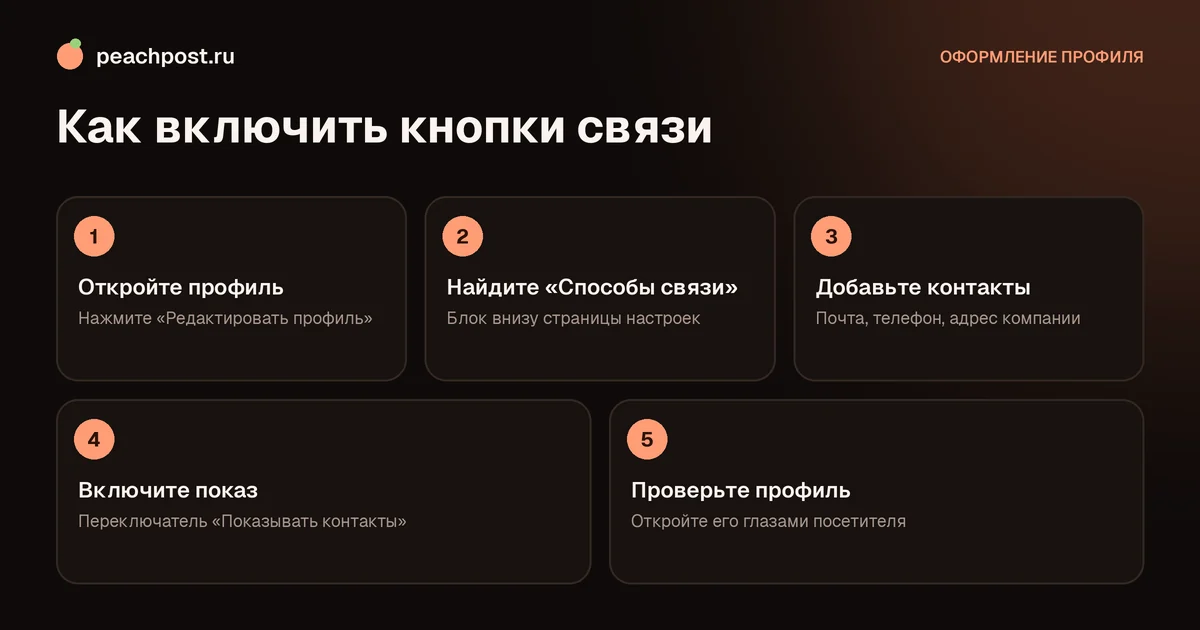
Откройте «Редактировать профиль», найдите блок «Способы связи», добавьте почту, телефон и адрес и включите показ контактов. Под описанием появятся кнопки «Эл. адрес», «Позвонить» и «Как добраться». Функция доступна только профессиональным аккаунтам: бизнесу и автору.
Что такое кнопки связи и зачем они нужны
Кнопки связи: это быстрые действия под описанием профиля. Посетитель нажимает «Эл. адрес», «Позвонить» или «Как добраться», и у него открывается письмо, набор номера или карта. Ему не нужно искать контакты в описании, копировать номер и переключаться между приложениями.
Для частного блога это удобство. Для мастера, студии, магазина или эксперта: прямая дорога к заявке. Чем меньше шагов между интересом и сообщением, тем реже человек теряется по дороге. Если после просмотра профиля клиенту пришлось гадать, как с вами связаться, часть потенциальных обращений просто не случится.
Контактные кнопки доступны профессиональным аккаунтам: бизнесу и автору. Если вы ещё на личном профиле, начните с перехода на профессиональный аккаунт. Он занимает пару минут.
Как добавить кнопки связи в профиль Instagram: пошагово
Названия пунктов зависят от версии приложения, но путь везде похож.
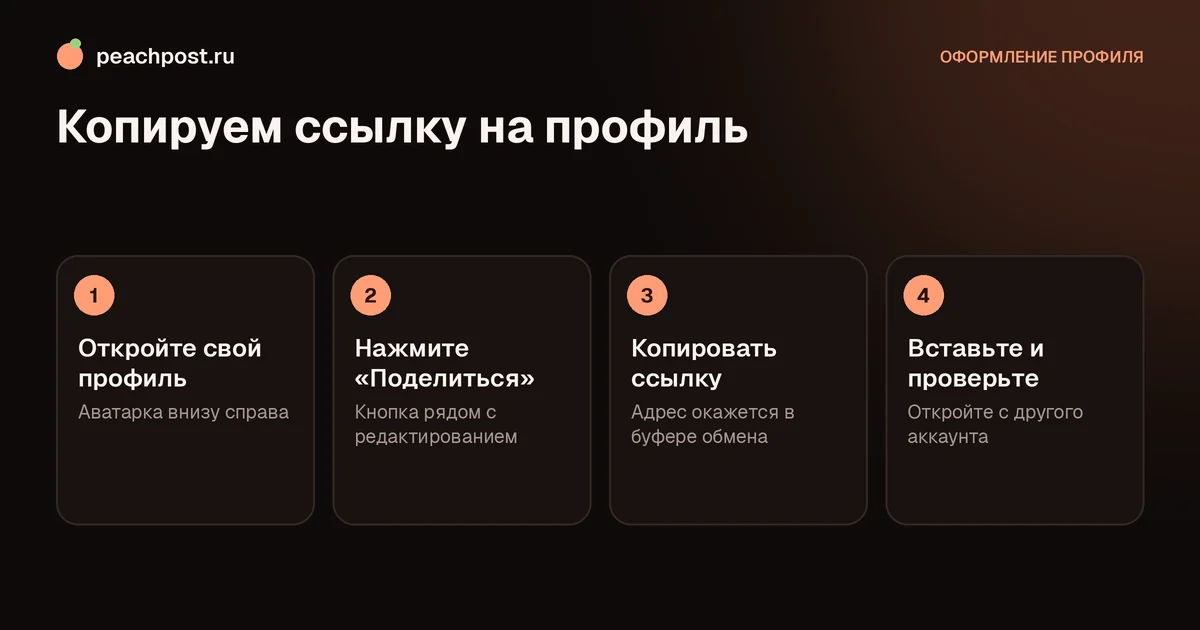
- Откройте свой профиль и нажмите «Редактировать профиль».
- Прокрутите вниз до блока «Способы связи» (в некоторых версиях «Контактные данные» или «Информация для связи»).
- Нажмите «Эл. почта», введите адрес, к которому у вас точно есть доступ, и сохраните.
- Нажмите «Номер телефона», выберите код страны и введите номер. Для рабочих звонков лучше указывать отдельный номер.
- Если у вас есть офлайн-точка, нажмите «Адрес компании» и заполните улицу, город и индекс.
- Включите показ контактов переключателем «Показывать контактную информацию» и подтвердите изменения.
После сохранения на странице профиля под описанием появятся кнопки: например, «Эл. адрес», «Позвонить», «Как добраться». Сколько кнопок видно, зависит от того, какие данные вы заполнили.
Какие контакты указать
Электронная почта
Самая безопасная и универсальная кнопка. Заведите для неё отдельный ящик с понятным адресом: ваше имя, название студии или проекта. Рабочие письма не смешаются с личными, а доступ можно передать помощнику или администратору. Избегайте адресов вида «sweet_cat1999@...»: они выглядят несерьёзно, особенно в профиле специалиста.
Телефон
Кнопка «Позвонить» удобна, когда клиенты привыкли звонить: например, в клинику, на автосервис, в салон. Подумайте заранее, как вы будете принимать звонки. Если у вас нет времени отвечать, подключите автоответчик или укажите в описании часы работы, когда вы берёте трубку. Личный номер в публичном профиле видят все, и это может привести к спаму и навязчивым предложениям.
Адрес
Нужен только тем, к кому действительно приходят. Если вы работаете у клиента или онлайн, адрес лучше не показывать. Подробный разбор: как указать адрес и геолокацию в профиле.
Кнопки действий
В ряде регионов у бизнеса есть дополнительные кнопки: «Записаться», «Заказать», «Забронировать». Они появляются, если подключён поддерживаемый сервис. Доступность зависит от страны и версии приложения. Если такой кнопки нет, ничего страшного: достаточно ссылки на запись в профиле и сообщения в директ.
Приватность: как не показывать лишнего
Любые контакты в публичном профиле видят все пользователи, даже незарегистрированные. Прежде чем нажимать «сохранить», подумайте о трёх вещах.
- Спам. Адрес почты и телефон со временем попадут в базы рассылок. Это нормально для бизнеса, но неприятно для частного человека.
- Безопасность. Домашний адрес и личный номер лучше не показывать. Пользуйтесь рабочими контактами.
- Нагрузка. Если вы не готовы отвечать на звонки в любое время, не указывайте телефон. Кнопка почты и ссылка на директ закроют большую часть запросов.
Скрыть контакты можно в любой момент: в тех же настройках выключите переключатель показа или удалите введённые данные. Выбранные поля останутся в аккаунте, но посетители кнопок не увидят.
Почему кнопки не отображаются
Если вы заполнили контакты, но на странице ничего нет, проверьте по порядку.
- Тип аккаунта. У личного профиля кнопок связи нет. Нужен бизнес или автор.
- Переключатель показа. Он мог остаться выключенным, хотя данные сохранены.
- Версия приложения. В старых версиях кнопки могут отображаться иначе. Обновите приложение.
- Кеш. Закройте и заново откройте приложение. Иногда помогает выход из аккаунта и новый вход.
- Просмотр с другого устройства. Откройте свой профиль с другого телефона или через браузер, как это видят посетители.
Если ничего не помогло, проверьте, не ограничен ли аккаунт: при ограничениях часть функций профиля может быть недоступна.
Какие кнопки нужны разным профилям
Универсального набора нет: он зависит от того, как к вам приходят клиенты. Ориентируйтесь на привычки вашей аудитории, а не на то, что есть у соседей.
| Тип профиля | Что включить | Почему |
|---|---|---|
| Мастер на выезде (маникюр, фото) | Почта, ссылка на запись | Клиенты пишут заранее, адрес не нужен |
| Салон, кафе, студия | Телефон, адрес | Нужно позвонить и найти дорогу |
| Онлайн-эксперт | Почта | Звонки отвлекают, письмо удобнее |
| Интернет-магазин | Почта, телефон поддержки | Вопросы по заказу и доставке |
| Личный блог | Почта для сотрудничества | Личный номер лучше не раскрывать |
Если сомневаетесь, начните с почты. Это самая спокойная кнопка: письма можно прочитать в удобное время, а в ответе вы подробно изложите условия. Телефон и адрес добавите позже, когда поймёте, что клиенты о них просят.
Что писать в описании рядом с кнопками
Кнопка отвечает на вопрос «как связаться», но не объясняет, зачем. Дайте человеку причину нажать, пока он смотрит на шапку профиля.
- «Запись и вопросы: кнопка «Позвонить» с 10 до 19, в остальное время пишите на почту».
- «Сотрудничество: письмо на кнопке ниже, отвечаю в течение двух дней».
- «Адрес на кнопке, парковка во дворе, вход со стороны аптеки».
Такая фраза экономит вам десяток уточняющих сообщений в директе и заранее настраивает ожидания по срокам ответа.
Как кнопки работают вместе с остальным профилем
Контакты: часть общей картины. Посетитель читает категорию, описание, смотрит актуальное и только потом нажимает кнопку. Поэтому они должны сочетаться: если в описании написано «пишите в директ», а кнопка ведёт на телефон, который не берут, клиент разочаруется.
Продумайте единый путь клиента. Например: в шапке «Запись по кнопке ниже или в директ», на кнопке почта, в актуальном «Как записаться», в закрепах цены и отзывы. Подробнее о том, как собрать такой маршрут: как оформить профиль в Instagram.
Хороший профиль без аудитории никто не увидит. Чтобы новые люди замечали ваши посты, подойдёт обмен репостами с соседними блогами: пост видят их читатели, и часть из них переходит в профиль и нажимает на кнопку.
Мини-чек-лист перед сохранением
- Почта рабочая, письма на неё приходят, пароль не знает никто лишний.
- Телефон принимает звонки в часы, указанные в описании.
- Адрес указан только для тех, кто приходит к вам лично.
- Переключатель показа контактов включён.
- Вы проверили свой профиль глазами постороннего человека.
Частые вопросы
Почему в моём профиле нет кнопок связи?+
Можно ли показывать только почту без телефона?+
Как убрать контакты из профиля?+
Видят ли контакты те, кто не подписан?+
* Instagram — продукт компании Meta Platforms Inc., деятельность которой признана экстремистской и запрещена на территории Российской Федерации.