Избранное в ленте Instagram*: как добавить аккаунты и открыть ленту
Редакция PeachPost · · 6 мин чтения
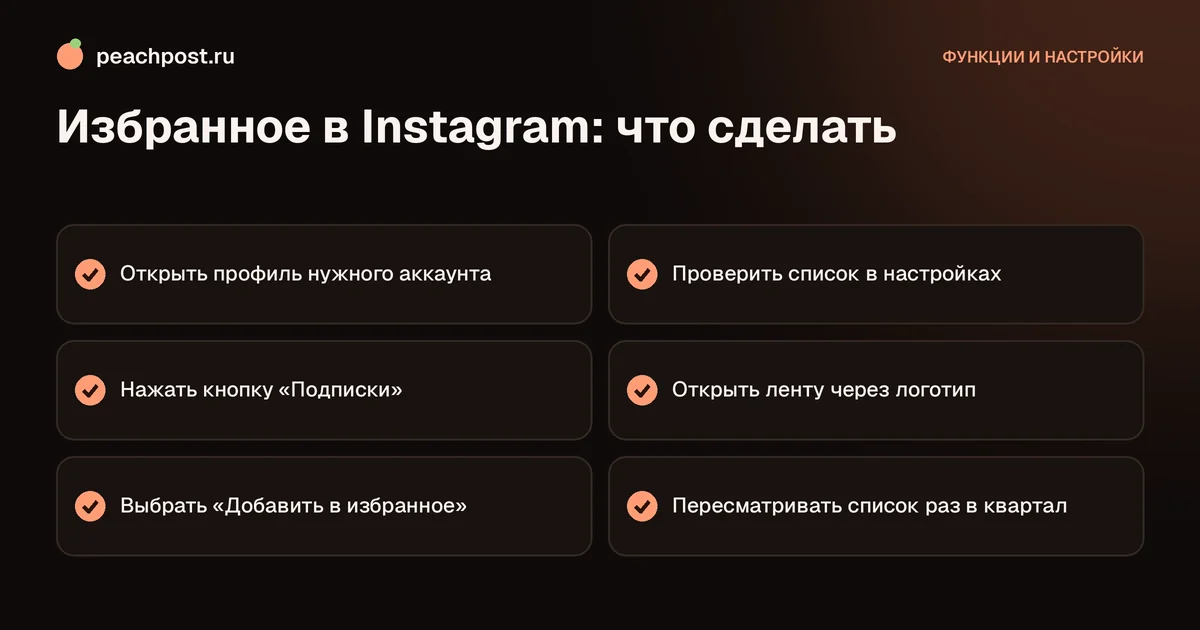
Чтобы добавить аккаунт в избранное в Instagram, откройте его профиль, нажмите кнопку «Подписки» и выберите «Добавить в избранное». Можно также зайти в «Настройки и конфиденциальность» → «Избранное». Открыть ленту избранного можно через логотип Instagram в левом верхнем углу главного экрана.
Что такое «Избранное» в ленте Instagram
Избранное это список аккаунтов, публикации которых вы хотите видеть в первую очередь. Instagram показывает ленту не по времени, а по прогнозу интереса, поэтому важный пост любимого автора легко утонет среди рекомендаций. Добавив аккаунт в избранное, вы даёте приложению ясный сигнал: эти люди важны. Их записи поднимаются выше в основной ленте, а ещё вы получаете отдельную ленту, в которой нет ничего, кроме выбранных страниц.
Функция полезна и читателям, и авторам. Читатель не пропускает нужное, блогер знает, как его аудитория может закрепить за ним место в ленте. А ещё это один из способов навести порядок среди сотен подписок. Название пунктов может немного отличаться в зависимости от версии приложения.
Как добавить аккаунт в избранное
Есть два рабочих пути.
Через профиль человека
- Откройте страницу аккаунта, который хотите добавить.
- Нажмите кнопку «Подписки» рядом с именем.
- В появившемся меню выберите «Добавить в избранное».
- Рядом с пунктом появится отметка в виде звёздочки: добавление сохранено.
Через настройки
- Откройте свой профиль, меню из трёх полосок и «Настройки и конфиденциальность».
- Найдите раздел «Избранное» (Favorites), он находится в блоке «Что вы видите».
- Нажмите «Добавить» или значок поиска и выберите нужные аккаунты из списка подписок.
Через настройки удобно добавлять сразу несколько страниц. Там же можно убрать лишние: нажмите на аккаунт или звёздочку, и он исчезнет из списка избранного. Подписка при этом сохранится.
Как открыть ленту избранного
На главном экране нажмите на логотип Instagram в левом верхнем углу (или на стрелку рядом с ним). Откроется выпадающее меню с вариантами ленты: «Подписки» и «Избранное». Выберите «Избранное», и вы увидите публикации только тех аккаунтов, которые добавили. Порядок в такой ленте обычно хронологический: новые записи сверху. Чтобы вернуться, снова нажмите на логотип и выберите основную ленту.
Если меню не появляется, обновите приложение: в старых версиях функции избранного может не быть. Дополнительно прочитайте материал про хронологическую ленту: там описано, какие ещё режимы просмотра бывают.
Пример: как настроить избранное за пять минут
Откройте список подписок, найдите пятерых самых важных людей и добавьте их в избранное через настройки. Затем откройте ленту избранного и посмотрите, что в ней есть. Если материалов мало, добавьте ещё пару авторов, которые публикуют часто. Если слишком много, уберите самых активных, чьи записи вы всё равно видите. Через неделю вернитесь и проверьте, стало ли вам проще следить за главным. Корректировать список можно сколько угодно, на подписки и подписчиков это не влияет.
Если в основной ленте всё равно полно ненужного, дополнительно настройте рекомендации: смотрите материал как настроить рекомендации.
Сколько аккаунтов стоит добавлять
Идея избранного в том, что оно не работает, если в нём всё подряд. Если вы отметите сотню страниц, ничего не изменится: главная лента будет такой же перегруженной. Оптимальный набор это те, кого вы не хотите пропустить: близкие друзья, любимые авторы, клиенты и партнёры, эксперты в вашей нише. Для большинства людей хватает 10-30 аккаунтов. Раз в несколько месяцев пересматривайте список и убирайте тех, кто перестал вас интересовать.
| Кого добавлять | Зачем |
|---|---|
| Близкие и родственники | Не пропускать личные новости |
| Любимые авторы и эксперты | Получать пользу первыми |
| Клиенты и партнёры | Вовремя реагировать на их публикации |
| Источники идей и конкуренты | Следить за форматами и трендами |
Как избранное влияет на вашу аудиторию
Если вы автор, помните: любой подписчик может добавить вас в избранное, и тогда ваши публикации видны ему гораздо чаще. Вы не видите, кто это сделал, и статистика не фиксирует такое действие отдельным числом, но косвенно оно проявляется в стабильных просмотрах и реакциях. Чтобы заслужить место в избранном, важны регулярность и польза: люди добавляют тех, кто даёт ценность каждый раз.
Практические приёмы для авторов:
- Выберите чёткий формат, который узнаётся с первых секунд.
- Публикуйте по расписанию, чтобы подписчики знали, когда ждать новый пост.
- Мягко подскажите аудитории в сторис, что «Избранное» помогает не пропускать выпуски. Не навязывайте, просто объясните, как это сделать.
- Отвечайте на комментарии: общение создаёт привязанность.
О работе ленты и о том, как алгоритм решает, что показывать, подробно написано в материале про алгоритм ленты.
Избранное для работы: как использовать владельцу бизнеса
Для профессионального аккаунта избранное превращается в удобную рабочую панель. Добавьте туда пять-семь страниц: ключевых клиентов, партнёров по коллаборациям, двух-трёх экспертов, у которых вы учитесь, и пару конкурентов, чьи форматы стоит изучать. Раз в день за пять минут просматривайте ленту избранного: вы вовремя поздравите клиента с достижением, откликнетесь на пост партнёра, заметите новый формат в нише. Это работает лучше, чем бесцельное листание общей ленты, и экономит время.
Полезная привычка: после просмотра оставляйте один осмысленный комментарий. Живое общение с избранными аккаунтами укрепляет связи, а ваши комментарии видят их подписчики.
Что отличает избранное от списка «Близкие друзья»
Эти функции часто путают. «Близкие друзья» это ваш список людей, которые видят ваши закрытые сторис. Избранное это список людей, чьи публикации видите вы. Первое про то, кому показывать свой контент, второе про то, что смотреть самому. Подробнее про первую функцию рассказано в статье про близких друзей в сторис. Используйте оба инструмента вместе: так вы управляете и входящим, и исходящим потоками внимания.
Избранное, подписки и уведомления: как совместить
У Instagram три слоя внимания к аккаунту: подписка, избранное и уведомления. Подписка добавляет автора в вашу ленту, избранное поднимает его выше, а уведомления сообщают о каждой публикации. Не нужно включать всё сразу. Для важных людей подходит связка «избранное и уведомления о публикациях», для интересных авторов хватит «подписка и избранное», для остальных достаточно обычной подписки. Настройка оповещений описана в статье про уведомления.
Если вы хотите навести порядок во всех подписках, начните со списка: инструкция по просмотру и сортировке есть в материале про список подписок.
Что делать, если избранное не работает
- Убедитесь, что вы подписаны на аккаунт: добавить в избранное можно только тех, на кого подписаны.
- Обновите приложение и перезапустите его.
- Проверьте, не отписались ли вы случайно: тогда аккаунт пропадает и из избранного.
- Если публикации в ленте избранного не обновляются, подождите: данные подгружаются с небольшой задержкой.
- Проверьте раздел «Что вы видите» в настройках: возможно, список пуст или функция временно недоступна в вашем регионе.
Если же вы сами хотите чаще попадать в ленты своих читателей, одного избранного мало: нужен охват. Помогают живые репосты в PeachPost: участники сервиса с аудиторией от 1000 подписчиков делятся постами друг друга, а персики за репосты можно потратить на продвижение собственных записей.
Частые вопросы
Узнает ли человек, что я добавил его в избранное?+
Можно ли добавить в избранное аккаунт, на который я не подписан?+
Как открыть ленту только с избранными аккаунтами?+
Сколько аккаунтов лучше добавлять в избранное?+
* Instagram — продукт компании Meta Platforms Inc., деятельность которой признана экстремистской и запрещена на территории Российской Федерации.