Список подписок в Instagram*: как посмотреть, отсортировать и очистить
Редакция PeachPost · · 6 мин чтения
Чтобы посмотреть, на кого вы подписаны в Instagram, откройте свой профиль и нажмите на число рядом со словом «подписки». В списке можно искать по нику, сортировать от старых к новым и фильтровать по тем, с кем вы меньше всего взаимодействуете. Отписаться можно кнопкой в строке аккаунта.
Где найти список своих подписок
Список аккаунтов, на которые вы подписаны, всегда доступен в вашем профиле, и найти его можно за три касания. В отличие от ленты, где алгоритм решает, что показывать, здесь собраны все люди и страницы, чьи публикации вы разрешили видеть. Именно поэтому полезно время от времени открывать этот список: он показывает, насколько ваша информационная среда соответствует вашим интересам.
Пункты меню могут называться немного иначе в зависимости от версии приложения, но принцип одинаков на iPhone, Android и в браузере.
Как посмотреть, на кого вы подписаны: пошагово
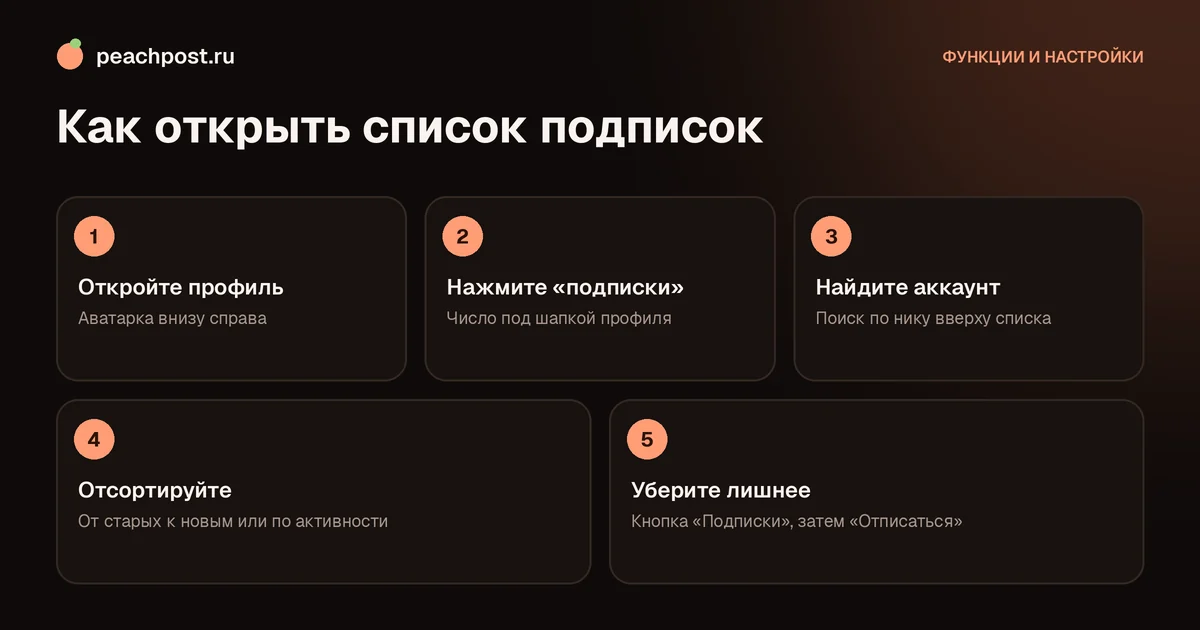
- Нажмите на аватарку в правом нижнем углу, чтобы открыть свой профиль.
- Под шапкой профиля найдите три цифры: публикации, подписчики, подписки. Нажмите на число рядом со словом «подписки».
- Откроется список с аватарками, никнеймами и кнопками «Подписки» напротив каждого аккаунта.
- Для поиска воспользуйтесь строкой вверху: введите ник или часть имени, и список отфильтруется.
- Чтобы открыть профиль, нажмите на строку. Чтобы отписаться, нажмите на кнопку «Подписки» и выберите «Отписаться».
В веб-версии на компьютере действует тот же принцип: на странице профиля нажмите на число подписок, и появится окно со списком. Прокручивать его удобно колесом мыши, а искать нужный ник можно через встроенный поиск браузера.
Сортировка и категории списка
В верхней части списка подписок есть инструменты, которые помогают разобраться в сотнях аккаунтов. Они доступны не во всех версиях, но обычно выглядят так:
- Сортировка: «По умолчанию», «От новых к старым» (тех, на кого подписались недавно, показывает сверху), «От старых к новым» (самые давние подписки сверху).
- Категории: «Меньше всего взаимодействий» показывает тех, чьи посты вы почти не смотрите и не лайкаете, «Чаще всего показываются в ленте» наоборот.
- Фильтр «Не подписаны на вас» отображает людей, которые вас не читают в ответ. Он нужен, чтобы понять, где подписка односторонняя.
Самый полезный приём для чистки: отсортируйте список от старых к новым и пройдитесь по самым давним подпискам. За годы там накапливаются заброшенные страницы, магазины, которые перестали вас интересовать, и случайные подписки. Затем откройте категорию «Меньше всего взаимодействий»: аккаунты там почти наверняка можно убрать.
Как оценить, нужна ли подписка
Чтобы не отписываться наобум, задайте себе четыре вопроса по каждому аккаунту:
- Я смотрел(а) его публикации за последние три месяца?
- Он приносит мне пользу, вдохновение или радость?
- Он нужен для работы: клиент, партнёр, конкурент, источник идей?
- Мне будет неловко отписаться, и если да, не лучше ли ограничить его вместо отписки?
Если на первые два вопроса «нет», а на третий тоже, подписку смело можно убирать. Аккаунты друзей и коллег, которые вам просто неинтересны, лучше не удалять из подписок, а скрыть из ленты через настройки: так вы никого не обидите.
Что делать с подписками, которые жалко убирать
Есть три мягких варианта. Отключите уведомления от аккаунта, чтобы не получать оповещения. Добавьте любимые страницы в избранное, чтобы их публикации показывались выше: об этом рассказано в статье как добавить в избранное в Instagram. Либо отправьте человека в «Близкие друзья», если речь о личных историях: см. материал про близких друзей.
Пример: чистка подписок за пятнадцать минут
Выделите один вечер и не пытайтесь разобрать всё за раз. Откройте список, выберите сортировку «От старых к новым» и просмотрите первые тридцать аккаунтов. Каждые несколько секунд принимайте решение: оставить, отписаться или перевести в избранное. Не раздумывайте дольше: если сомневаетесь, значит, аккаунт не особенно нужен. Отпишитесь не больше чем от двух-трёх десятков страниц за подход, а через день-два вернитесь к следующей партии. Такой ритм безопаснее для аккаунта, чем резкая массовая чистка, о рисках которой мы пишем в материале про массовые отписки.
После чистки полезно открыть ленту и оценить разницу. Обычно через пару дней она становится заметно более предсказуемой: меньше случайного шума, больше тем, ради которых вы вообще пришли в Instagram.
Как посмотреть подписки другого человека
Если профиль открытый, вы можете увидеть, на кого подписан другой пользователь, нажав на число подписок на его странице. У закрытых профилей список видят только подтверждённые подписчики. Вы не увидите то, что человек скрыл настройками, и не найдёте способ обойти это. Любые приложения, которые обещают «показать скрытое», скорее всего, пытаются получить ваш пароль. Уважайте чужие границы: подписки это тоже часть личной жизни. Подробнее о приватности написано в статье про закрытый профиль.
Нужен и обратный взгляд: кто подписан на вас и кто отписался. Для этого есть отдельные инструменты, о которых идёт речь в материале про отписки.
Не забывайте и про бизнес-задачи: в списке подписок удобно держать клиентов, партнёров и профили, у которых вы берёте идеи, например образцы оформления и форматов. Заведите привычку раз в квартал проверять, не потеряли ли эти аккаунты актуальность.
Что делать, если список подписок не открывается или неполный
- Подождите немного и откройте список снова: при слабой сети он подгружается частями.
- Обновите приложение и перезапустите его.
- Проверьте, что вы вошли в нужный аккаунт: при нескольких профилях легко перепутать.
- Если вы видите, что подписок внезапно стало больше или меньше, чем было, возможно, пострадал аккаунт: проверьте активные сеансы и смените пароль. Признаки взлома перечислены в статье про признаки взлома.
Также учтите, что на подписки есть лимит: у аккаунта не может быть бесконечного числа подписок, а попытка быстро подписываться или отписываться на многих людей приводит к временным ограничениям. Лучше работать с подписками спокойно, небольшими партиями.
| Что нужно | Как сделать |
|---|---|
| Увидеть все подписки | Профиль → число «подписки» |
| Найти конкретный аккаунт | Строка поиска в списке |
| Найти давние подписки | Сортировка «От старых к новым» |
| Найти неактивные | Категория «Меньше всего взаимодействий» |
| Убрать подписку | Кнопка «Подписки» → «Отписаться» |
Зачем блогеру следить за подписками
Для личного блога и бизнеса соотношение подписок и подписчиков влияет на восприятие профиля. Если вы подписаны на несколько тысяч аккаунтов при небольшой аудитории, это выглядит как массовая подписка, и подозрения вызывает уже такой аккаунт. Чистый, осмысленный список подписок помогает и самому автору: лента становится полезнее, а идеи появляются быстрее. Как работает лента, объясняется в материале про алгоритм ленты.
Растите аудиторию живыми способами. Подключившись к PeachPost, вы репостите посты других участников и получаете персики, которые тратите на репосты своих записей. Подписчики приходят из реальных интересов людей, а не из взаимных подписок «на отвали».
Частые вопросы
Как посмотреть, на кого я подписан, на компьютере?+
Как найти самые старые подписки?+
Можно ли увидеть подписки другого человека?+
Почему в списке подписок нет сортировки?+
* Instagram — продукт компании Meta Platforms Inc., деятельность которой признана экстремистской и запрещена на территории Российской Федерации.