Как поставить лимит времени в Instagram* и не залипать в ленте
Редакция PeachPost · · 6 мин чтения
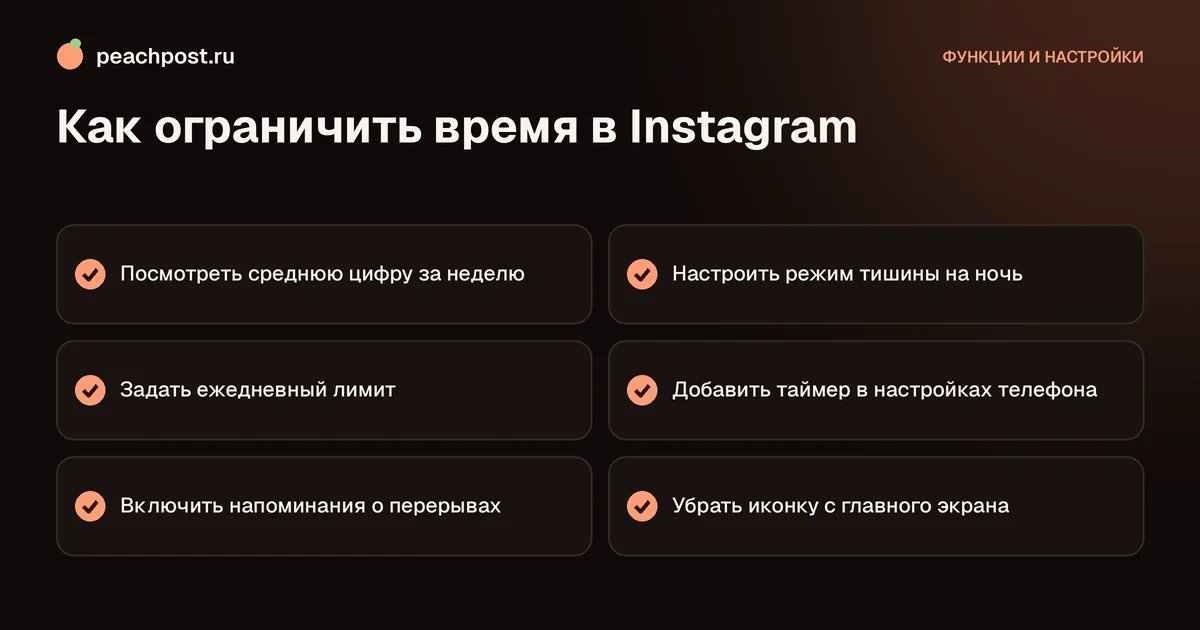
Чтобы ограничить время в Instagram, откройте «Ваша активность» → «Время в приложении» и задайте ежедневное ограничение, затем включите напоминания о перерывах и режим тишины. Для жёсткого лимита добавьте таймер приложения в экранном времени iPhone или цифровом благополучии Android.
Зачем ограничивать время и как это работает в Instagram
Лента устроена так, что у неё нет естественного конца: одно видео сменяется другим, а новые публикации появляются быстрее, чем вы успеваете их просмотреть. Поэтому сила воли в одиночку срабатывает не всегда, и разумнее заранее поставить «ограничитель». В Instagram есть несколько встроенных инструментов: ежедневное напоминание о лимите, напоминания о перерывах и режим тишины для уведомлений. Они не блокируют приложение жёстко, а мягко напоминают о вашей договорённости с самим собой.
Стоит помнить: встроенные лимиты работают на основе вашего согласия. Вы можете закрыть напоминание и продолжить, поэтому для надёжного ограничения их стоит сочетать с системными таймерами телефона. Названия пунктов зависят от версии приложения и меняются со временем.
Ежедневное ограничение времени
Это основной инструмент. Зайдите в профиль, откройте меню из трёх полосок, затем «Ваша активность» и «Время в приложении». Там найдите пункт «Установить ежедневное ограничение времени» или похожий. Выберите значение из списка: от пяти минут до нескольких часов. Когда вы достигнете лимита, на экране появится сообщение, а приложение предложит закончить.
С какого значения начинать? Сначала посмотрите свою среднюю цифру, как описано в материале про время в приложении, и поставьте лимит чуть ниже: минус 20-30 %. Резкое сокращение вдвое обычно не удерживается и заканчивается срывом. Через две недели можно уменьшить ещё немного. Так привычка меняется плавно и без ощущения запрета.
Что учитывает лимит
- Суммарное время, пока приложение открыто на экране, за сутки.
- Использование на всех ваших устройствах, где выполнен вход.
- Просмотр ленты, Reels, сторис, поиск и переписку.
Счётчик обнуляется каждую ночь. Если вы часто работаете допоздна, учитывайте, что новая «сессия» начнётся после полуночи.
Что делать, когда лимит достигнут
Появилось напоминание, а вы в середине интересного ролика. Самый честный вариант: дослушать до конца и закрыть. Не нажимайте «Игнорировать лимит» на автомате: если вы делаете это каждый день, лимит превращается в декорацию. Договоритесь с собой, что напоминание означает, что пора, и продолжайте только в исключительных случаях, например когда ждёте ответа от клиента. Для этих ситуаций лучше разрешить уведомления о сообщениях, чтобы не открывать ленту просто так.
Напоминания сделать перерыв
Рядом с лимитом находится настройка «Напоминания сделать перерыв» (Take a break). Вы выбираете интервал, например 10, 20 или 30 минут непрерывного просмотра. Когда время вышло, приложение показывает экран с предложением отдохнуть: сделать глубокий вдох, записать мысль или заняться другим делом.
Это хорошее решение для тех, кто не замечает, как час пролетел за скроллингом. А для работающих блогеров перерыв полезен иначе: он помогает прервать залипание между публикациями и вернуться к плану.
Режим тишины и уведомления
Много времени уходит не на ленту, а на реакцию на уведомления: пришёл лайк, пришёл комментарий, и вы снова в приложении. Отключите ненужные оповещения в настройках уведомлений, а на ночь включайте режим тишины. О нём подробно рассказано в статье что такое режим тишины в Instagram. Хороший базовый набор: оставить уведомления о сообщениях и комментариях к вашим постам, отключить уведомления о лайках и «рекомендуем вам».
Системные ограничения на телефоне
Если встроенных напоминаний мало, подключите средства системы. Они жёстче: после лимита приложение блокируется, и, чтобы продолжить, нужно сознательно ввести пароль или подтвердить.
- iPhone: «Настройки» → «Экранное время» → «Лимиты приложений» → «Добавить лимит». Выберите категорию «Социальные сети» или конкретное приложение и задайте время.
- Android: «Настройки» → «Цифровое благополучие и родительский контроль» → «Панель инструментов» → выберите Instagram → «Таймер приложения».
- Отдельно настройте «Время покоя» или «Режим сна»: на ночь приложения затемняются, а уведомления приглушаются.
Для детей и подростков удобнее использовать семейные настройки: родитель видит время и может задать паузы. Подробнее об ограничениях в профиле ребёнка смотрите в материале про родительский контроль.
| Инструмент | Где найти | Как действует |
|---|---|---|
| Ежедневный лимит | Время в приложении | Показывает напоминание при достижении времени |
| Напоминание о перерыве | Время в приложении | Через интервал предлагает отдохнуть |
| Режим тишины | Настройки уведомлений | Приглушает оповещения в выбранные часы |
| Лимит приложений | Настройки телефона | Блокирует приложение до подтверждения |
Как добиться, чтобы ограничения работали
Одних настроек мало, нужны привычки. Что помогает на практике:
- Определите «окна»: утром 15 минут на сообщения, в обед 15 минут на ленту, вечером 20 минут на публикации.
- Уберите иконку Instagram с первого экрана или в папку, чтобы не открывать приложение на автомате.
- Отключите вход «по привычке»: выйдите из аккаунта на устройстве, которое вы используете только для работы.
- Заменяйте скроллинг конкретными занятиями: прогулка, музыка, чтение, разговор.
- Расскажите близким о своей цели, это добавляет ответственности.
Если вы ведёте блог или бизнес-аккаунт, разумно отделить работу от потребления. Для работы заведите расписание: например, час в день на публикации и ответы, а вся «разведка» по ленте только в вечернее окно. Чтобы реже заходить без причины, пересмотрите подписки: ненужные аккаунты можно отфильтровать, как это сделать, описано в материале про безопасную отписку.
План на первую неделю
Первые дни: только наблюдение. Не меняйте ничего, запишите свои привычные цифры. Третий день: поставьте мягкий лимит на 20 % меньше привычного. Пятый день: включите напоминания о перерыве каждые 20 минут. Седьмой день: оцените, получилось ли уложиться, и отрегулируйте цифры. Если срывы случаются каждый день, лимит слишком жёсткий: слегка поднимите его и держите ещё неделю. Лучше выполнять мягкое правило, чем нарушать строгое.
Отдельно подумайте, чем занять освободившиеся минуты. Пустое место быстро заполняется прежней привычкой, а заранее назначенное дело, например короткая прогулка или звонок близким, делает новую рутину устойчивой.
Если Instagram при этом всё равно тормозит и вызывает раздражение, возможно, проблема в приложении, а не в вас. Посмотрите, как устранить зависания, в материале про тормоза Instagram.
Если вы блогер: ограничение и охваты
Опасение многих авторов: «если я буду меньше сидеть в приложении, упадут охваты». На самом деле значение имеет качество публикаций и реакция аудитории, а не часы вашего присутствия. Публикуйте по плану, отвечайте на комментарии в первый час после выхода и закрывайте приложение. Для дополнительного охвата подойдут взаимные репосты в PeachPost: вы репостите посты других участников, получаете персики и тратите их на продвижение своего, а проверка по скриншоту подтверждает, что репосты настоящие.
Частые вопросы
Блокирует ли Instagram приложение после достижения лимита?+
Какое ограничение поставить сначала?+
Как убрать лимит времени, если он больше не нужен?+
Считается ли время на всех устройствах?+
* Instagram — продукт компании Meta Platforms Inc., деятельность которой признана экстремистской и запрещена на территории Российской Федерации.