Как узнать, сколько времени вы проводите в Instagram*
Редакция PeachPost · · 6 мин чтения
Чтобы узнать, сколько времени вы проводите в Instagram, откройте профиль, меню из трёх полосок, раздел «Ваша активность» и пункт «Время в приложении». Там видно среднее время в день и столбики по дням недели. Для общей картины используйте экранное время на iPhone или цифровое благополучие на Android.
Где смотреть время в Instagram
Скроллить ленту легко, а вот оценить, сколько часов уходит на неё за неделю, трудно. Instagram считает это сам и показывает в разделе вашей активности. Данные берутся со всех устройств, где вы заходили в аккаунт, и показываются как среднее по дням за последнюю неделю. Пункты меню могут называться немного иначе в зависимости от версии приложения, но логика остаётся такой же.
Если вы хотите понять, как время в приложении связано с вашим состоянием, начните с честного замера. Смотрите не на цифру в один день, а на недельную картину: она показывает привычки лучше разовых скачков.
Как посмотреть время в Instagram по шагам
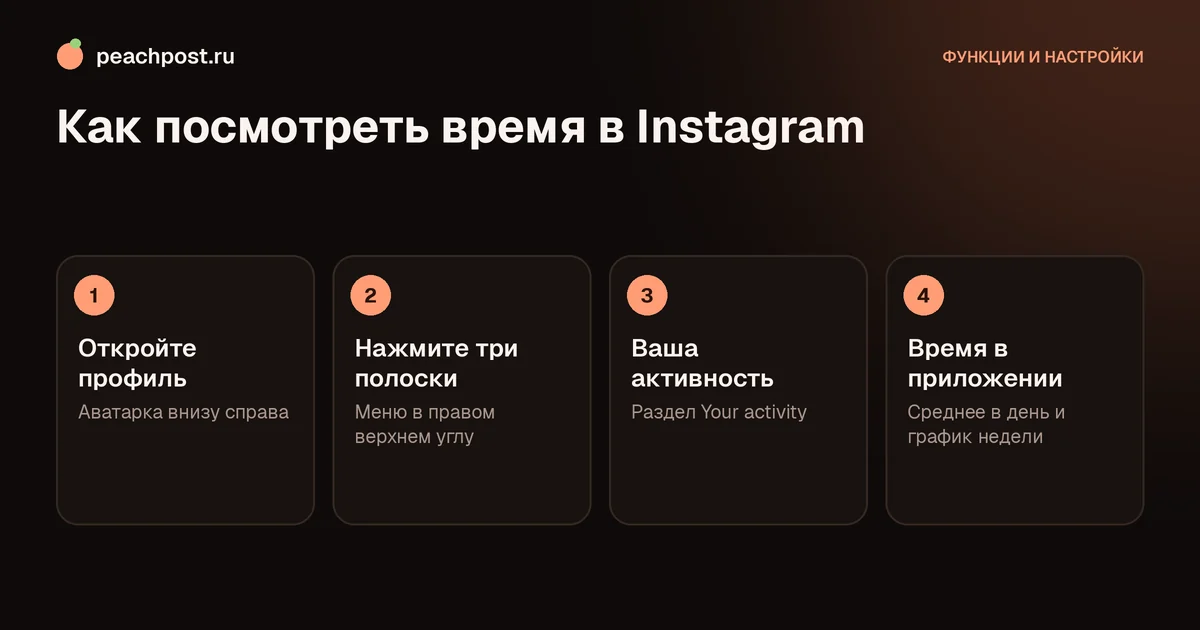
- Откройте приложение и перейдите в свой профиль (аватарка в правом нижнем углу).
- Нажмите на три полоски в правом верхнем углу.
- Выберите пункт «Ваша активность» (Your activity).
- Откройте раздел «Время в приложении» (Time spent).
- На экране появится средняя продолжительность в день и столбики по дням недели. Нажав на столбик, вы увидите время за конкретную дату.
Если пункта «Ваша активность» в меню нет, поищите его в «Настройках и конфиденциальности»: в новых версиях он иногда находится там, рядом с разделом для родителей и подростков. А на устройствах с разными версиями приложения лучше воспользоваться поиском внутри настроек.
Как читать статистику
Главная цифра это среднее за день. Она включает все минуты, пока приложение было открыто и на экране: просмотр ленты, Reels, переписку, съёмку и публикации. Для блогера значительная часть времени это работа, а не развлечение, поэтому ориентируйтесь не только на общее время, но и на то, как оно распределено в течение дня.
Полезно отметить дни, когда время выше среднего, и вспомнить, что происходило: усталость, ожидание, стресс или, наоборот, запуск рекламной кампании в другом канале. Так вы найдёте триггеры, которые тянут к телефону.
Как узнать время через настройки телефона
Instagram показывает только своё время. Если хочется увидеть картину целиком, используйте системные инструменты:
- На iPhone: «Настройки» → «Экранное время» → «Просмотреть всю активность». Видно время по каждому приложению, число уведомлений и количество подъёмов телефона.
- На Android: «Настройки» → «Цифровое благополучие и родительский контроль» (название зависит от производителя). Там есть диаграмма по приложениям и таймеры.
Цифры в системе и в Instagram могут немного расходиться: телефон считает время, пока приложение открыто на экране, а Instagram считает активное использование. Если вы смотрите за ребёнком, добавьте проверку общего времени на уровне системы, а не только в приложении.
Напоминания: как не просидеть лишнего
Просмотр статистики это половина дела, вторая половина изменение привычки. В разделе «Время в приложении» есть инструменты, которые помогают вовремя остановиться:
- Установка ежедневного лимита: вы задаёте, например, 45 минут, и при достижении получаете напоминание.
- Напоминания сделать перерыв: приложение через заданный интервал предлагает отвлечься.
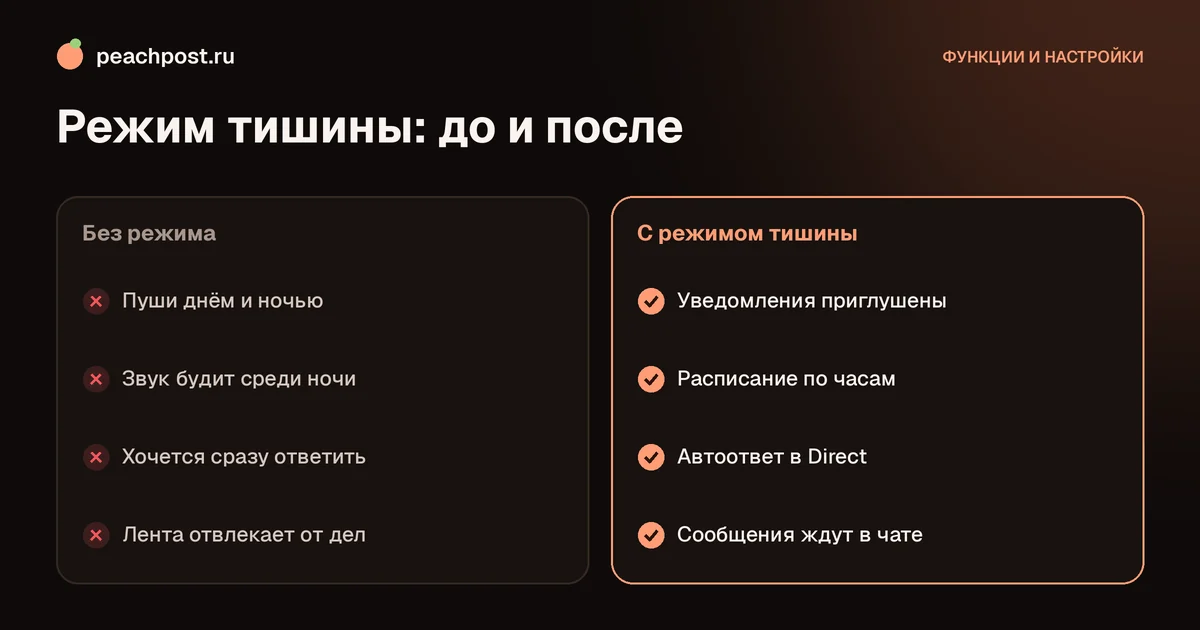
- Режим тишины, который приглушает уведомления в нужные часы.
О настройке лимитов подробно рассказано в материале как ограничить время в Instagram, а работа с уведомлениями на ночь описана в статье про режим тишины. Если вам хочется снизить нагрузку по этим направлениям, начните с лимита, он даёт самую понятную обратную связь.
Отдельно отметим: цифры в разделе округляются и обновляются не мгновенно. Если вы только что провели час в ленте, а график остался прежним, подождите немного и перезайдите в раздел.
Что считать нормой времени в приложении
Универсальной нормы нет, всё зависит от цели. Для личного аккаунта, на который вы заходите отдохнуть, разумной выглядит половина часа или час в день. Для блогера и владельца бизнеса честнее разделить время на два вида: потребление (смотрю ленту) и работу (публикую, отвечаю, анализирую статистику). Второе имеет смысл планировать блоками и закрывать в заранее назначенное время.
| Профиль пользователя | Ориентир на день | Совет |
|---|---|---|
| Читатель, заходящий отдохнуть | до часа | Включите ежедневный лимит и перерывы |
| Владелец малого бизнеса | 1-2 часа работы | Выделите блоки на публикации и ответы |
| Блогер | зависит от задач | Считайте отдельно работу и потребление |
| Подросток | по договорённости | Используйте семейные настройки и разговор |
Пример недельного разбора
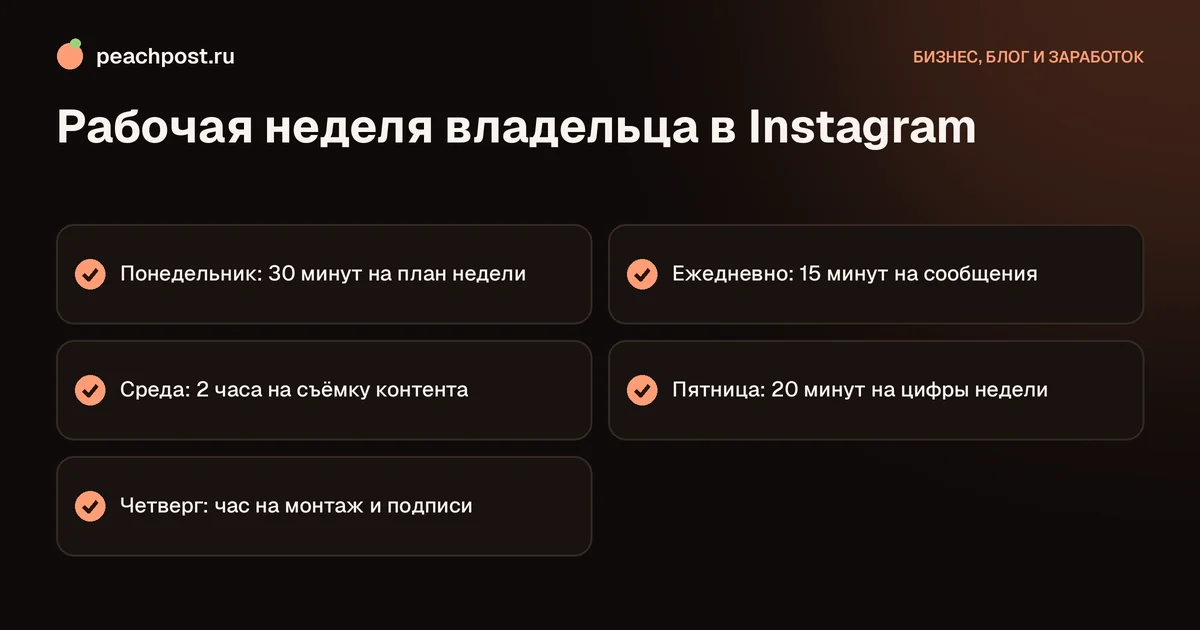
Возьмите блокнот или заметку в телефоне и раз в неделю записывайте три числа: среднее время в день, самый «длинный» день и то, что в этот день произошло. Через месяц у вас накопится четыре точки, и закономерности станут видны. Например, время растёт по воскресеньям вечером, когда вы откладываете дела, или по средам, когда выходит ваш еженедельный пост и вы постоянно проверяете реакции. Каждая такая находка подсказывает, что менять: перенести публикацию, настроить уведомления только на важное или заменить вечернюю ленту книгой.
Типичные ошибки при подсчёте времени
- Смотреть только на один день. Один аномальный вечер ничего не говорит, важна неделя.
- Сравнивать себя с чужими цифрами. Нормы времени у разных людей отличаются, ориентиром должно быть ваше собственное самочувствие и цели.
- Не учитывать другие устройства. Если вы заходите с планшета и компьютера, часть времени может попасть в разные источники.
- Путать работу и отдых. Для блогера общий итог, который включает монтаж и ответы клиентам, не повод для самобичевания.
- Ставить жёсткий лимит и тут же его отключать. Лучше начать с мягкого шага, например сократить время на пятнадцать минут, и закрепить его на пару недель.
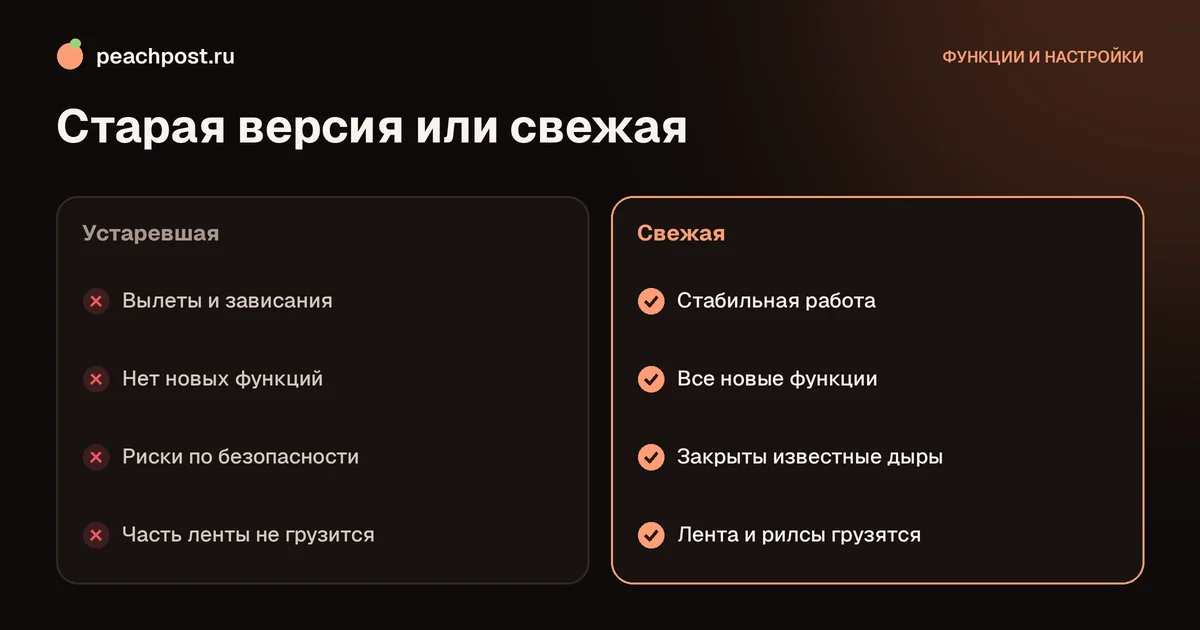
Если на экране появилось сообщение, что функция недоступна или раздел пуст, обновите приложение: в старых версиях раздел мог называться иначе или отсутствовать. Подробности о том, как поддерживать приложение в рабочем состоянии, есть в статье про обновление Instagram.
Как снизить время, не отказываясь от Instagram
Если цифры вас удивили, не нужно устраивать «цифровой детокс» сразу. Начните с малого: уберите значок с главного экрана на второй экран, отключите лишние уведомления, заходите по расписанию. Выключите бесконечные подборки, подписываясь только на тех авторов, которых читаете осознанно. Полезно проверить и ленту: если она полна случайных аккаунтов, пересмотрите подписки, как описано в статье про список подписок.
Блогерам важно не потерять эффект от публикаций: после выхода поста уделите 20-30 минут ответам на комментарии, а остальное время занимайтесь делами вне телефона. Если же аудитория пока невелика и вам нужен дополнительный охват, подключите профиль к PeachPost: репосты от живых участников приходят без вашего постоянного присутствия в приложении, а ваша роль сводится к тому, чтобы репостить чужие записи и тратить собранные персики на свои.
Частые вопросы
Где в Instagram посмотреть время использования?+
Почему время в Instagram отличается от экранного времени в телефоне?+
Показывает ли статистика время со всех устройств?+
Можно ли настроить напоминание, чтобы не засиживаться?+
* Instagram — продукт компании Meta Platforms Inc., деятельность которой признана экстремистской и запрещена на территории Российской Федерации.