Вход в Instagram* на новом телефоне: подтверждение личности и перенос защиты
Редакция PeachPost · · 6 мин чтения
Установите Instagram на новый телефон, войдите по нику и паролю и подтвердите вход кодом или уведомлением на старом устройстве. Аккаунт и данные хранятся на серверах, поэтому всё вернётся само. Заранее проверьте актуальность почты и номера, сохраните резервные коды и перенесите аутентификатор, а выйти на старом телефоне нужно только после успешного входа на новом.
Как войти в Instagram на новом телефоне
Перенести вход «как есть» со старого телефона на новый нельзя: сессия привязана к устройству, и на новом нужно авторизоваться заново. Хорошая новость в том, что сам аккаунт, публикации, подписчики и переписка хранятся на серверах Instagram, а не на телефоне, поэтому после входа вы увидите всё на своих местах. Главное, заранее убедиться, что у вас будет доступ к кодам подтверждения.
Что подготовить до смены телефона
Пока старый телефон ещё работает, потратьте пять минут на подготовку. Это избавит вас от самых неприятных ситуаций.
- Узнайте логин и пароль. Ник виден в профиле, пароль лучше найти в менеджере паролей. Если его нет, сбросьте и задайте новый, пока доступ ещё не потерян.
- Проверьте привязанные контакты. Откройте «Центр аккаунтов» → «Личные данные» → «Контактная информация» и убедитесь, что почта и номер актуальны и доступны.
- Не отказывайтесь от старого номера. Если вы меняете SIM-карту, сначала обновите номер в Instagram, а потом отключайте старый.
- Решите вопрос с двухфакторной защитой. Если коды приходят в приложение-аутентификатор на старом телефоне, их нужно перенести. Если по SMS, сохраните резервные коды.
- Выйдите из аккаунта на старом телефоне только после успешного входа на новом. Это ваш запасной вариант на случай проблем.
Пошаговый вход на новом устройстве
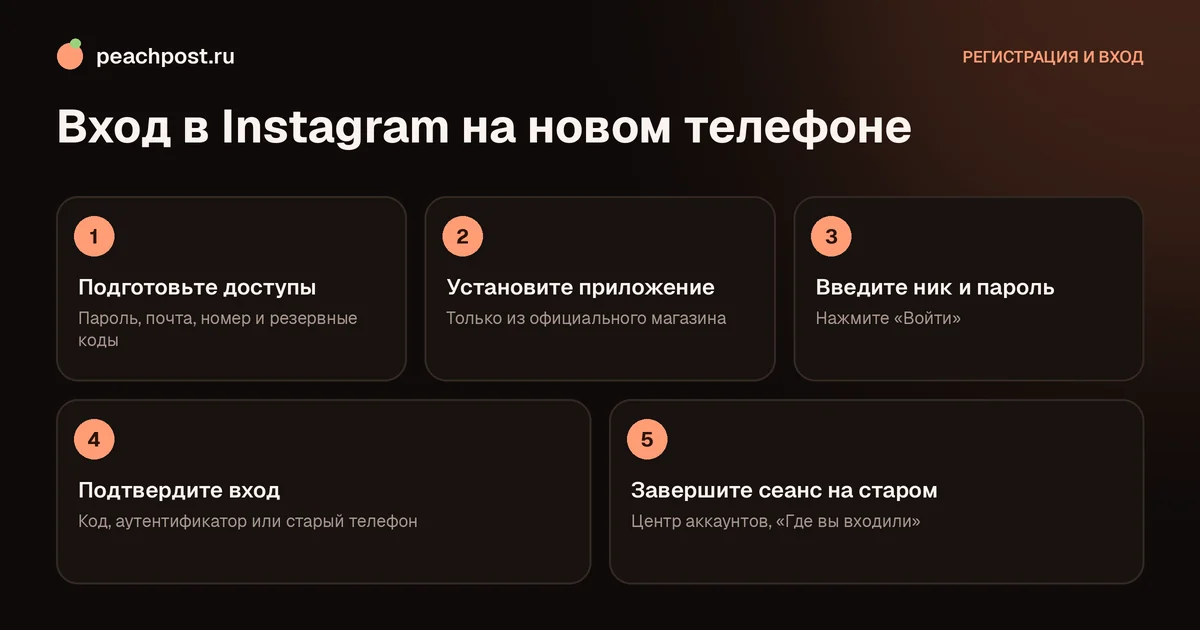
- Установите приложение Instagram из магазина приложений своего телефона.
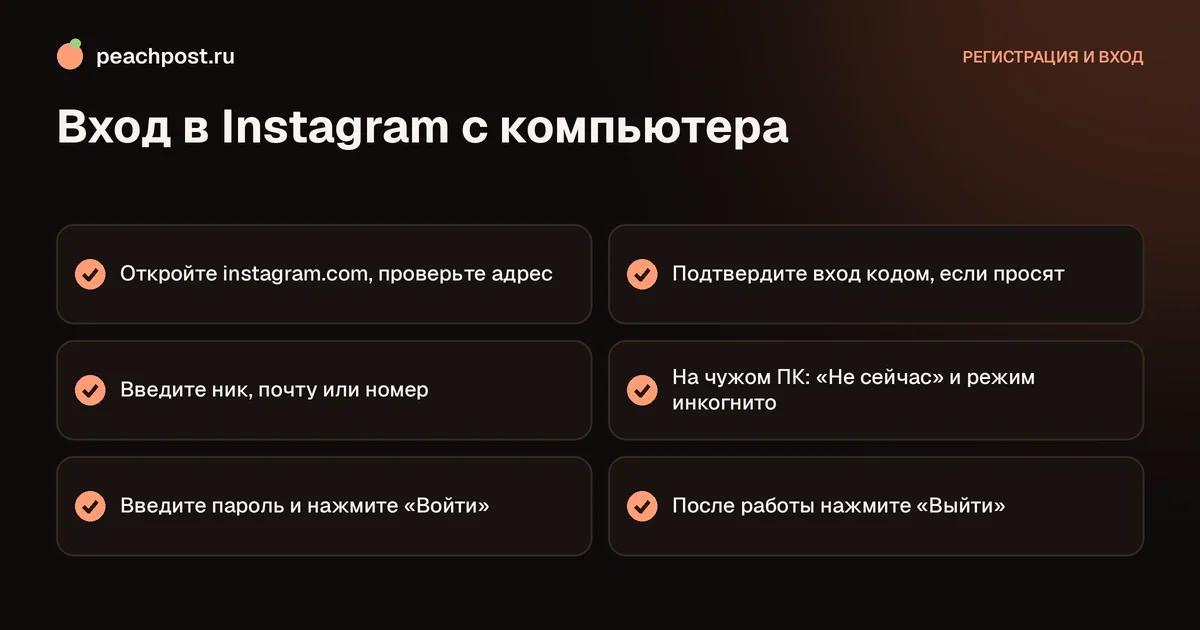
- Откройте его и нажмите «Войти».
- Введите ник, почту или номер, затем пароль.
- Если включена двухфакторная аутентификация, введите код из SMS, из приложения-аутентификатора или резервный код.
- Если система не узнаёт устройство, она может запросить дополнительное подтверждение: код на почту, уведомление на старый телефон с кнопкой «Это были вы?» или другой способ.
- На вопрос о сохранении данных входа выберите «Сохранить», если телефон только ваш. Это упростит будущие входы.
- Разрешите уведомления, доступ к фото и камере, если планируете публиковать.
Названия кнопок могут отличаться в зависимости от версии приложения и региона, но порядок обычно именно такой. Не скачивайте установочные файлы со сторонних сайтов и из мессенджеров: поддельные версии приложения воруют пароли, а аккаунт после этого приходится спасать от взлома.
Как подтвердить личность, если система просит больше
Instagram осторожнее относится к входам с новых устройств, особенно если вы вошли из другого города, сменили сеть или телефон. Типичные сценарии:
| Что просит система | Что сделать |
|---|---|
| Код на почту или SMS | Открыть письмо или сообщение и ввести код в приложении |
| Уведомление «Это были вы?» на другом устройстве | Открыть старый телефон и подтвердить вход |
| Код из приложения-аутентификатора | Открыть аутентификатор и ввести текущий код |
| Резервный код | Ввести один из сохранённых одноразовых кодов |
| Видео-селфи | Записать короткое видео по инструкции в приложении |
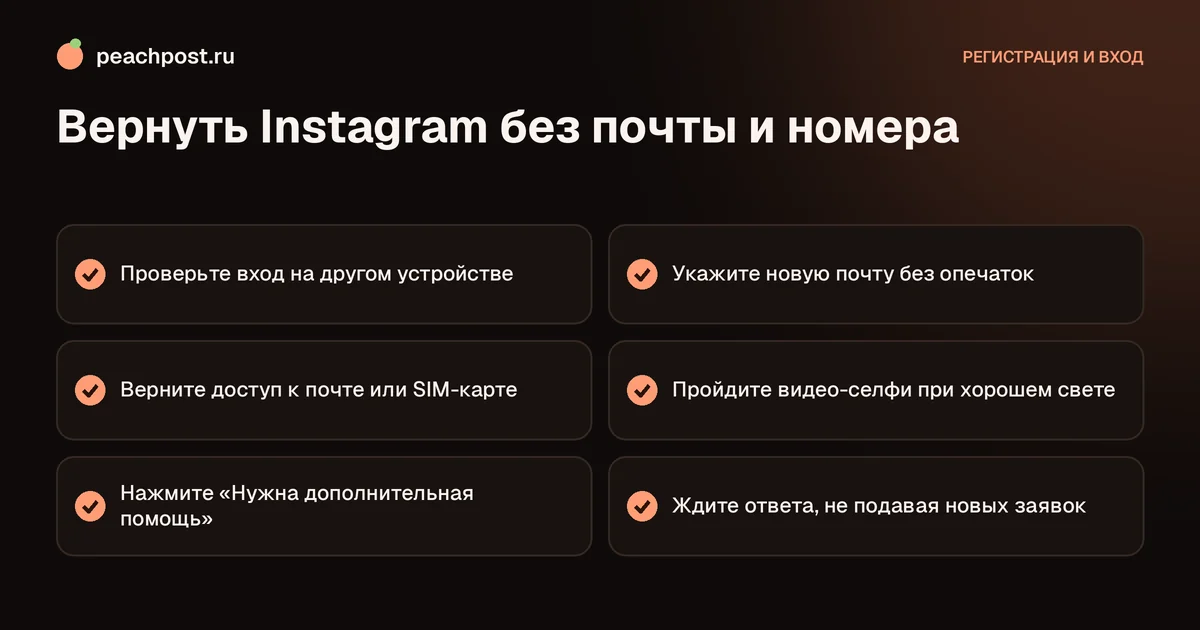
Если код не приходит, вернитесь к материалам не приходит SMS с кодом и не приходит код на почту. А если телефон со старой SIM утерян, пригодятся способы из статьи как восстановить доступ без почты и номера.
Перенос двухфакторной защиты на новый телефон
Это самая коварная часть переезда. Приложение-аутентификатор хранит ключи на устройстве, и при смене телефона они не появляются на новом сами. Что делать, зависит от вашего аутентификатора:
Если используете SMS
Ничего переносить не нужно: коды придут на тот же номер, достаточно вставить SIM-карту в новый телефон.
Если используете приложение-аутентификатор
Многие приложения умеют экспортировать аккаунты и синхронизироваться с облаком. Включите резервное копирование и вход в аккаунт аутентификатора до смены телефона, а на новом устройстве войдите в него и проверьте, что запись Instagram появилась. Если такой возможности нет, до смены телефона отключите двухфакторную защиту в Instagram и включите заново на новом устройстве, привязав аутентификатор заново.
Если телефон уже потерян, а резервных кодов нет
Попробуйте войти и выбрать «Другой способ подтверждения». Если не получилось, запрашивайте дополнительную помощь. Чтобы такого не повторилось, сохраните резервные коды заранее, как описано в статье резервные коды двухфакторной аутентификации.
Что делать, если не получается войти
- Неверный пароль. Проверьте раскладку и регистр, а затем сбросьте пароль по инструкции что делать, если забыл пароль.
- «Подозрительная попытка входа». Нажмите «Это был я» и подтвердите личность. Подробности есть в статье подозрительная попытка входа.
- Приложение вылетает при запуске. Обновите приложение, перезагрузите телефон, освободите память.
- Нет сети. Подключитесь к стабильному Wi-Fi и повторите вход.
- Аккаунт отключён или заблокирован. Нужна процедура обжалования, а не просто повторный вход.
Типичные ошибки при смене телефона
- Отказались от старого номера до того, как обновили его в Instagram, и теперь коды некуда приходить.
- Стёрли старый телефон, не выйдя из аккаунта и не перенеся аутентификатор.
- Не сохранили пароль и надеялись на автозаполнение, которое осталось на прежнем устройстве.
- Входили на новом телефоне через чужую сеть или сеть общественного места, из-за чего система запросила усиленную проверку. Лучше использовать домашний Wi-Fi или мобильный интернет вашего оператора.
- Много раз подряд вводили неверный пароль, и сработала временная защита от подбора. В таком случае подождите и не повторяйте попытки.
Что сделать сразу после входа на новом телефоне
Когда вы оказались в аккаунте, потратьте пару минут на безопасность:
- Откройте «Центр аккаунтов» → «Пароль и безопасность» → «Где вы входили» и завершите вход на старом телефоне, если он больше не нужен.
- Убедитесь, что в настройках уведомлений всё включено, как на прежнем устройстве.
- Проверьте, что вход сохранён, и при желании включите вход по отпечатку или лицу на уровне телефона.
- Восстановите нужные настройки приватности и язык интерфейса.
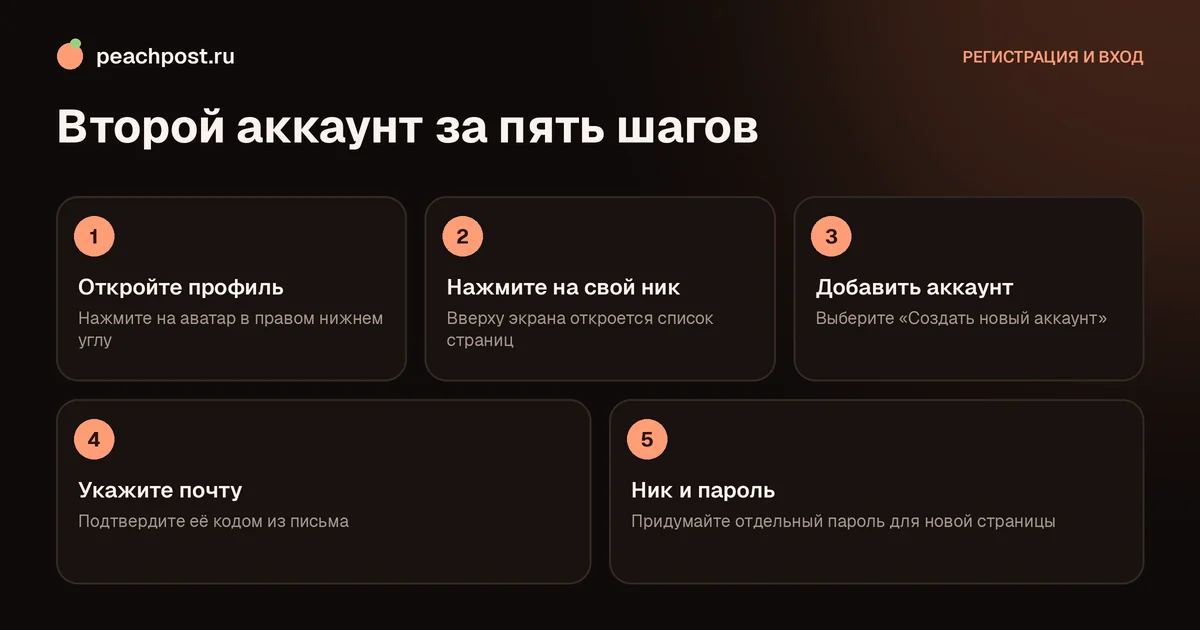
- Если пользуетесь несколькими аккаунтами, добавьте остальные через меню профиля.
Старый телефон лучше не продавать и не отдавать, не выйдя из аккаунта и не стерев данные: иначе новый владелец получит доступ к вашему профилю. Выйти можно по инструкции как выйти из аккаунта на всех устройствах.
Новый телефон и продвижение: что не потерять
Если вы ведёте блог или бизнес-аккаунт, смена телефона сказывается и на рабочих процессах. Перенесите заметки, шаблоны, музыку для рилс и черновики, заново войдите в сервисы, которые связаны с вашим профилем. Если вы подключили аккаунт к PeachPost, вход на сайт идёт через Telegram-бота, поэтому достаточно сохранить доступ к Telegram. А чтобы публикации сразу получали живой отклик, регулярно репостите посты других участников и тратьте собранные персики на продвижение своих. Работа с несколькими профилями на одном телефоне удобнее, если прочитать статью как работать с несколькими аккаунтами.
Частые вопросы
Пропадут ли мои публикации и переписки при смене телефона?+
Нужно ли выходить из аккаунта на старом телефоне заранее?+
Что делать, если приложение-аутентификатор остался на старом телефоне, который сломан?+
Можно ли использовать один аккаунт на двух телефонах одновременно?+
* Instagram — продукт компании Meta Platforms Inc., деятельность которой признана экстремистской и запрещена на территории Российской Федерации.