Instagram* вылетает на телефоне: типовые причины и порядок исправления
Редакция PeachPost · · 5 мин чтения
Коротко: перезапустите приложение и телефон, проверьте интернет, освободите память и очистите кэш, обновите Instagram и систему. Если это не помогло, проверьте разрешения для камеры и микрофона, выйдите из аккаунта и войдите снова. Последний шаг: удалить приложение и поставить заново. Данные аккаунта при этом не пропадают.
Почему вылетает Instagram: сначала определите, когда это происходит
Фраза «Instagram вылетает» описывает пять разных ситуаций, и у каждой своя причина. Прежде чем что-то чинить, вспомните, в какой момент приложение закрывается. Это сэкономит полчаса бесполезных действий.
| Когда вылетает | Частая причина | С чего начать |
|---|---|---|
| Сразу при запуске | Устаревшая версия или повреждённый кэш | Обновление и очистка кэша |
| Через несколько секунд после входа | Нехватка памяти, сбой аккаунта | Перезагрузка, освобождение места |
| При открытии камеры или рилсов | Нет разрешений или конфликт с системой | Разрешения для камеры и микрофона |
| Только при загрузке видео | Слабая связь, слишком тяжёлый файл | Wi-Fi, сжатие видео |
| После обновления системы или приложения | Несовместимость версий | Новое обновление приложения |
| Случайно, без закономерности | Мало памяти, перегрев, фоновые процессы | Закрыть лишнее, освободить память |
Что делать, если Instagram вылетает: порядок действий
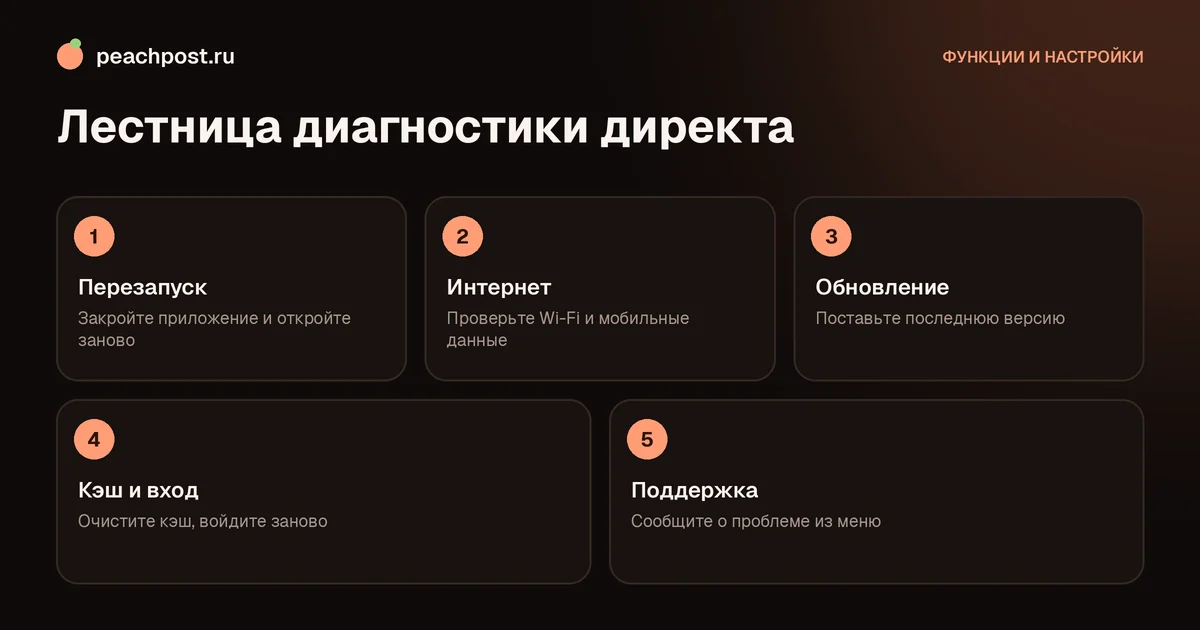
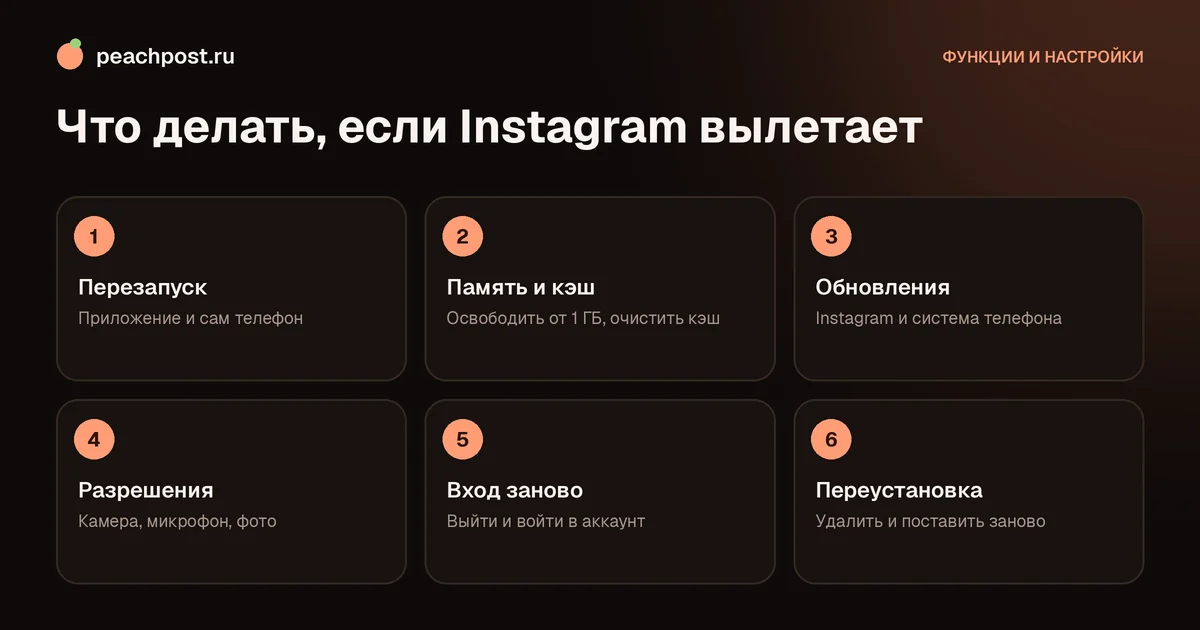
Идите по списку сверху вниз. Каждый следующий шаг радикальнее предыдущего, поэтому сначала пробуйте простое.
Шаг 1. Перезапустите приложение и телефон
Звучит банально, но решает около половины случаев. Сначала смахните Instagram из списка запущенных приложений и откройте заново. Если не помогло, перезагрузите телефон целиком: он очистит оперативную память и перезапустит системные службы, которые Instagram использует для камеры, уведомлений и сети.
Шаг 2. Проверьте интернет
Если приложение закрывается при обновлении ленты, переключитесь между Wi-Fi и мобильной сетью. Нестабильное соединение иногда приводит к ошибке при загрузке данных, которая завершается вылетом. Выключите и включите режим полёта на десять секунд.
Шаг 3. Освободите память
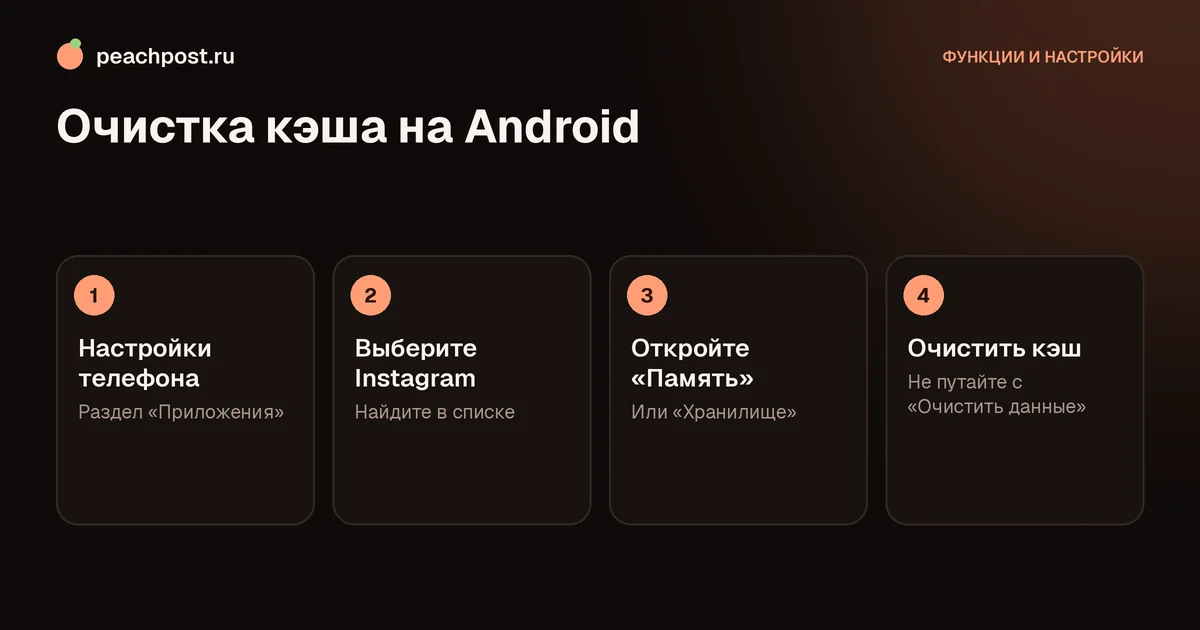
Instagram заметно «тяжёл»: рилсы, сторис и кэш расходуют память. Если свободно меньше одного гигабайта, система может принудительно закрывать приложения. Удалите ненужные видео, скриншоты, лишние приложения. Затем почистите временные файлы, как описано в статье как очистить кэш Instagram.
Шаг 4. Обновите приложение
Старая версия может конфликтовать с серверами и новой системой. Откройте магазин приложений и установите доступное обновление. Подробный порядок действий есть в материале как обновить Instagram до последней версии. Если вылеты начались сразу после обновления приложения, подождите несколько дней: разработчики обычно быстро выпускают исправление.
Шаг 5. Обновите систему
На Android проверьте обновления в разделе «Система» и отдельно обновите компонент «Android System WebView» и Chrome, если они есть в магазине: некоторые вылеты связаны именно с ними. На iPhone откройте «Настройки», «Основные», «Обновление ПО». Обновляйтесь при зарядке и по Wi-Fi.
Шаг 6. Проверьте разрешения
Если приложение закрывается при открытии камеры, снимков или звука, проверьте доступ. В «Настройках» телефона найдите Instagram и убедитесь, что для него разрешены камера, микрофон, фото и уведомления. Иногда после обновления системы разрешения сбрасываются.
Шаг 7. Выйдите из аккаунта и войдите заново
Выход обновляет данные сессии. Но перед этим убедитесь, что помните пароль и имеете доступ к почте или номеру телефона для кода: если данные утеряны, воспользуйтесь инструкцией из статьи как сохранить данные для входа в Instagram. Если приложение вылетает сразу при запуске, этот шаг пропустите.
Шаг 8. Переустановите приложение
Удалите Instagram и установите заново из официального магазина. Это самый надёжный способ избавиться от повреждённых файлов. Все публикации, переписки и подписчики остаются в вашем аккаунте. Единственное, что придётся сделать: войти заново и снова разрешить доступ к камере и уведомлениям.
Если вылеты не проходят: менее очевидные причины
- Перегрев телефона. Съёмка рилсов и долгий просмотр видео сильно греют устройство. Дайте ему остыть, снимите чехол, закройте фоновые приложения.
- Старое устройство. Если телефону много лет, а система давно не обновляется, свежая версия Instagram может просто не помещаться по возможностям. Попробуйте пользоваться облегчённой веб-версией в браузере.
- Конфликт с другим приложением. Иногда виноваты клавиатуры, виджеты, программы для записи экрана, чистильщики. Отключите недавно установленное.
- Режим энергосбережения. Он ограничивает ресурсы и может закрывать приложения. Выключите и проверьте.
- Две копии приложения. На некоторых Android-устройствах есть функция «Второе пространство» или «Двойное приложение». Конфликт между копиями иногда приводит к сбоям.
- Проблемный аккаунт. Если на другом телефоне с тем же аккаунтом всё работает, виновато устройство. Если вылетает везде, возможно, проблема на стороне сервиса, и стоит подождать.
Полезно вести короткий журнал: когда случился вылет, что вы делали в этот момент, какие приложения были открыты. Через три-четыре записи закономерность обычно становится очевидной. Например, оказывается, что приложение закрывается только после десяти минут в рилсах, а значит, дело в нехватке оперативной памяти и перегреве, а не в «глюках» аккаунта. Чем точнее вы опишете условия, тем быстрее найдёте решение сами или объясните его поддержке.
Проверить, не сбой ли у всех, просто: спросите знакомых или посмотрите в сообщениях пользователей, не жалуется ли кто-то на недоступность. При массовых неполадках лучше подождать час-два, чем переустанавливать приложение.
Не стоит сразу сбрасывать телефон до заводских настроек: это крайняя мера, которая нужна в единичных случаях, когда вылетают сразу несколько приложений. Если проблема только в Instagram, хватит переустановки.
Как отправить разработчикам отчёт об ошибке
Если проблема повторяется, сообщите о ней: именно по таким отчётам разработчики находят причины. В работающем приложении откройте «Настройки и конфиденциальность», раздел «Справка» и пункт «Сообщить о проблеме». Опишите, в какой момент происходит вылет, какая у вас модель телефона и версия системы. В части версий достаточно потрясти телефон, чтобы появилась форма отчёта. Скриншот экрана перед вылетом приложить можно, если успеете.
Как защитить блог от потери данных из-за сбоев
Если Instagram для вас рабочий инструмент, подстрахуйтесь заранее. Храните тексты постов и сценарии в заметках, а исходные фото и видео на компьютере или в облаке, чтобы вылет при публикации не стоил вам готовой работы. Включите черновики: рилсы и сторис можно сохранять, а не публиковать сразу. Следите за зарядом и местом, а в важный день не обновляйте ни приложение, ни систему.
И если нужно, чтобы публикации находили аудиторию независимо от технических сбоев, развивайте охваты системно. В PeachPost, например, живые блогеры от 1000 подписчиков репостят друг друга за персики, а каждый репост проверяется по скрину. Это дополняет, а не заменяет хороший контент.
Частые вопросы
Почему Instagram вылетает сразу при запуске?+
Пропадёт ли аккаунт, если переустановить Instagram?+
Instagram вылетает только при открытии рилсов или камеры, что делать?+
Как понять, что сбой не у меня, а у сервиса?+
* Instagram — продукт компании Meta Platforms Inc., деятельность которой признана экстремистской и запрещена на территории Российской Федерации.