Очистка кэша Instagram*: освобождаем память и не теряем аккаунт
Редакция PeachPost · · 6 мин чтения
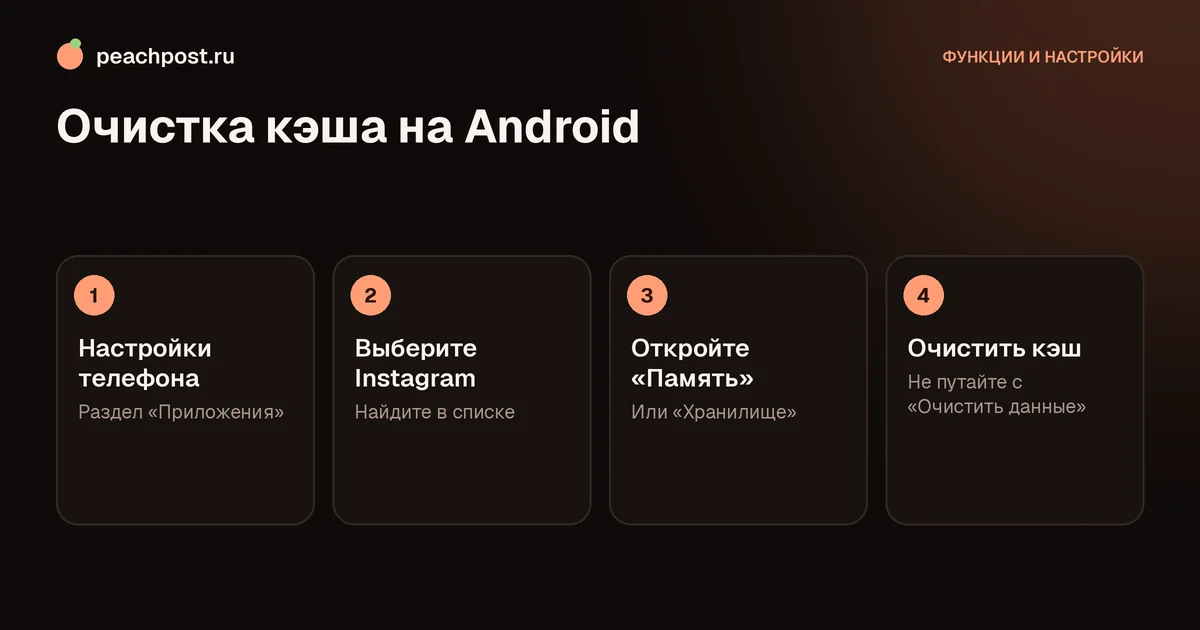
Коротко: на Android откройте «Настройки», «Приложения», Instagram, «Память» и нажмите «Очистить кэш». На iPhone кнопки нет: выгрузите приложение в «Основные», «Хранилище iPhone» либо удалите и поставьте заново. Очистка кэша не удаляет аккаунт, посты и переписки. Не путайте её с «Очистить данные»: это выход из аккаунта.
Что такое кэш Instagram и зачем его чистить
Кэш это временные файлы, которые приложение сохраняет на телефоне, чтобы быстрее показывать контент: превью фото, кусочки видео, шрифты, картинки интерфейса. Благодаря ему лента листается плавно, а повторно открытый профиль появляется мгновенно. Но со временем эти файлы разрастаются. У активного пользователя Instagram кэш легко занимает несколько гигабайт, а иногда и больше.
Чистить кэш имеет смысл в нескольких случаях:
- на телефоне заканчивается память, а Instagram стоит первым в списке по объёму;
- приложение тормозит, зависает или показывает пустые плитки вместо фото;
- картинки не обновляются, а старая версия профиля остаётся на экране;
- после обновления что-то выглядит неправильно: кнопки пропали, разметка поехала.
Главное: очистка кэша не удаляет аккаунт, посты, сообщения и подписчиков. Все они хранятся на серверах Instagram. С телефона уйдут только временные копии, которые приложение при необходимости скачает заново.
Как узнать, сколько места занимает Instagram
Перед очисткой полезно посмотреть на цифры. На Android в том же разделе «Память» видны отдельные строки: размер самого приложения, данные пользователя и кэш. Если приложение весит 300 мегабайт, а кэш 4 гигабайта, очистка даст ощутимый эффект. Если кэш занимает 100 мегабайт, проблема в другом, и чистка почти ничего не изменит. На iPhone в «Хранилище iPhone» показаны две цифры: «Размер приложения» и «Документы и данные». Именно вторая растёт со временем.
Запомните объём до очистки и сравните с результатом. Так вы поймёте, насколько регулярно эту процедуру стоит повторять именно на вашем телефоне. У тех, кто смотрит много рилсов, кэш растёт заметно быстрее, чем у тех, кто в основном переписывается.
Как очистить кэш Instagram на Android
На Android у системы есть отдельная кнопка, поэтому всё делается в несколько касаний. Названия пунктов зависят от производителя и версии оболочки, но порядок один.
- Откройте «Настройки» телефона и перейдите в «Приложения» (или «Все приложения»).
- Найдите Instagram в списке и нажмите на него.
- Откройте раздел «Память» или «Хранилище».
- Нажмите «Очистить кэш». Размер займёт от нескольких секунд до минуты.
- Запустите Instagram и дайте ему пару секунд на загрузку ленты.
Рядом вы увидите кнопку «Очистить данные» или «Очистить хранилище». Она отличается от кэша. Если нажать её, приложение вернётся к состоянию «только что установлено»: вы выйдете из аккаунта, и придётся входить заново. Прежде чем выбрать этот вариант, убедитесь, что помните пароль и есть доступ к почте или номеру телефона для кода. Подсказки на этот счёт есть в статье как сохранить данные для входа в Instagram.
Как очистить кэш Instagram на iPhone
На iPhone отдельной кнопки «Очистить кэш» у приложений нет, система устроена иначе. Зато есть два рабочих способа.
Выгрузка приложения
- Откройте «Настройки», затем «Основные» и «Хранилище iPhone».
- Выберите Instagram в списке и посмотрите, сколько занимают приложение и «Документы и данные».
- Нажмите «Выгрузить приложение». Система удалит сам файл программы, но сохранит ваши данные.
- После этого нажмите «Переустановить приложение».
Этот способ освобождает часть места, но кэш в разделе «Документы и данные» может остаться.
Полное удаление и установка заново
Самый надёжный вариант: удалите Instagram и поставьте его заново из App Store. Кэш исчезнет целиком. Вы также выйдете из аккаунта, поэтому заранее проверьте, что можете войти. Не пользуйтесь этим способом, если не уверены в данных для входа.
Пункты меню могут называться немного иначе в зависимости от версии iOS, но путь через «Хранилище iPhone» есть везде.
Что можно очистить внутри самого Instagram
В приложении нет кнопки «Очистить кэш», но есть похожие действия, которые тоже помогают навести порядок:
- История поиска. В настройках найдите раздел «Ваша активность», потом «История поиска» и нажмите «Очистить всё». Подсказки в поиске станут чище. Подробнее об этом в статье как очистить историю поиска в Instagram.
- Загруженные видео и черновики. Удалите ненужные черновики рилсов, они хранят файлы на устройстве.
- Сохранённые на телефон оригиналы. Если в настройках включено сохранение опубликованных фото и сторис в галерею, там копятся дубликаты, которые можно удалить через приложение «Фото».
Что будет после очистки кэша
Сразу после очистки Instagram может открываться чуть дольше и первые минуты показывать серые плитки: он заново подгружает картинки. Это нормально, трафик при этом тратится так же, как при обычной загрузке ленты. Если вы на лимитированном мобильном интернете, очищайте кэш при подключении к Wi-Fi. О том, как не расходовать лишнее, читайте в материале как сэкономить трафик в Instagram.
Через несколько дней кэш снова вырастет, но не до прежних размеров, если вы регулярно его убираете. Для большинства людей достаточно очистки раз в месяц-два. Делать это ежедневно не нужно: приложение будет тратить время и трафик на повторную загрузку одного и того же.
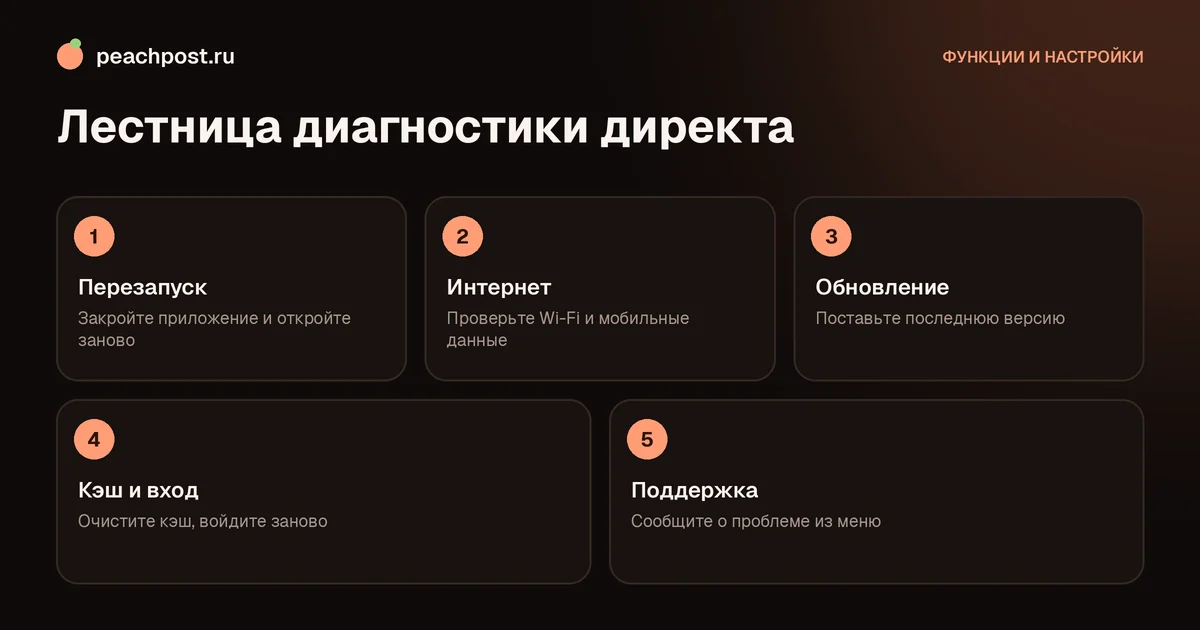
Если очистка не помогла
| Проблема | Что попробовать |
|---|---|
| Приложение по-прежнему вылетает | Обновить Instagram и систему, перезагрузить телефон |
| Фото не грузятся | Проверить интернет, отключить режим экономии данных |
| Мало памяти на телефоне | Удалить лишние видео и приложения, перенести файлы в облако |
| Не открывается лента | Выйти из аккаунта и войти снова |
| Остались «призраки» старых данных | Переустановить приложение |
Если Instagram продолжает падать, перейдите к статье почему вылетает Instagram на телефоне: там разобраны остальные причины и порядок исправления. А если приложение просто «ползёт», проверьте также материал почему тормозит Instagram.
Профилактика: как не доводить до перегруза
Несколько привычек сэкономят вам гигабайты. Отключите автоматическое сохранение копий публикаций в галерею, если оно вам не нужно. Не копите черновики рилсов месяцами. Периодически просматривайте раздел «Хранилище» в настройках телефона и удаляйте крупные вещи, которые давно не используете.
Не пользуйтесь «чистильщиками» и приложениями-оптимизаторами из неизвестных источников: они редко приносят пользу, зато могут показывать рекламу, требовать лишние разрешения и удалять нужное. Штатных средств системы вполне достаточно. Если всё же очень хочется автоматизации, выбирайте только встроенные функции телефона для очистки памяти.
Если вы ведёте блог и храните много видео для рилсов, держите исходники в облаке или на компьютере, а на телефоне оставляйте только текущую работу. Это помогает не только Instagram, но и всему телефону. А чтобы готовые публикации находили живую аудиторию, присмотритесь к репостам участников: в PeachPost, например, они приходят за персики, которые вы зарабатываете, репостя других.
Частые вопросы
Удалятся ли мои посты и сообщения при очистке кэша?+
Чем «Очистить кэш» отличается от «Очистить данные»?+
Как часто нужно чистить кэш?+
Почему на iPhone нет кнопки очистки кэша?+
* Instagram — продукт компании Meta Platforms Inc., деятельность которой признана экстремистской и запрещена на территории Российской Федерации.