Значки и иконки Instagram*: что значит каждая в профиле, ленте и Директе
Редакция PeachPost · · 6 мин чтения
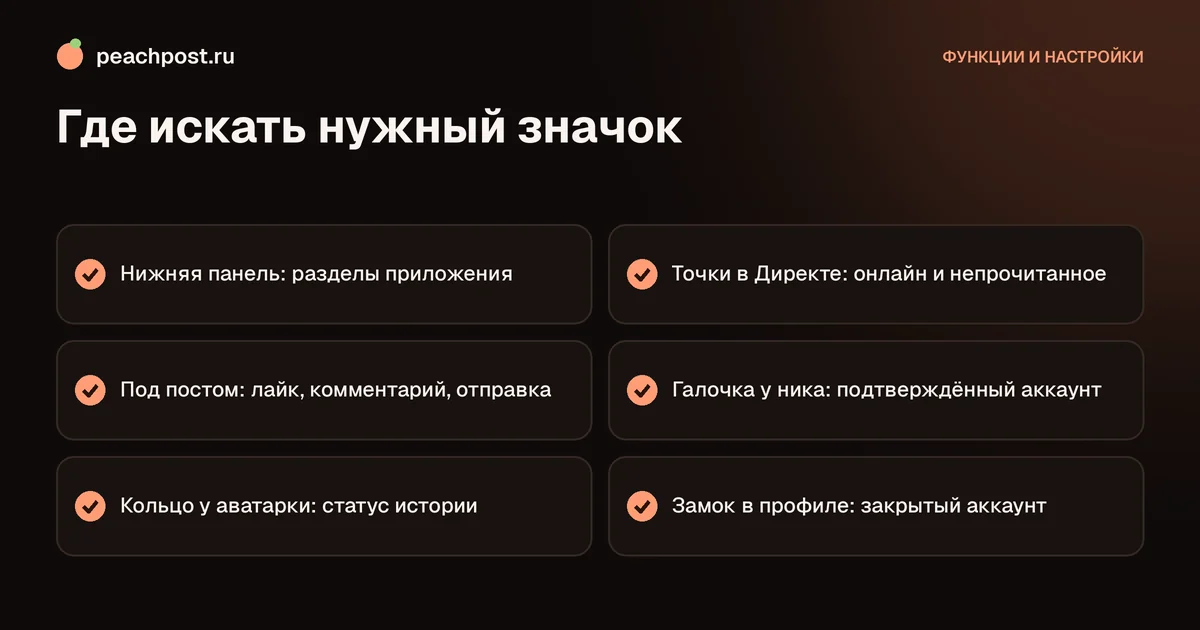
Значки в Instagram делятся на четыре группы: иконки навигации внизу экрана, метки на публикациях, кольца вокруг аватарок и статусы в Директе. Сердце, самолётик и закладка управляют реакциями, цветное кольцо сообщает о новой истории, а галочка рядом с ником означает подтверждённый аккаунт.
Как устроены значки Instagram
Интерфейс Instagram построен на маленьких иконках почти без подписей, поэтому новичок легко теряется. Проще всего смотреть на то, где находится значок: нижняя панель, область под публикацией, шапка профиля или окно Директа. У каждой зоны своя логика. Названия пунктов меню и вид иконок немного меняются от версии к версии, но основные символы остаются узнаваемыми годами.
Значки в приложении: панель и публикации
Нижняя панель: пять главных кнопок
Внизу экрана расположен основной набор для навигации:
- Домик: лента и истории. Повторное нажатие прокручивает ленту к началу и обновляет её.
- Лупа: поиск и рекомендации. Здесь же мозаика из публикаций, которые Instagram подобрал для вас.
- Плюс в рамке: создание поста, истории, Reels или прямого эфира.
- Кнопка Reels (значок в виде киношной хлопушки): вертикальные видео.
- Миниатюра аватарки: ваш профиль. Долгое нажатие открывает список аккаунтов, если их несколько.
В некоторых версиях вместо Reels внизу может быть значок сообщений, а набор слегка отличается. Если не нашли нужную кнопку, загляните в верхнюю панель: там часто живут сердце уведомлений и самолётик Директа.
Значки под публикацией
Под постом или рилсом обычно четыре иконки:
- Сердце: поставить лайк. Двойное нажатие по самому фото делает то же самое.
- Облачко: открыть комментарии.
- Самолётик: отправить публикацию в Директ или поделиться иначе. Как пользоваться этой кнопкой, подробно описано в материале про отправку поста другу.
- Закладка: сохранить в личную подборку. Об организации сохранённого рассказывает статья про сохранение постов.
В последних версиях рядом с сердцем иногда появляется значок со стрелками по кругу. Он отвечает за репост публикации, который отображается в профиле и у друзей. Если вы хотите разобраться, как это работает, прочтите пошаговое руководство по репостам.
Значки внутри самой публикации
На карусели в правом верхнем углу есть значок из двух квадратов: это признак, что внутри несколько кадров. Значок «play» означает видео, а значок хлопушки отмечает Reels. Маленькая точка человека на фото показывает, что кто-то отмечен. Нажмите на фото один раз, чтобы увидеть отметки.
Кольца вокруг аватарок и значки в Директе
Кольца вокруг аватарок
Кольца в верхней ленте историй сообщают статус публикации:
- Цветное кольцо (розово-оранжевое): есть непросмотренная история.
- Серое кольцо: вы уже всё просмотрели.
- Зелёное кольцо: история для близких друзей.
- Кольцо с плюсом на аватарке: ваша собственная история ещё не опубликована, нажмите для создания.
Если вокруг аватарки в профиле другого человека есть кольцо, значит, у него опубликована актуальная или свежая история. Нажав на аватарку, вы увидите её.
Значки в Директе
В личных сообщениях набор самый плотный. Основные символы:
- синяя точка рядом с чатом: есть непрочитанное сообщение;
- зелёная точка у аватарки: человек сейчас в сети (подробности в материале про зелёную точку);
- подпись «Отправлено», «Доставлено», «Просмотрено» под последним сообщением: статус вашей реплики;
- колокольчик с чертой: уведомления из чата отключены.
Иногда рядом с названием чата появляется маленькая иконка замка или значок режима исчезающих сообщений. Это отдельный режим переписки, где сообщения пропадают после просмотра.
Значки в профиле, историях и настройках
Шапка профиля
Рядом с ником может стоять синяя галочка: аккаунт подтверждён и принадлежит публичной персоне, бренду или организации. Галочка не означает «лучший» или «проверенный по качеству»: она подтверждает подлинность. Как получить такую отметку, разбираем в статье про верификацию.
Под биографией находятся три вкладки: сетка (публикации), хлопушка (Reels) и человечек в рамке (публикации, где вас отметили). Над сеткой иногда видны круглые обложки: это актуальное. Кнопка с тремя точками рядом с «Подписаться» открывает дополнительные действия вроде «Поделиться профилем» или «Пожаловаться».
Значки приватности и безопасности
Замочек на странице аккаунта показывает, что профиль закрытый, и увидеть публикации можно только после одобрения заявки. Перечёркнутый колокольчик в профиле или чате означает, что вы отключили уведомления от этого аккаунта. Если что-то непонятно, нажмите иконку и прочитайте подсказку: во многих версиях она появляется при долгом нажатии.
Значки при создании историй
Когда вы снимаете или выбираете материал для истории, наверху и сбоку появляется набор инструментов. Буквы «Аа» открывают текст, смайлик в квадрате со сложенным уголком запускает наклейки (опросы, вопросы, геометка, музыка, обратный отсчёт), карандаш превращается в кисть для рисования, а блёстки показывают эффекты и фильтры. Значок нотки добавляет музыку, а стрелка вниз сохраняет материал в галерею. Внизу слева выбирают, кому показать историю: всем подписчикам или только близким друзьям.
Если вы только осваиваете формат, начните с простого сочетания: текст, одна наклейка и нужная аудитория. Остальное добавится по мере практики. Для планирования историй пригодятся готовые шаблоны оформления.
Уведомления и настройки
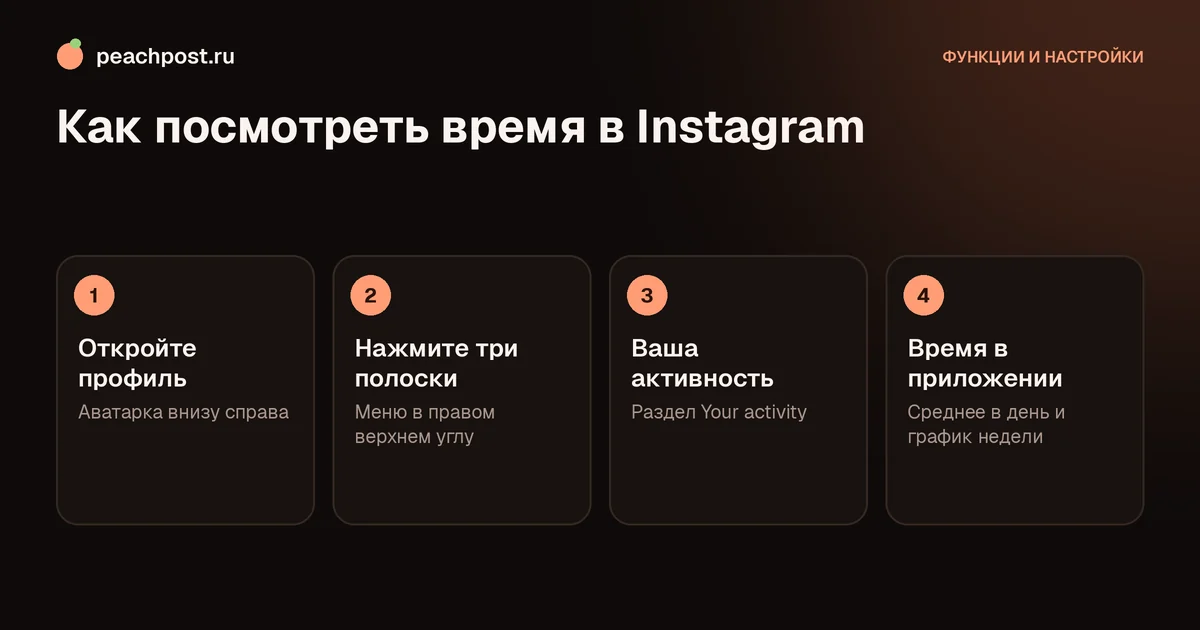
Сердечко в верхней панели открывает активность: лайки, комментарии, новые подписчики, упоминания. Красная точка с цифрой показывает число непрочитанных событий. Если красных точек слишком много и они отвлекают, настройте их в разделе уведомлений. Значок шестерёнки в старых версиях и три полоски в новых ведут в общие настройки аккаунта: приватность, безопасность, язык, время в приложении.
Значок часов рядом со статистикой или в «Вашей активности» отвечает за время в приложении: там можно поставить напоминание сделать перерыв. Колокольчик на странице чужого аккаунта включает или отключает уведомления о его публикациях, историях и эфирах.
Что делать, если значок исчез или поменялся
Instagram тестирует новый дизайн на части пользователей, поэтому у вас и у знакомого иконки могут отличаться. Прежде чем паниковать:
- Обновите приложение из магазина приложений.
- Перезапустите Instagram и проверьте интернет.
- Посмотрите настройки: функция могла быть отключена или перенесена в меню.
- Если проблема остаётся, очистите кэш (подробнее в материале про очистку кэша).
Как запомнить значки без лишних усилий
Не нужно учить всё сразу. Запомните три принципа. Значки в нижней панели ведут по разделам. Значки под публикацией отвечают за реакции. Значки вокруг аватарок говорят о состоянии человека или его историй. Остальное узнаётся по ходу пользования. Если ведёте блог, полезно изучить и служебные значки статистики: стрелка вверх, график и столбики показывают результаты публикаций.
Для тех, кто развивает аккаунт и пользуется сервисами взаимных репостов вроде PeachPost, особенно полезно узнавать значок репоста и понимать, как выглядит публикация, которой поделились другие участники.
Частые вопросы
Что значит цветное кольцо вокруг аватарки?+
Что значит синяя галочка рядом с ником?+
Почему у меня нет некоторых значков, которые есть у друзей?+
Что значит значок двух квадратов на фото?+
* Instagram — продукт компании Meta Platforms Inc., деятельность которой признана экстремистской и запрещена на территории Российской Федерации.